Гайд з розгону та андервольтингу RTX 5070 і RTX 5060 Ti за допомогою MSI Afterburner. Частина 1
Відеокарти
Ви щойно встановили нову відеокарту серії RTX 50 і задоволені підвищенням продуктивності. А що, якби ви могли отримати від неї ще більше?
Ось що пропонує розгін: збільшити продуктивність обладнання за межі типових заводських налаштувань, щоб досягти вищої частоти кадрів і ще більш плавного ігрового процесу.
Якщо ви новачок у цій справі, сама ідея «розгону» може вас лякати. Побоювання щодо можливого пошкодження вашої дорогої нової відеокарти, втрати гарантії або постійних збоїв системи є цілком обґрунтованими.
Однак у цьому гайді ми не будемо встановлювати світові рекорди чи доводити ваш графічний процесор до межі його можливостей. Натомість ми розповімо вам, як безпечно, просто та стабільно розігнати процесор за допомогою MSI Afterburner.
Метою є невелике, але помітне підвищення продуктивності, яке повинно працювати для більшості карт серії RTX 50 без ризику для вашого обладнання. Ми пояснимо процес і крок за кроком покажемо, як безпечно розкрити цей додатковий потенціал.
- Основи розгону: ключові терміни, які потрібно знати
- Налаштування MSI Afterburner: інтерфейс, налаштування та інше
- Простий перший «розгін»: Налаштування лімітів живлення та напруги
- Ручний розгін: Просунуті налаштування
- Тестування стабільності
- Простий андервольтинг: Зниження ліміту живлення для економії електроенергії та зниження температури
- Просунутий тюнінг: Налаштування андервольтингу за допомогою редактора кривих Afterburner
- Просунута стратегія андервольтингу №1: частота за замовчуванням, нижча напруга
- Просунута стратегія андервольтингу #2: значно нижча напруга, значно нижча частота
- Баланс між зручністю та стабільністю: Застосовуйте андервольтинг під час запуску Windows
- Розгін, андервольтинг або і те, і інше: обирайте самі
Відеоролик про MSI Afterburner
Основи розгону: Ключові терміни, які потрібно знати
Перш ніж ми перейдемо до MSI Afterburner, є кілька термінів, які ви повинні знати і розуміти. Це дасть вам краще уявлення про те, що саме ми змінюємо, і чому.
Крива «напруга-частота» (VF)
Кожен графічний процесор працює за так званою кривою «напруга-частота». Думайте про неї як про набір правил, запрограмованих у вашу карту на заводі. Ця крива визначає напругу, необхідну для стабільної роботи графічного процесора на певній тактовій частоті.
Простіше кажучи:
Для вищої частоти = потрібна більша напруга
Коли ми розганяємо графічний процесор, ми, по суті, змушуємо його працювати на іншій (вищій) частоті, ніж встановлена виробником за замовчуванням.
Щоб підтримувати стабільність на вищій тактовій частоті, нам потрібно подавати на нього трохи більшу напругу. Наша мета - знайти найвищу стабільну частоту для найнижчої можливої напруги, не перегинаючи палицю.
MSI Afterburner надає вам простий, прямий доступ до керування цією кривою.
«Кремнієва лотерея»
Цей термін використовується у всіх спільнотах, присвячених розгону комп'ютерів.
Хоча дві відеокарти можуть бути абсолютно однаковими (наприклад, дві MSI RTX 5080 GAMING X TRIO), кремнієвий чіп, що лежить в основі кожної з них, є унікальним. Через мікроскопічні недосконалості під час виробничого процесу деякі чіпи краще зберігають стабільність на вищих частотах, ніж інші.
«Золотий чіп» може досягати дуже високих тактових частот, не потребуючи великої додаткової напруги.
З іншого боку, звичайний чіп може потребувати набагато більшої напруги навіть для невеликого розгону, або взагалі не зможе розігнатися.
Цю варіативність називають «кремнієвою лотереєю». Ви не знаєте, наскільки хороший ваш конкретний чіп, поки не протестуєте його. Це основна причина, чому ваші результати розгону можуть відрізнятися від чиїхось інших, навіть з ідентичним обладнанням.
Ваш досвід може відрізнятися (YMMV)
Збій системи (раптові перезавантаження, сині екрани тощо) під час розгону є цілком нормальною частиною процесу - так ви визначаєте межу стабільності вашої карти.
Цей гайд створений для того, щоб Цей гайд створений для того, щоб запропонувати вам безпечну відправну точку. Майте на увазі, що ми не маємо на увазі «магічні» цифри, які можна скопіювати та вставити. Натомість ми зосереджуємося на тому, щоб навчити вас «ловити рибу», пояснити процес безпечного вивчення можливостей власної картки безпечну та надійну відправну точку. Майте на увазі, що ми не наводимо магічних значень, які можна просто скопіювати і вставити. Натомість ми зосереджуємося на тому, щоб навчити вас «ловити рибу», пояснити процес безпечного вивчення лімітів вашої власної картки.
Через кремнієву лотерею важливо розуміти, що налаштування, які працюють для однієї картки, можуть не працювати для вашої.
Хоча значення, які ми використовуємо тут, є обережними і ретельно тестованими, коли справа доходить до ідеального, стабільного розгону для вашого конкретного графічного процесора, ваш пробіг може відрізнятися.
Налаштування MSI Afterburner: Інтерфейс, налаштування та інше
Тепер, коли ми розібралися з основами, давайте підготуємо MSI Afterburner до роботи. Для цього потрібно ознайомитися з інтерфейсом і налаштувати кілька важливих параметрів, щоб розкрити весь потенціал утиліти.
Інтерфейс користувача: вибір скіну
При першому запуску MSI Afterburner його зовнішній вигляд може змінюватися залежно від версії та обраного «скіну».
Скіни - це різні візуальні теми, які змінюють компонування та вигляд програми. У цьому посібнику ми використовуватимемо стандартну оболонку MSI Windows 11 Dark від Drerex Design.
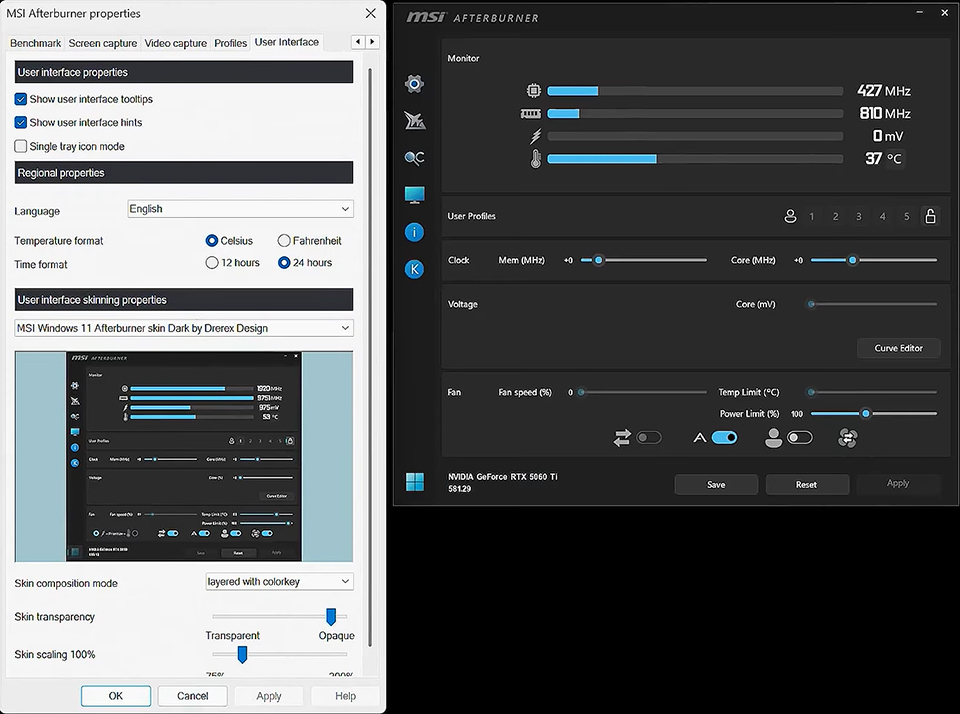
Якщо ваш Afterburner виглядає інакше, ніж на скріншотах нижче, ви можете легко змінити скін, щоб легше дотримуватися цього гайду.
Для цього виконайте наступні кроки:
- Натисніть на іконку «Settings» (Налаштування) на лівій панелі.
- Перейдіть на вкладку User Interface (Інтерфейс користувача).
- У випадаючому меню «User interface skinning properties» (Властивості скінів інтерфейсу користувача) виберіть «MSI Windows 11 Afterburner skin Dark by Drerex Design».
Налаштування Afterburner: Розблокування регулювання напруги та налаштування моніторингу
Перш ніж перейти до «розгону», нам потрібно знайти та увімкнути кілька важливих параметрів.
- Натисніть на іконку «Settings» (Налаштування), щоб відкрити вікно властивостей.
- Він повинен відкритися на вкладці General (Загальні), якщо це не так, знайдіть її і натисніть на цю вкладку.
- На вкладці General (Загальні), у розділі Compatibility properties (Властивості сумісності), встановіть прапорці для таких пунктів:
- Unlock voltage control (Розблокувати регулювання напруги)
- Unlock voltage monitoring (Розблокувати моніторинг напруги)
- Unlock voltage control (Розблокувати регулювання напруги)
- Натисніть Apply (Застосувати). Щоб застосувати ці зміни, потрібно перезапустити Afterburner.
Увімкнення цих параметрів дає нам необхідний контроль над напругою графічного процесора для розгону.
Необов'язково: Налаштування екранного меню (OSD)
Хоча це і не обов'язково, але ми рекомендуємо налаштувати екранне меню (OSD). Екранне меню дозволяє вам бачити найважливіші показники, такі як тактова частота, температура та енергоспоживання вашого графічного процесора, в режимі реального часу під час гри або стрес-тесту.
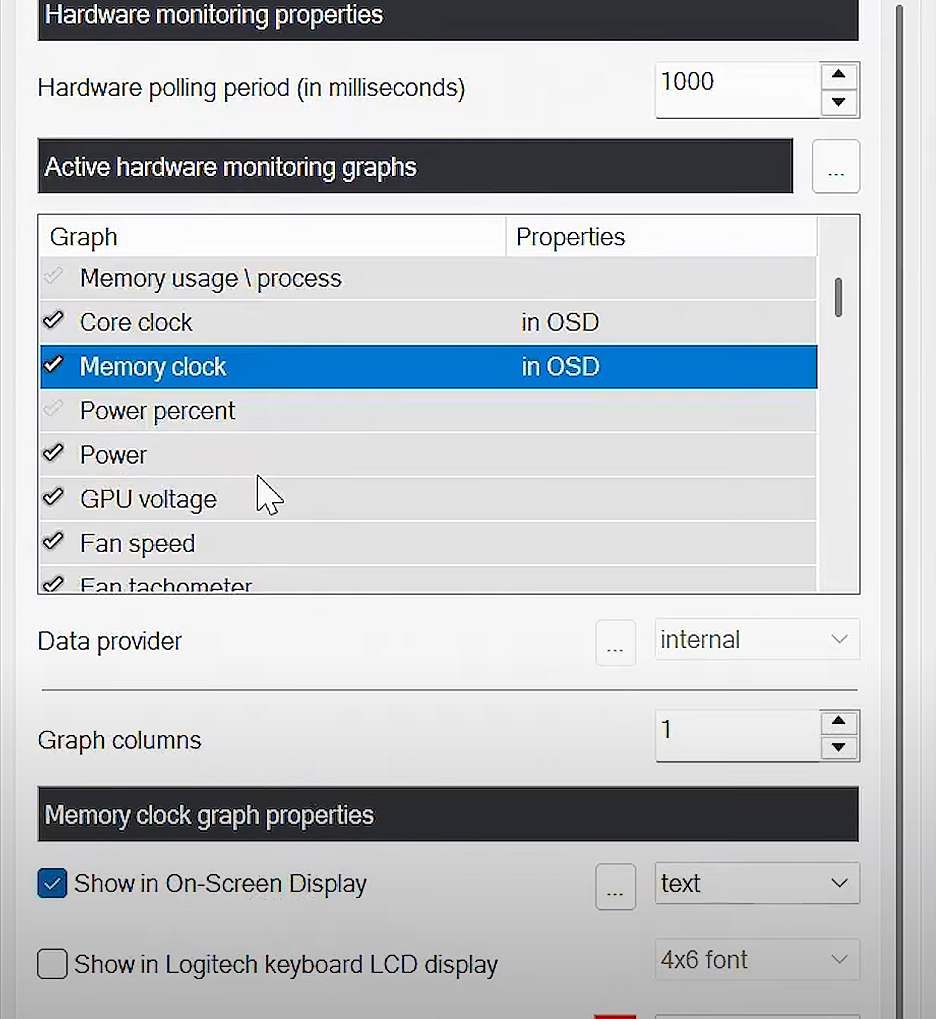
Це неймовірно корисно для моніторингу стабільності та наслідків ваших змін.
Щоб налаштувати екранне меню:
- Поверніться до меню Settings (Налаштування).
- Перейдіть на вкладку Monitoring (Моніторинг).
- У списку Active hardware monitoring graphs (Графіки моніторингу активного обладнання) натисніть на показник, який ви хочете відстежувати (наприклад, температуру графічного процесора, тактову частоту ядра, живлення, частоту кадрів).
- Після того, як метрика буде виділена, встановіть прапорець Show in On-Screen Display (Показати в екранному меню) під списком. Ви побачите, що поруч з елементом у списку з'явиться напис «in OSD» (в екранному меню)
- Повторіть це для кожного показника, який ви хочете відстежувати.
- Закінчивши, натисніть Apply (Застосувати).
Знову ж таки, це цілком необов'язковий крок, але наявність цих даних у реальному часі значно полегшує процес пошуку стабільного розгону.
Простий перший «розгін»: Налаштування лімітів живлення та напруги
Найпростіший спосіб отримати швидкий і безпечний приріст продуктивності - просто дати графічному процесору більше ресурсів для роботи.
За замовчуванням ці ліміти живлення та напруги встановлені досить обережно. Першим кроком буде їх підвищення. Цей процес дозволить картці розігнатися настільки, наскільки це безпечно для неї в межах нових обмежень, які ви встановите.
Майте на увазі, що графічний процесор все ще використовує криву напруги від виробника, тому все, що ми робимо тут - це розширюємо верхні межі.
Запустіть бенчмарк або стрес-тест, оскільки нам потрібно піддати графічний процесор постійному навантаженню, щоб побачити результати в реальному часі. Ви можете скористатися таким інструментом, як MSI Kombustor (запускається натисканням на іконку «K» в Afterburner, якщо у вас встановлений Kombustor) або просто запустити вимогливу гру у віконному режимі.
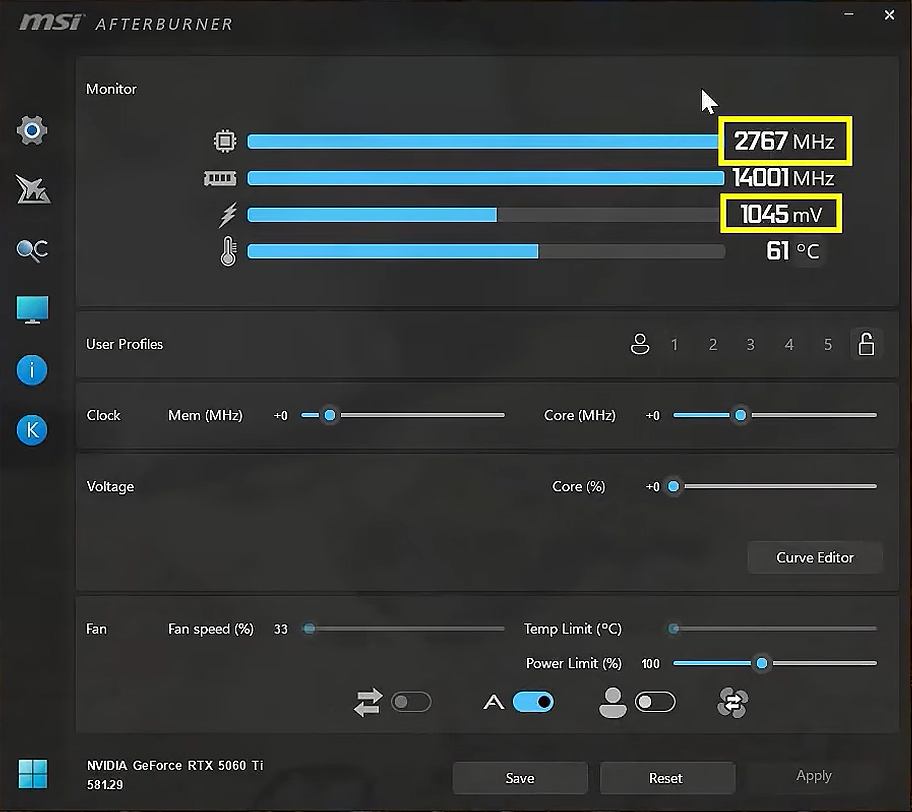
Запишіть тактову частоту і напругу ядра, які ви бачите в MSI Afterburner, щоб знати, як працює ваш графічний процесор за замовчуванням.
Збільшіть ліміт живлення: У Afterburner знайдіть повзунок Ліміт живлення (Power Limit). Перетягніть його вправо до максимального значення. На нашій RTX 5060 Ti, наприклад, він збільшується до 122%%.
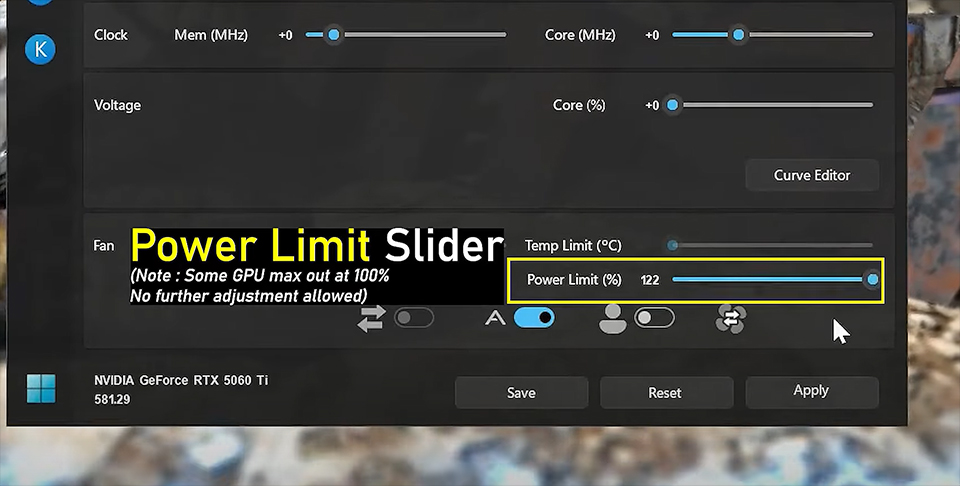
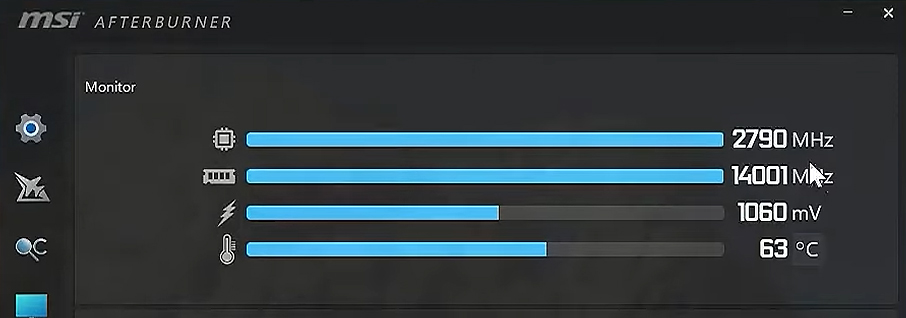
Тепер перевірте приріст продуктивності, який ви отримаєте від підвищення ліміту живлення, натиснувши кнопку «Застосувати» (внизу). На нашій відеокарті ми отримали скромний приріст тактової частоти на 23 МГц при збільшенні напруги на 15 мВ.
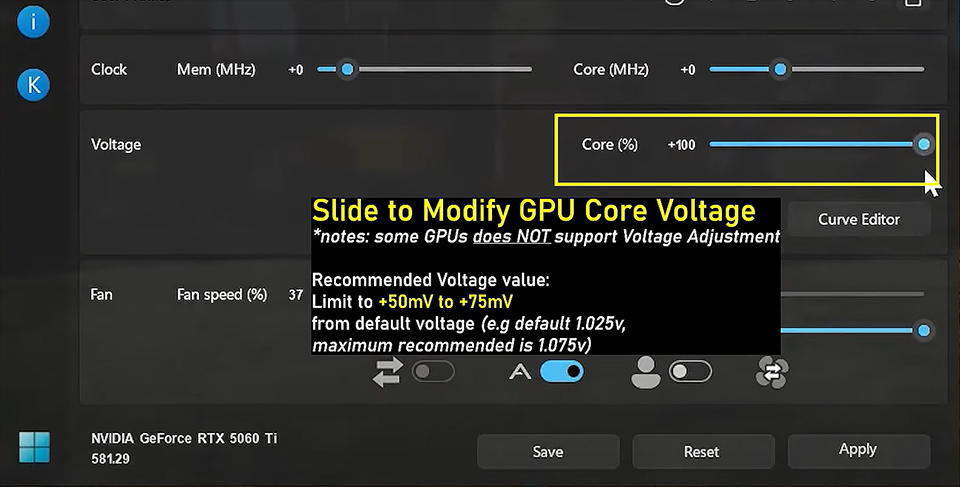
Підвищіть напругу ядра: Під повзунками тактової частоти ви знайдете повзунок Напруга ядра (Core Voltage). Перетягніть його до максимального значення, яке зазвичай становить +100%. Зверніть увагу, що це не означає подвоєння напруги; це просто розблокує найвищий безпечної рівень напруги, дозволений виробником карти.
Застосуйте свої зміни: Натисніть кнопку Застосувати (галочку), щоб підтвердити зміни.
Як тільки ви застосуєте ці зміни, ви побачите, що показники продуктивності вашого графічного процесора зміняться на екранному дисплеї та в MSI Afterburner.
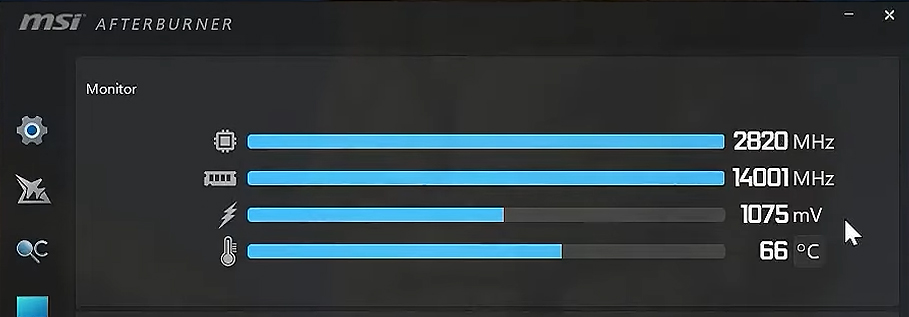
До: Карта працювала на частоті близько 2760 МГц, з напругою близько 1,045 В і споживала 166 Вт енергії.
Після: З підняттям лімітів графічний процесор автоматично підвищив частоту до 2820 МГц, використовуючи вищу напругу 1,075 В (1075 мВ). У нашому екранному меню Kombustor ми бачимо енергоспоживання близько 181 Вт (ви побачите своє енергоспоживання в екранному меню Kombustor, лише якщо ви виконали необов'язковий крок у попередньому розділі).
Просто пересунувши два повзунки, ви дозволили графічному процесору досягти вищої стабільної тактової частоти без особливих зусиль. Це найпростіша форма розгону, яка забезпечує скромне, але «безкоштовне» підвищення продуктивності.
Компромісом тут є підвищене енергоспоживання і трохи вища температура, але це простий і безпечний спосіб почати експерименти з розгону.
Ручний розгін: Просунуті налаштування
На цьому етапі важливо стежити за температурою. Охолодження відеокарти повинно витримувати ці підвищені температури під час роботи під навантаженням.
Якщо після виконання попереднього кроку температура графічного процесора не перевищує 75°C, ви можете продовжити налаштування.
Але про всяк випадок, варто скористатися ручним керуванням вентиляторами, щоб вони працювали трохи швидше.
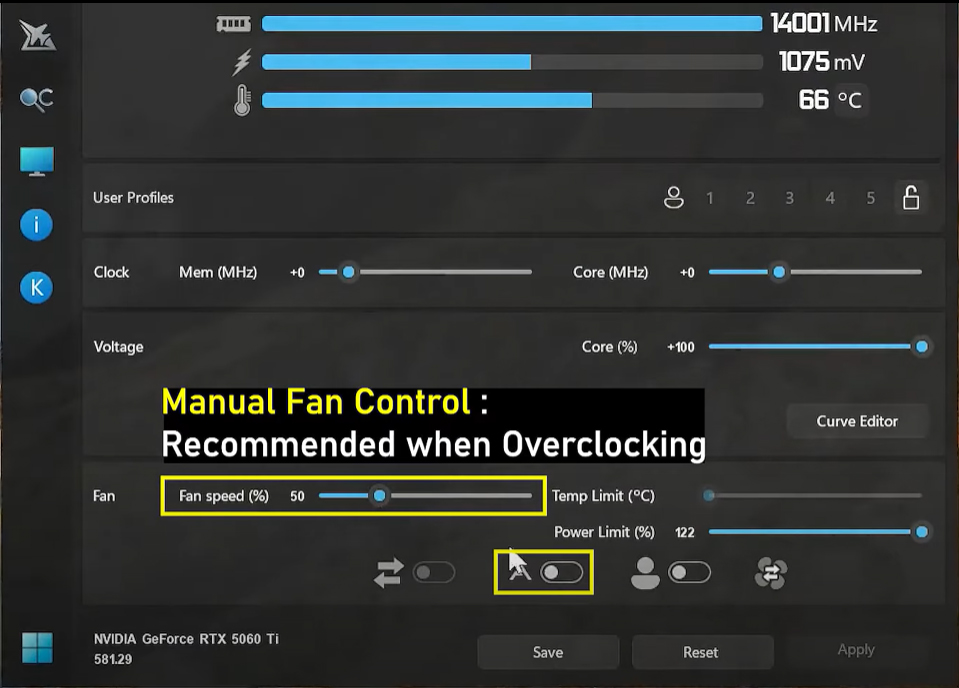
Ми встановимо цей параметр на 50%, оскільки відеокарта MSI, яку ми використовуємо, може впоратися з великою кількістю тепла без надмірної швидкості вентиляторів. Однак ваш досвід може відрізнятися залежно від моделі відеокарти, яку ви використовуєте, тому переконайтеся, що температури ключових компонентів під контролем.
Далі, почнемо збільшувати тактову частоту ядра з кроком 50 МГц. Переконайтеся, що ви фіксуєте кожну зміну цього параметра і натискаєте «Застосувати» (Apply), щоб зрозуміти, в який саме момент ваш графічний процесор починає працювати нестабільно.
Порада: Ви можете натиснути на число поруч з міткою «Core (MHz)», щоб ввести значення безпосередньо.
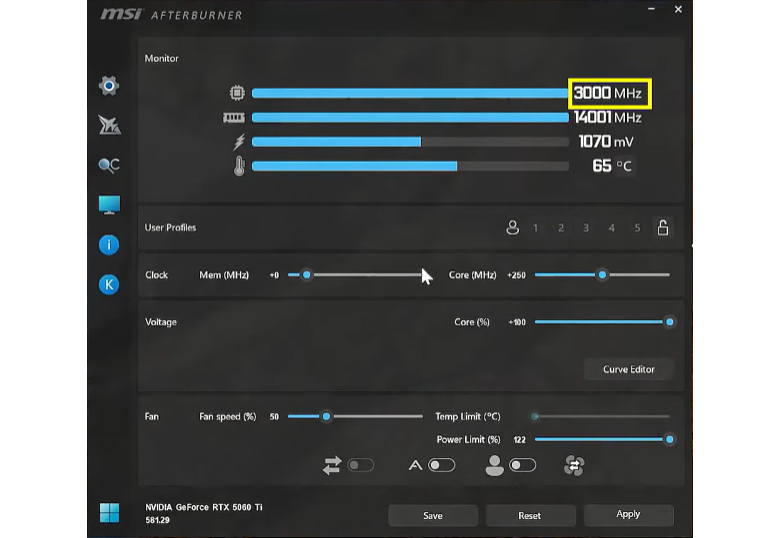
Наш графічний процесор чудово справляється з Kombustor, доки ми не досягнемо +400 МГц. Майте на увазі, що ви можете досягти межі розгону раніше або пізніше, і якщо ваша система зависає і Kombustor вилітає при цьому, це абсолютно нормально.
Перезапустіть Kombustor і введіть ваш останній набір стабільних значень у Afterburner.
Якщо система зупинилася, наприклад, на частоті +400 МГц, варто відступити на 100-150 МГц і спробувати ще раз.
Далі давайте розберемося з тактовою частотою пам'яті (Mem).
Знову ж таки, із запущеним Kombustor, почніть поступово підлаштовувати тактову частоту пам'яті приблизно на 100 МГц за раз. Відстежуйте, коли ви почнете помічати збої або інші ознаки нестабільності.
Тестування стабільності
Тепер, коли ви знайшли начебто стабільний розгін для вашого графічного процесора, настав час перевірити його стабільність по-справжньому. Рекомендується виконати тести протягом декількох годин, з різними навантаженнями, щоб переконатися, що ви не побачите нестабільності під час використання системи.
Наприклад, ви можете залишити Kombustor або Furmark запущеними на тривалий час, запускати ігрові бенчмарки один за одним тощо. Ми розглянемо тестування стабільності більш детально в частині 2 цієї статті, де ми також розглянемо андервольтинг та більш просунуті методи тонкого налаштування графічного процесора.
Ми дуже вдячні Альві Джонатану за співпрацю з MSI. Якщо ви хочете дізнатися про розгін з більш детальними покроковими інструкціями, перегляньте його канал на YouTube тут: https://www.youtube.com/@Luckyn00bOC