Гайд з розгону та андервольтингу RTX 5070 і RTX 5060 Ti за допомогою MSI Afterburner. Частина 2
Відеокарти
Повертаємося до нашого гайду з тюнінгу відеокарти RTX 50-ї серії! У Частині 1 ми розглянули основи розгону, налаштували MSI Afterburner і розібрали елементи його інтерфейсу, а також розігнали нашу RTX 5060 Ti різними методами.
Хоча розгін - це найкращий спосіб максимізувати продуктивність графічного процесора, є й інша грань тюнінгу графічного процесора, яка є не менш дієвою: андервольтинг (заниження напруг). Його мета - отримати таку ж, або навіть трохи кращу продуктивність, ніж стокова (заводські налаштування), але при цьому ваш графічний процесор буде працювати значно прохолодніше, тихіше і споживати менше електроенергії.
Це магія андервольтингу.
Це мистецтво знаходження найнижчої стабільної напруги, необхідної вашому графічному процесору для підтримки заданої тактової частоти, що значно підвищує його ефективність.
Цей посібник складається з двох розділів. Якщо ви шукаєте швидкий і простий спосіб знизити температуру та енергоспоживання вашого графічного процесора, скористайтеся розділом «Простий андервольтинг», де описано простий метод, який дає чудові результати. Цей метод жертвує певною частиною продуктивності заради економії енергії та зниження температури.
Однак, якщо ви бажаєте взяти все під свій контроль і точно налаштувати свою карту для досягнення ідеального балансу продуктивності та ефективності, ми зануримося в розширене налаштування за допомогою редактора кривої «напруга-частота» (VF).
ВАЖЛИВО: Перед тим, як перейти до розділу про просунутий тюнінг, важливо, щоб ви прочитали частину 1 цієї серії. У першому посібнику пояснюються такі важливі поняття, як «кремнієва лотерея», розглядається інтерфейс MSI Afterburner, а також початкові налаштування, необхідні для тюнінгу.
- Простий андервольтинг: Зниження ліміту живлення для економії електроенергії та зниження температури
- Просунутий тюнінг: Налаштування андервольтингу за допомогою редактора кривих Afterburner
- Просунута стратегія андервольтингу №1: частота за замовчуванням, нижча напруга
- Просунута стратегія андервольтингу #2: значно нижча напруга, значно нижча частота
- Баланс між зручністю та стабільністю: Застосовуйте андервольтинг під час запуску Windows
- Розгін, андервольтинг або і те, і інше: обирайте самі
- Основи розгону: ключові терміни, які потрібно знати
- Налаштування MSI Afterburner: інтерфейс, налаштування та інше
- Простий перший «розгін»: Налаштування лімітів живлення та напруги
- Ручний розгін: Просунуті налаштування
- Тестування стабільності
Простий андервольтинг: Зменшення лімітів живлення для економії електроенергії та зниження температури
Якщо ваша головна мета - знизити температуру графічного процесора, шум вентилятора та енергоспоживання, то для початку варто просто провести андервольтинг за допомогою повзунка Power Limit.
Цей метод неймовірно простий і дає вам саме те, що вам потрібно, лише одним коригуванням - звісно, ціною певних втрат продуктивності.
По суті, ми обмежуємо графічний процесор нижчим лімітом живлення. Відповідно, карта автоматично знайде найнижчу стабільну напругу, щоб підтримувати найкращу можливу тактову частоту в межах цього нового ліміту.
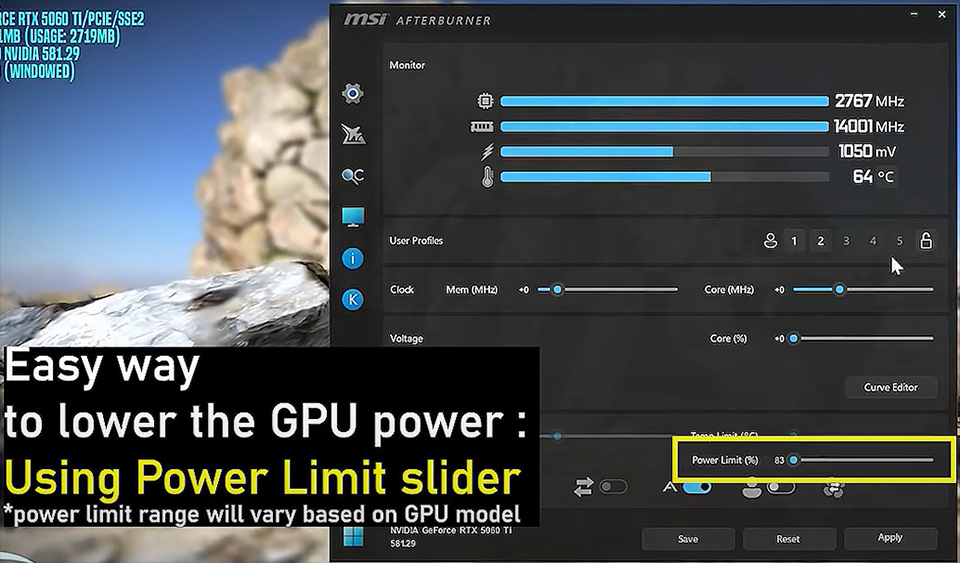
- Проведіть контрольне тестування: Як і в попередньому випадку, запустіть MSI Kombustor або вимогливу до ресурсів гру, щоб побачити вплив змін у режимі реального часу. Дайте йому попрацювати хвилину, щоб отримати базові показники температури та тактової частоти за замовчуванням.
- Знайдіть повзунок ліміту живлення: Знайдіть повзунок Power Limit (Ліміт живлення) у основному вікні Afterburner.
- Зменшіть ліміт живлення: На відміну від розгону, тепер ви перетягнете цей повзунок ліворуч. Хорошою відправною точкою є значення близько 85% або 80%. Найнижча доступна межа буде варіюватися від GPU до GPU. Для нашої RTX 5060 Ti ми зупинилися на 83%..
- Збережіть зміни: Натисніть Apply (Застосувати).
Щойно ви встановите новий, нижчий ліміт живлення, ви побачите, як миттєво зміняться напруга, тактова частота та енергоспоживання вашого графічного процесора в екранному меню. Внутрішня логіка графічного процесора автоматично знижує його напругу і тактову частоту, щоб не виходити за межі вашого нового бюджету енергоспоживання.
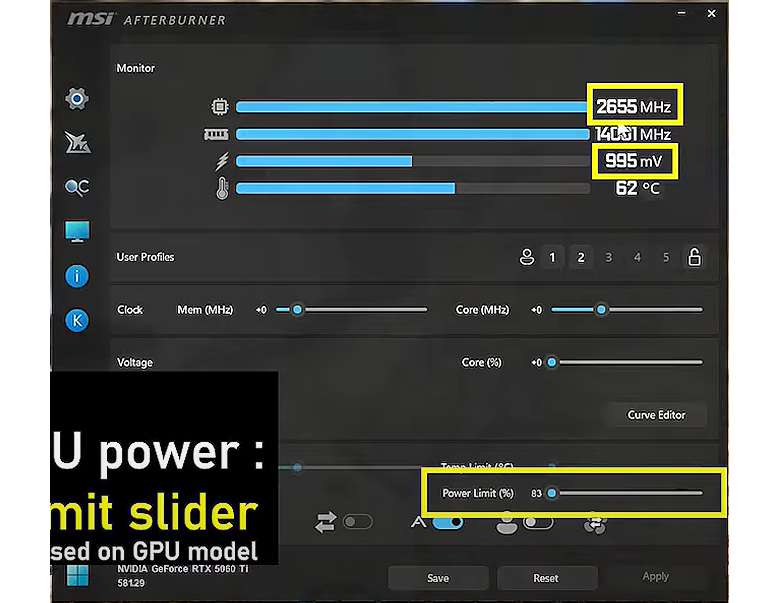
Ось і все! Ви здійснили андервольтинг, просто обмеживши потужність, яку може споживати ваша відеокарта.
Просунутий тюнінг: Налаштування андервольтингу за допомогою редактора кривих Afterburner
Отже, зменшення ліміту живлення зробило свою справу. Але можливо ви хочете самостійно визначити ідеальний андервольтинг для вашого графічного процесора. Давайте знову встановимо ліміт живлення на «100%» і спробуємо інший, більш просунутий метод.
Примітка: Нагадуємо, що перед тим, як перейти до цього розділу, будь ласка, прочитайте частину 1 цієї серії, якщо ви ще не читали її. Вона дасть вам деяку важливу інформацію і контекст про інтерфейс Afterburner і терміни, які тут використовуються.
В інтерфейсі MSI Afterburner під повзунком Core Voltage ви побачите кнопку «Curve Editor» (Редактор кривих).
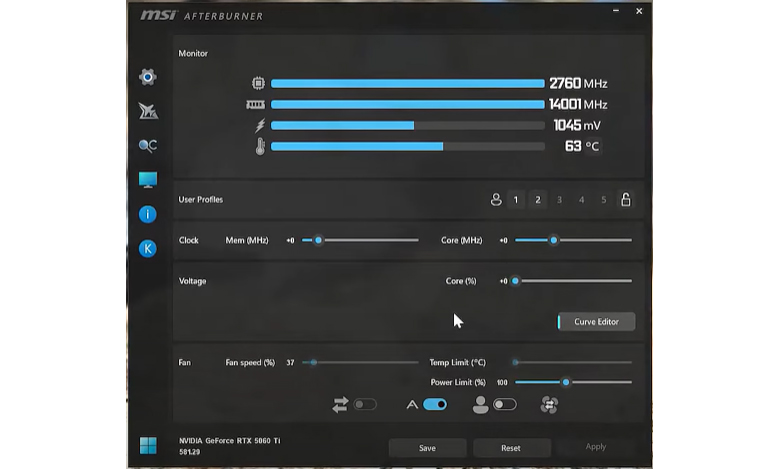
Натисніть кнопку, і в маленькому окремому вікні відкриється редактор кривої напруги/частоти.
На цій кривій знайдіть точку, яка збігається з заданими за замовчуванням тактовою частотою і напругою. У нашому випадку ми шукаємо близько 2,8 ГГц при 1,05 В. Пам'ятайте, що ці значення будуть різнитися для різних графічних процесорів.
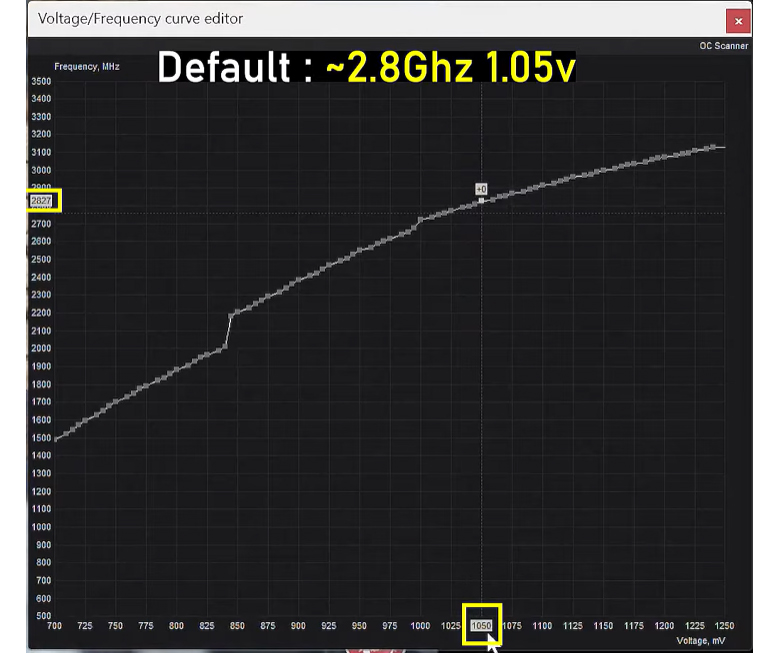
Після того, як ви знайшли на кривій значення за замовчуванням, настав час вказати графічному процесору використовувати нижчу точку на цій кривій замість цієї, щоб заощадити енергію і знизити температуру. У цьому гайді ми використовуватимемо значення 950 мВ.
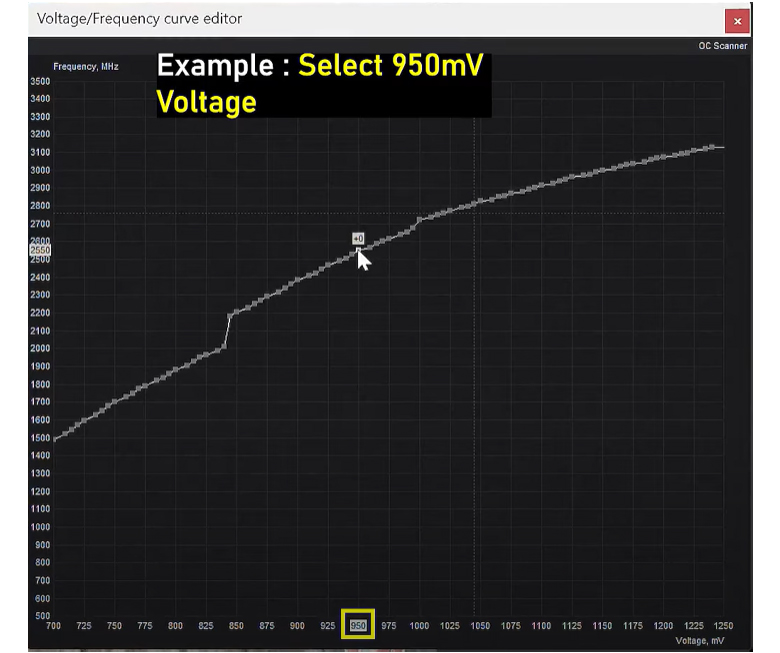
Ви помітите, що ця нижча напруга також відповідає нижчій тактовій частоті (ліворуч). Це очікувано, коли ми використовуємо стандартну V-F криву.
- Клацніть цю нижню точку на кривій ( у нашому випадку 950 мВ), щоб вибрати її.
- Двічі натисніть «L» на клавіатурі, щоб заблокувати її.
- Натисніть Apply (Застосувати)
Якщо ви правильно виконали цей крок, ваш редактор кривих покаже пунктирну горизонтальну лінію через нову нижню точку кривої, яку ви вибрали. Ви також побачите, що тактова частота і напруга графічного процесора знизилися після натискання кнопки Apply (Застосувати).
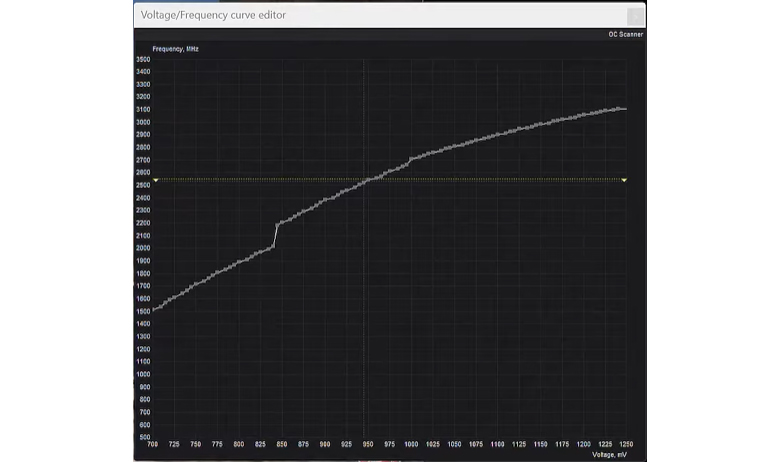
Цей метод має забезпечити більш ефективний андервольтинг, ніж наш простий метод обмеження живлення, описаний вище. Але знову ж таки, ви втрачаєте продуктивність, оскільки ваші тактові частоти будуть зменшуватися відповідно до заводської кривої.
Просунута стратегія андервольтингу №1: частоти за замовчуванням, нижча напруга
Ця стратегія андервольтингу максимізує продуктивність і намагається досягти тактової частоти графічного процесора за замовчуванням, працюючи при цьому на нижчих напругах. Почнемо роботу.
Не забудьте відновити всі налаштування за замовчуванням, натиснувши кнопку Reset (Скинути), якщо ви внесли будь-які зміни під час виконання інструкцій.
- В Afterburner відкрийте редактор кривої V-F.
- Знайдіть і запишіть тактову частоту і напругу графічного процесора за замовчуванням; у нашому прикладі ми шукаємо близько 2,8 ГГц при напрузі близько 1,05 В.
- Знайдіть точку на кривій, яка збігається з нижчою напругою, скажімо, 950 мВ.
- Клацніть на цю точку 950 мВ.
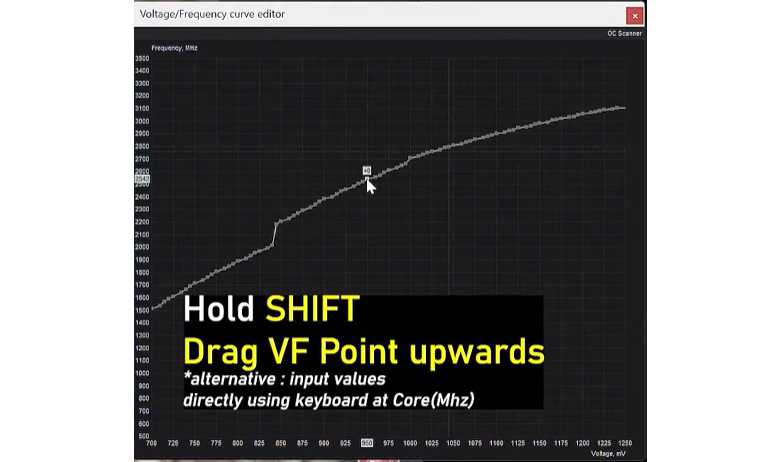
- Тепер натисніть і утримуйте «Shift» і перетягніть виділену точку VF вгору, поки ця точка 950 мВ не зрівняється з тактовою частотою графічного процесора за замовчуванням (2,8 ГГц).
- Припиніть перетягування, коли побачите 2,8 ГГц (або тактову частоту вашого графічного процесора за замовчуванням), виділену на осі Y редактора кривої.
- Як і раніше, двічі натисніть «L», щоб зафіксувати цю точку на новому місці.
- Якщо ви правильно виконали всі наведені вище кроки, ви повинні побачити горизонтальну пунктирну лінію через цю нову точку.
Інтерфейс Afterburner покаже, що ваш графічний процесор працює на заводській тактовій частоті, але з меншою напругою. Повторіть наведені вище кроки, щоб спробувати ще нижчі напруги, доки Kombustor не дасть збій або не з'являться інші ознаки нестабільності системи. Рекомендується зменшувати напругу з кроком 25 мВ або 50 мВ, щоб краще відслідковувати стабільність роботи.
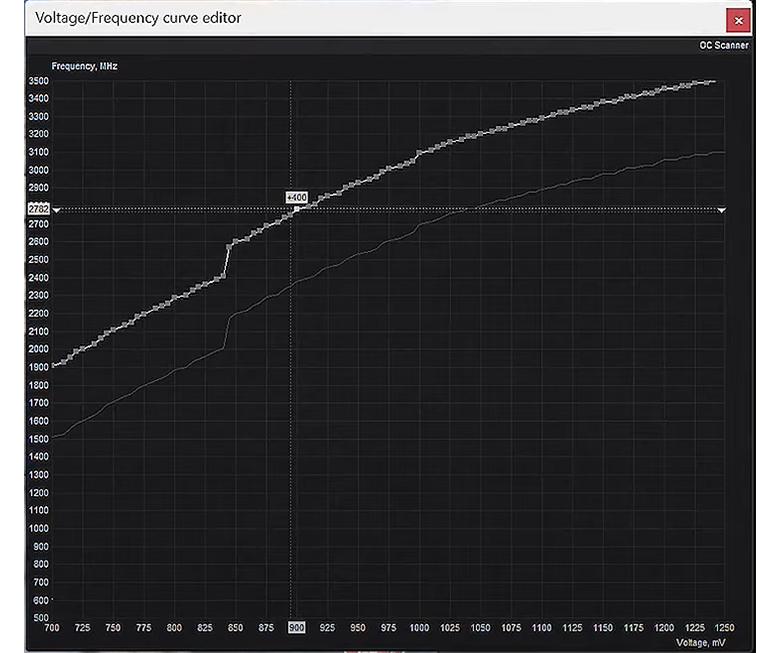
Повторивши цей крок кілька разів, ми виявили, що 900 мВ - це найнижче значення, до якого ми можемо опуститися без збоїв. Отже, давайте зафіксуємо останнє стабільне значення, яке ви отримали, і продовжимо тестування стабільності (описане в першій частині цієї статті).
Просунута стратегія андервольтингу #2: набагато нижча напруга, набагато нижча частота
Хоча стратегія №1 забезпечує продуктивність за замовчуванням при нижчій напрузі (меншому енергоспоживанні), зазвичай вона не заощаджує багато електроенергії. Якщо ви не проти трохи знизити продуктивність, ви можете скористатися Стратегією №2, щоб знизити енергоспоживання ще більше.
У цьому випадку ми будемо агресивно знижувати напругу на графічному процесорі разом зі зниженням тактової частоти, поки не знайдемо стабільну комбінацію. Знову ж таки, пам'ятайте, що значення, показані нижче, можуть не збігатися з тим, що ви бачите, оскільки це залежить від того, який графічний процесор ви використовуєте і які обмеження наклав на нього виробник.
Тож, давайте почнемо!
- Відкрийте редактор кривої.
- Тепер виберіть нижчу напругу, до якої прагнете. Для нашого випадку ми вибрали 800 мВ.
- Наша мета - знайти найвищу тактову частоту, яку можна отримати при даній напрузі.
- Клацніть точку, що відповідає 800 мВ на кривій за замовчуванням.
- Зверніть увагу на вісь Y при нижчій напрузі (Тактова частота).
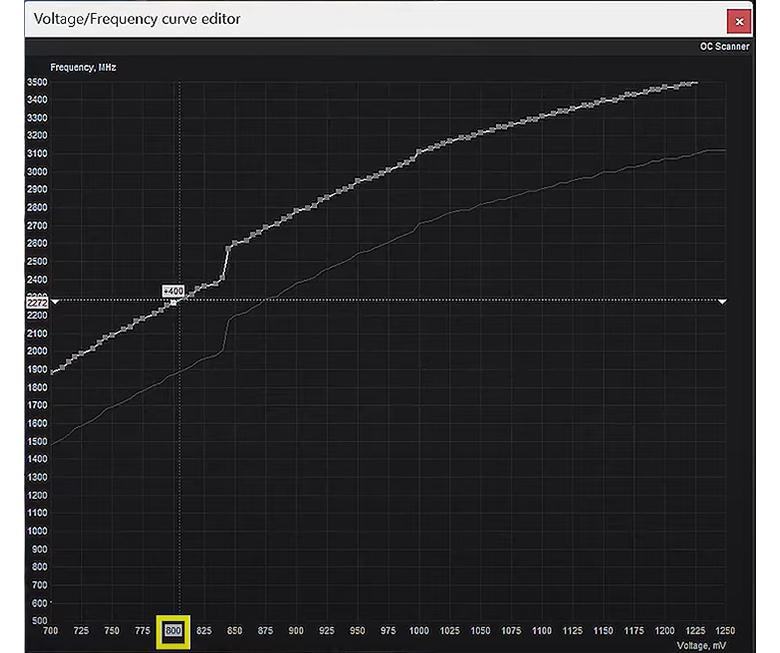
- Утримуючи клавішу Shift, перетягніть криву вгору і стежте за тактовою частотою зліва. Переміщайте її вгору з кроком приблизно 50 МГц за раз.
- На кожному кроці двічі натискайте «L», щоб заблокувати точку і натисніть Apply (Застосувати).
- Якщо ви бачите нестабільність або збої, поверніть тактову частоту приблизно на 50-100 МГц.
- У нашому випадку ми змогли досягти частоти 2,4 ГГц при напрузі 800 мВ без збоїв.
Звичайно, ви можете налаштувати напругу настільки низько, наскільки хочете, тому не соромтеся експериментувати з редактором кривих!
Баланс між зручністю та стабільністю: Застосовуйте андервольтинг під час запуску Windows
Після налаштування графічного процесора вам знадобиться спосіб застосування отриманих налаштувань без повторного тестування щоразу.

MSI Afterburner дозволяє зберігати налаштування у профілях (цифри над повзунком тактової частоти в додатку -> клацніть на цифру і натисніть «Зберегти», щоб зберегти поточні налаштування), щоб ви могли застосувати ваші налаштування одним кліком.
Значок замка праворуч блокує ці профілі, щоб уникнути випадкового перезапису налаштувань.
Тепер ви також знайдете цю іконку в нижньому лівому кутку вікна Afterburner:
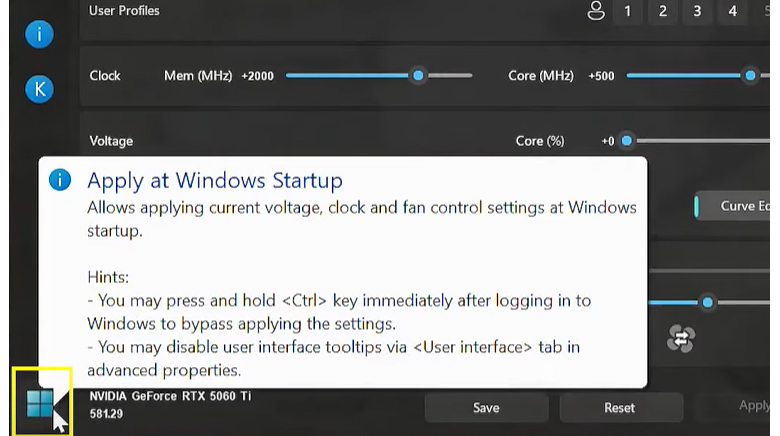
Ця кнопка дозволяє автоматично застосовувати ваші поточні налаштування під час запуску Windows. І хоча спочатку це може здатися зручним, це може спричинити проблеми, якщо ваша система не є на 100% стабільною (наприклад, зациклення під час завантаження та/або сині екрани). Щоб запобігти застосуванню налаштувань Afterburner, утримуйте клавішу Ctrl на клавіатурі під час завантаження.
Тим не менш, ми рекомендуємо використовувати параметр «Застосовувати під час запуску Windows», тільки якщо ви провели ретельне тестування стабільності і абсолютно впевнені, що вибрані вами налаштування не спричиняють проблем.
Розгін, андервольтинг або і те, і інше: обирайте самі
Вирішуючи, розганяти чи проводити андервольтинг на графічному процесорі, варто визначитись з конкретною метою, яку ви ставите перед собою.
- Вам просто потрібна більша продуктивність?
- Ви хочете знизити температуру та енергоспоживання і при цьому насолоджуватися продуктивністю за замовчуванням або близькою до неї?
- Ви хочете значно знизити енергоспоживання і мати прохолоднішу і тихішу відеокарту, навіть ціною деякої втрати продуктивності?
Отримавши відповідь, ви знатимете, який шлях обрати.
Перегляньте наш гайд по розгону або гайд по андервольтинг, щоб налаштувати свій графічний процесор на свій смак. Якщо вам потрібен більш детальний покроковий відеопосібник, ви можете переглянути відео, створене у співпраці з Альвою Джонатаном (@Luckyn00bOC) на його каналі YouTube https://www.youtube.com/@Luckyn00bOC
Також ви можете знайти на ньому більш детальну інформацію про розгін і тюнінг.