Як отримати більше кадрів на секунду для захопливого полювання? Тести відеокарт у Monster Hunter Wilds та найкращі налаштування.
Відеокарти
- Тести відеокарт у Monster Hunter Wilds: Тестування RTX 5090, 5080, 5070 Ti і 5070
- Інструкція з налаштування графіки у Monster Hunter Wilds
- Monster Hunter Wilds: Отримайте найкращі враження від полювання на монстрів
Monster Hunter Wilds (MH Wilds) - одна з найочікуваніших ігор цього року, і вона вже побила кілька рекордів, розійшовшись тиражем у 8 мільйонів копій за тиждень! Крім того, гра не тільки виглядає абсолютно приголомшливо з увімкненим трасуванням променів, текстурами високої роздільної здатності, високими налаштуваннями деталізації та роздільною здатністю, а й приносить море задоволення, особливо коли ви граєте за групу мисливців, які всіма силами намагаються не потрапити до Арквелду.
При цьому буде применшенням сказати, що і залізо середнього класу нового покоління з труднощами видає плавні 60 кадрів на секунду навіть при 1440p із середньою деталізацією, не кажучи вже про 4K. Якщо ви хочете мати справу з монстрами високого рангу в Monster Hunter Wilds, важливо підтримувати стабільну і досить високу частоту кадрів на секунду.
Отже, що для цього потрібно?
Тести відеокарт у Monster Hunter Wilds: Тестування RTX 5090, 5080, 5070 Ti і 5070
Оскільки геймери в наших лабораторіях були в захваті від Monster Hunter Wilds не менше, ніж будь-хто інший, ми попросили їх провести тест, щоб оцінити, як найновіші відеокарти RTX 50-ї серії справляються з цією вимогливою грою.
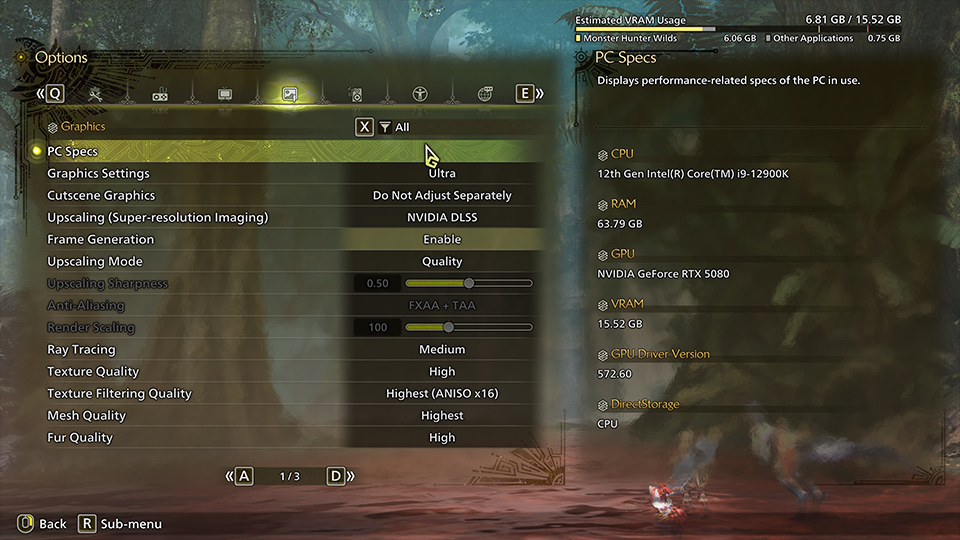
Найкращі налаштування Monster Hunter Wilds
Усі наступні тести були проведені з налаштуваннями якості «Ultra», трасуванням променів на «Medium», багатокадровою генерацією і DLSS 4 Override (за допомогою NVIDIA Profile Inspector), щоб використати покращення якості нової моделі масштабування від NVIDIA.
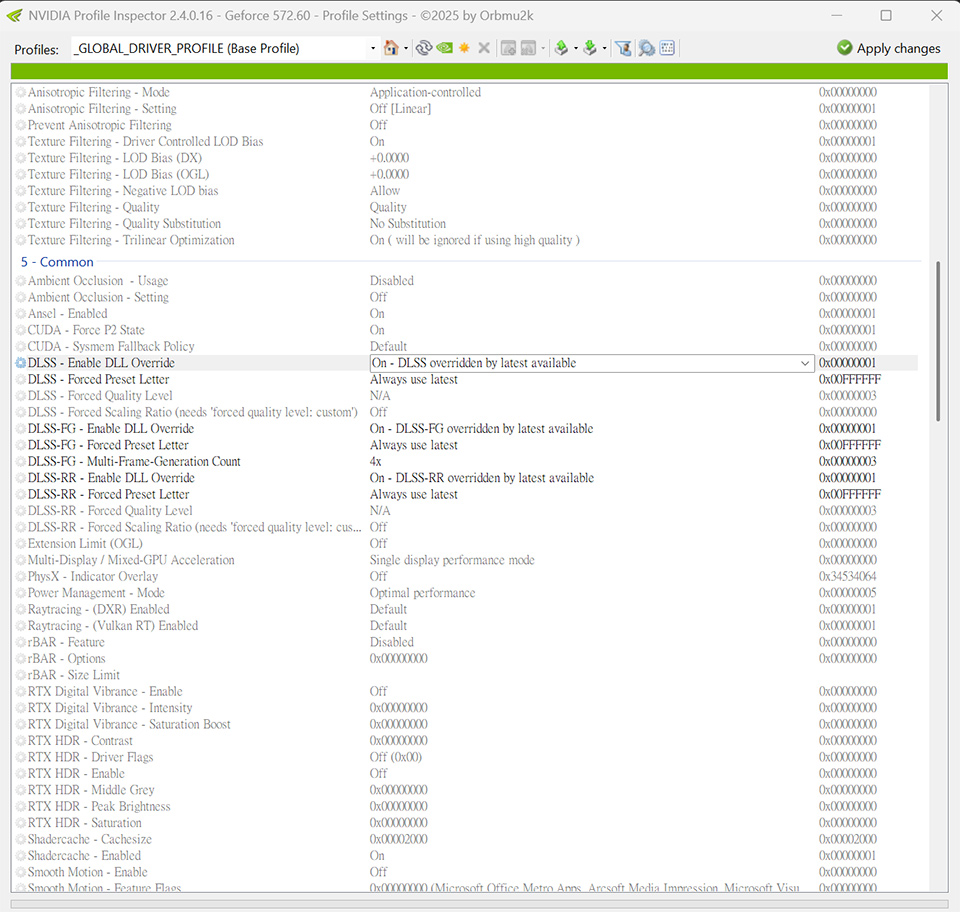
Режим NVIDIA Inspector Override
Обмеження потужності і тактової частоти відеокарт не змінювалися (ніякого розгону), а продуктивність ми вимірювали за допомогою MSI Afterburner.
1080p Тест @ Ultra, Medium RT, MFG ON, DLSS 4 ON
За такої роздільної здатності жодна з відеокарт лінійки RTX 50-ї серії не має жодних проблем з відтворенням ігрового контенту. Насправді, RTX 5070 демонструє пристойний середній показник 144 FPS, споживаючи при цьому лише 180 Вт. Натомість RTX 5090 знаходиться у своєму сегменті - вона видає неймовірні 251 FPS при споживанні 375 Вт.
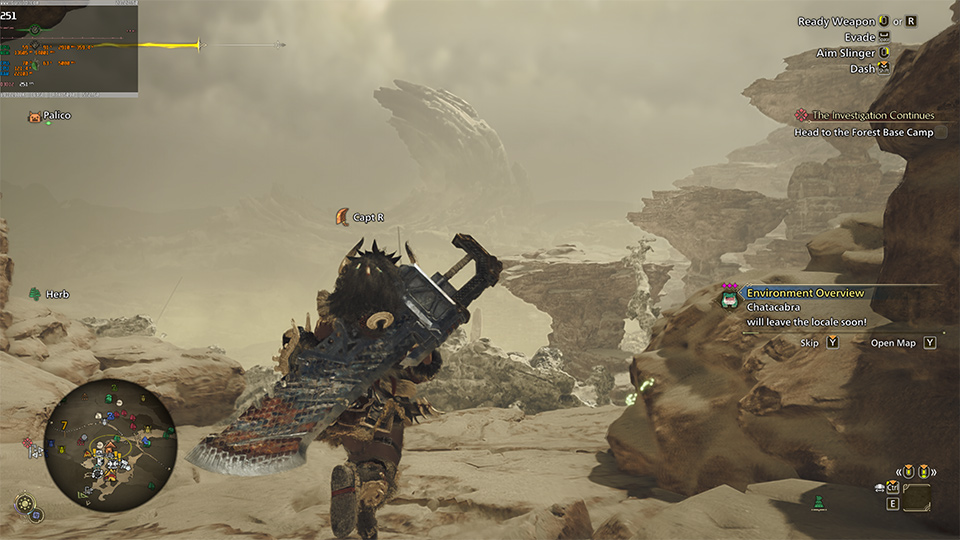
Monster Hunter Wilds RTX 5090 @1080p, Ultra, Medium RT, MFG ON, DLSS 4 ON
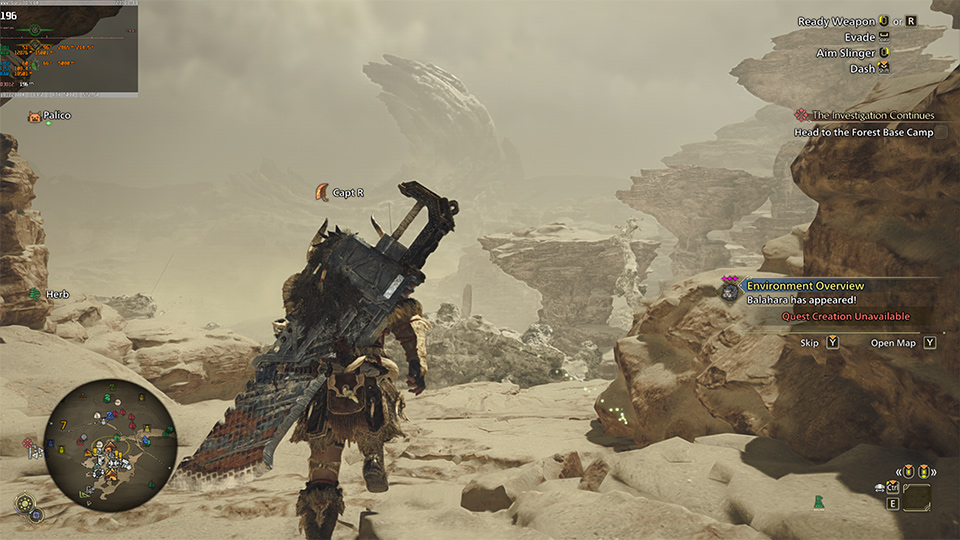
Monster Hunter Wilds RTX 5080 @1080p, Ultra, Medium RT, MFG ON, DLSS 4 ON
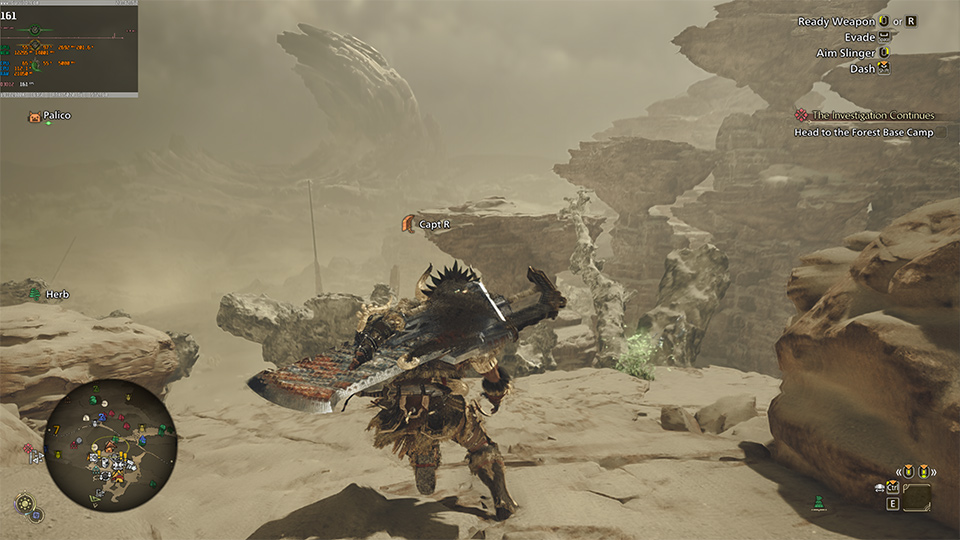
Monster Hunter Wilds RTX 5070 Ti @1080p, Ultra, Medium RT, MFG ON, DLSS 4 ON
Хоча основні моделі минулого покоління, такі як RTX 4060 Ti і 4070 Ti SUPER, не можуть досягти стабільних 120 кадрів на секунду, вони досить близькі до цього рівня, а перша демонструє пристойний середній показник 74 кадри на секунду.
Якщо обираєте нову відеокарту для ігор на кшталт Monster Hunter Wilds з роздільною здатністю 1080p, ви не помилитеся, придбавши RTX 5070 або RTX 5070 Ti. Однак, якщо ви плануєте незабаром оновити монітор до вищої роздільної здатності, краще одразу розглянути потужнішу відеокарту.
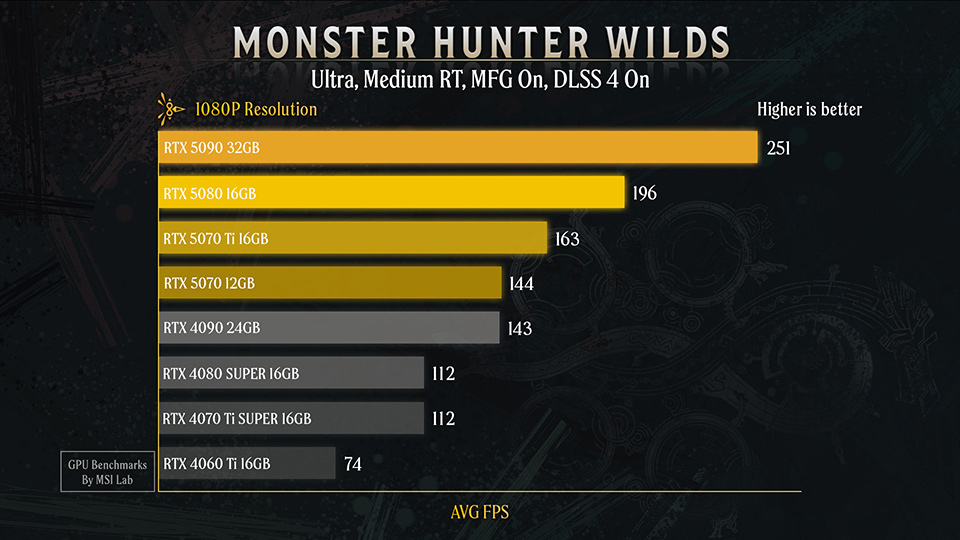
Monster Hunter Wilds RTX 50 GPU @1080p, Ultra, Medium RT, MFG ON, DLSS 4 ON
1440p Тест @ Ultra, Medium RT, MFG ON, DLSS 4 ON
Підвищення роздільної здатності до більш вимогливої 1440p трохи змінює картину продуктивності, але RTX 50-ї серії все ще сяють. RTX 5070 лише трохи втрачає в продуктивності із середньою частотою кадрів на секунду - 129 FPS. З іншого боку, RTX 5090, знову ж таки, легко забирає корону з колосальними 240 FPS навіть при такій вимогливій роздільній здатності.
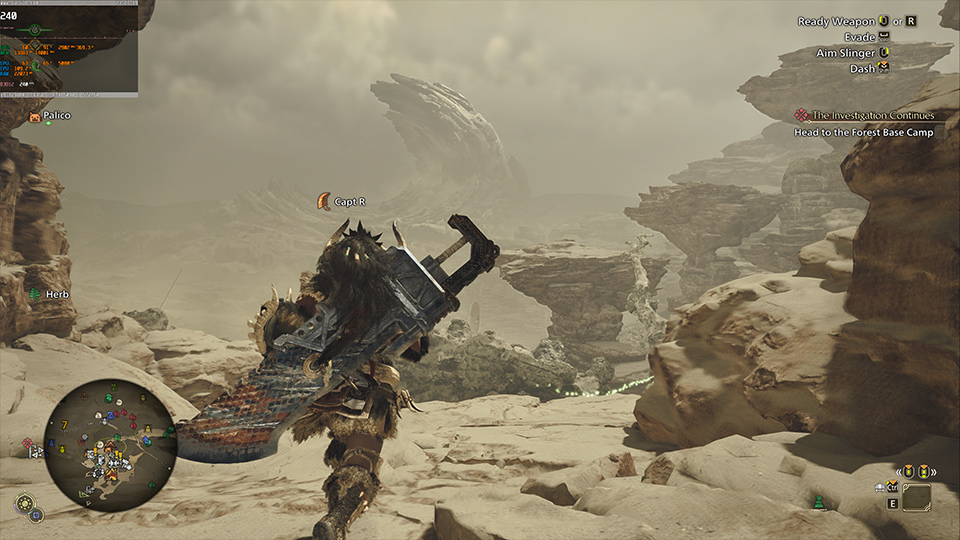
Monster Hunter Wilds RTX 5090 @1440p, Ultra, Medium RT, MFG ON, DLSS 4 ON
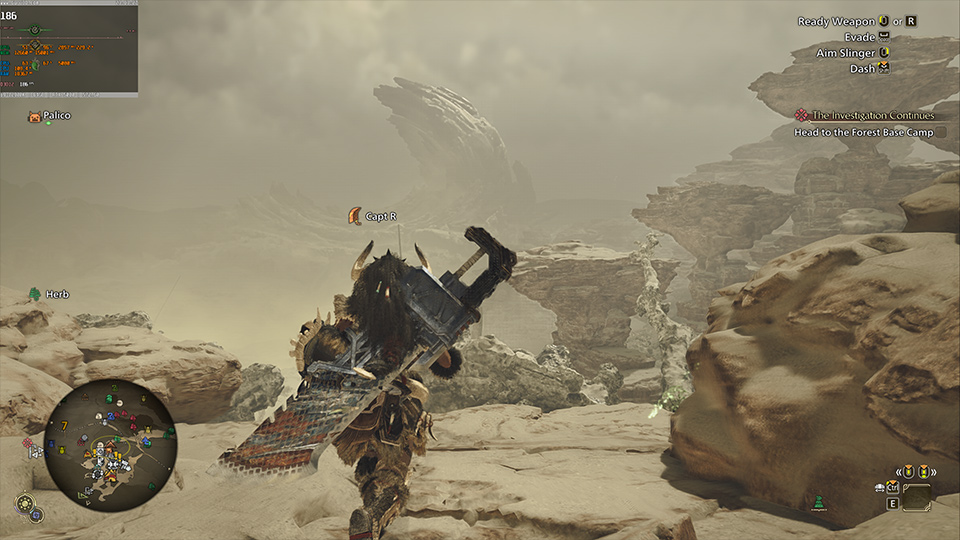
Monster Hunter Wilds RTX 5080 @1440p, Ultra, Medium RT, MFG ON, DLSS 4 ON
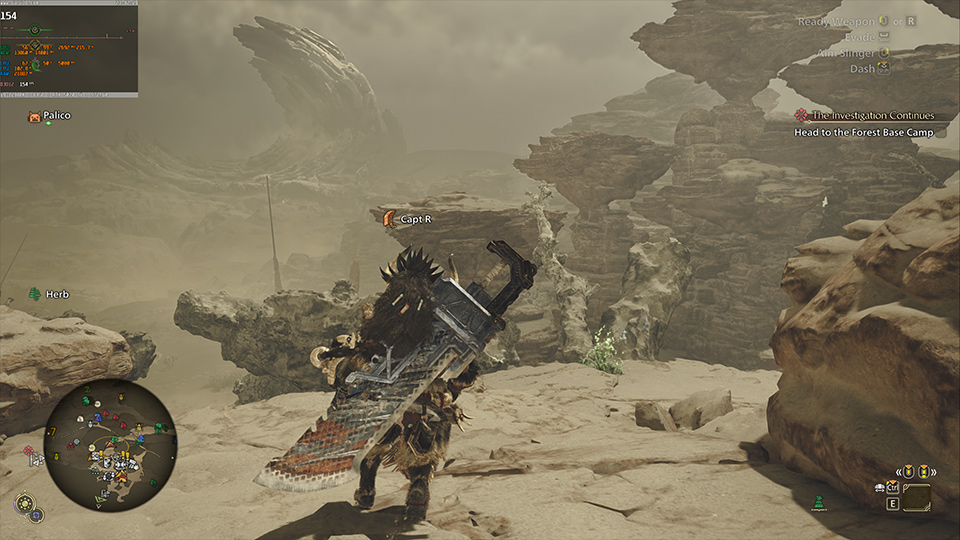
Monster Hunter Wilds RTX 5070 Ti @1440p, Ultra, Medium RT, MFG ON, DLSS 4 ON
На жаль, основні моделі RTX 40-ї серії працюють не так добре: RTX 4060 Ti падає дуже близько до позначки 60 FPS (середній показник - 62 FPS). 4070 Ti SUPER все ще вдається утримувати свої позиції на рівні 100 FPS. Тим не менш, обидві відеокарти пропонують цілком придатний для гри рівень, якщо ви не проти зменшити кілька налаштувань, щоб отримати більшу частоту кадрів.
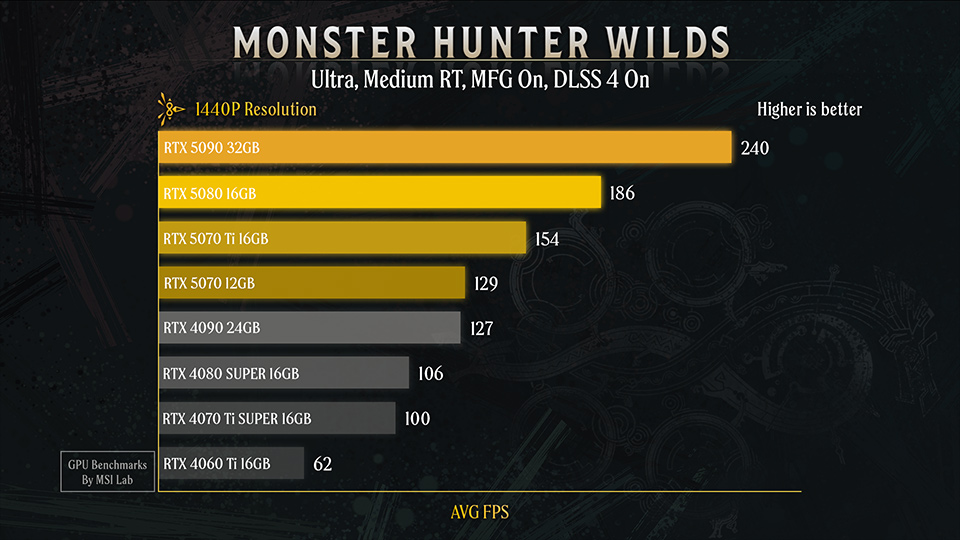
Monster Hunter Wilds RTX 50 GPU @1440p, Ultra, Medium RT, MFG ON, DLSS 4 ON
4K Тест @ Ultra, Medium RT, MFG ON, DLSS 4 ON
Відеокарти RTX 40-ї серії останнього покоління починають борсатися в цій роздільній здатності - RTX 4060 Ti опускається до низького середнього показника FPS 43. RTX 4070 Ti SUPER і RTX 4080 SUPER ледве тримаються на плаву із середніми показниками 74 і 83 відповідно.
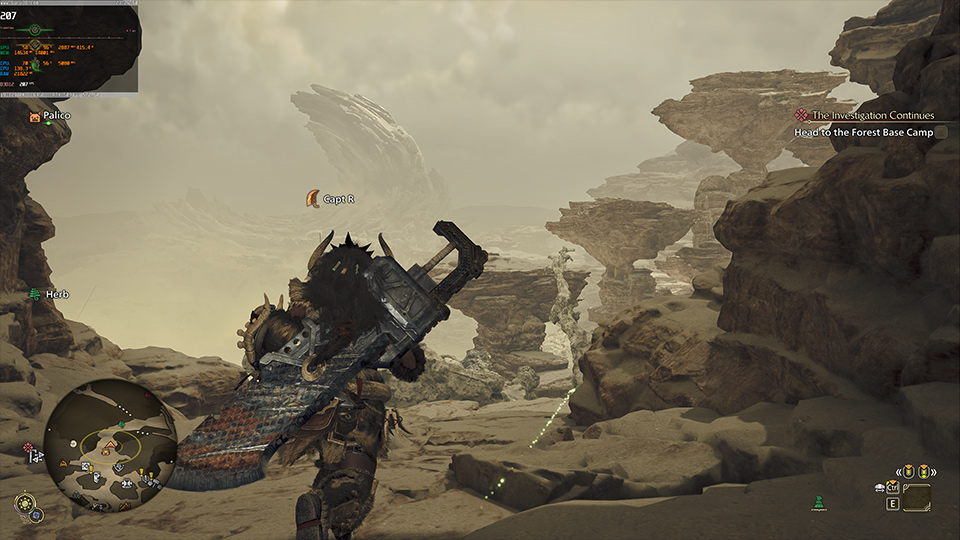
Monster Hunter Wilds RTX 5090 @4K, Ultra, Medium RT, MFG ON, DLSS 4 ON
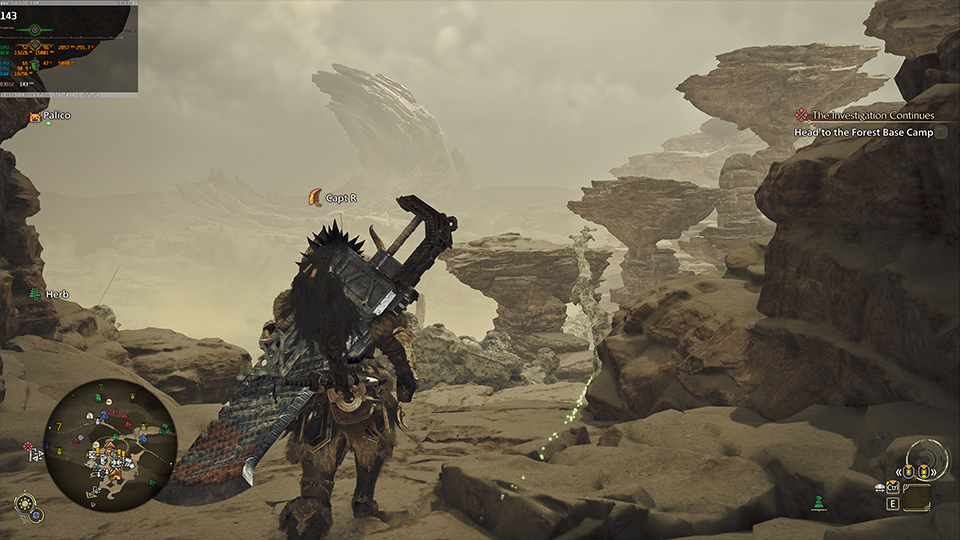
Monster Hunter Wilds RTX 5080 @4K, Ultra, Medium RT, MFG ON, DLSS 4 ON
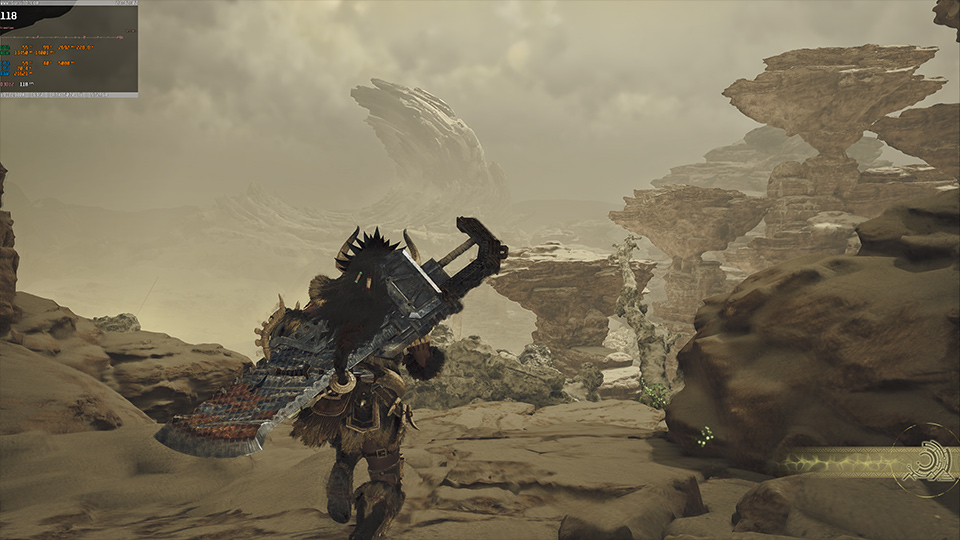
Monster Hunter Wilds RTX 5070 Ti @4K, Ultra, Medium RT, MFG ON, DLSS 4 ON
RTX 50-ї серії в поєднанні з новітньою технологією нейронного рендерингу NVIDIA забезпечують відмінну продуктивність на всіх моделях лінійки, причому навіть RTX 5070 дає плавні 99 FPS. Звичайно, навіть із ввімкненою технологією DLSS Multi-Frame Generation, лише перехід на RTX 5070 Ti дозволить вашому комп'ютеру впоратися зі стресом від гри в Monster Hunter Wilds у чіткій роздільній здатності 4K, а також насолоджуватися стабільними 120+ FPS (з деякими налаштуваннями) на моніторах із високою частотою оновлення.

Monster Hunter Wilds RTX 50 GPU @4K, Ultra, Medium RT, MFG ON, DLSS 4 ON
Як і очікувалося, RTX 5090 є лідером у своєму класі з неймовірним середнім показником 207 кадрів на секунду в 4K Ultra з увімкненою функцією трасування променів. Це ідеальний вибір для ігор у 4K з високою частотою оновлення, якщо ви не любите компромісів.
Monster Hunter Wilds
RTX 5090 32G
RTX 5080 16GB
RTX 5070 Ti 16GB
RTX 5070 12GB
RTX 4090 24GB
RTX 4080 SUPER 16GB
RTX 4070 Ti SUPER 16GB
RTX 4060 Ti 16GB
1080p
251
196
163
144
143
112
112
74
1440p
240
186
154
129
127
106
100
62
4K
207
143
118
99
109
83
74
43
Інструкція з налаштування графіки у Monster Hunter Wilds
Найкращий спосіб насолодитися динамічним світом Monster Hunter Wilds - оновити відеокарту до більш сучасної, щоб отримати неймовірну картинку. Однак це не завжди можливий варіант.
Якщо ви ще не плануєте апгрейд, настав час почати дещо складний процес зменшення графічних налаштувань, поки не досягнете бажаної частоти кадрів.
Хоча ви можете піти на крайній варіант і просто вимкнути все, MH Wilds має тенденцію виглядати досить погано у такому випадку.
Тому тримайте коротку інструкцію зі збільшення продуктивності без видимої втрати якості картинки.
Переконайтеся, що пресет графіки встановлено на «Високий», перш ніж ви почнете спускатися вниз по списку і налаштовувати параметри.

- Upscaling і Upscaling Mode: Виберіть DLSS або FSR залежно від того, використовуєте ви відеокарту NVIDIA або AMD Radeon. Спочатку встановіть режим масштабування на «Quality», а якщо наприкінці цієї інструкції вам все ще потрібна більша продуктивність, зменшіть його до «Balanced» або «Performance».
- Ray Tracing: Встановіть RT на «OFF», якщо у вас немає сучасної відеокарти GeForce RTX, яка може обробляти трасування променів у реальному часі. Навіть якщо ви ввімкнули цю функцію, встановіть її на «Low», тому що підвищення якості після цього не варте того, щоб жертвувати продуктивністю.
- Texture Quality – As High as possible: У наших тестах вища якість текстур не надто вплинула на продуктивність. Отже, ви можете сміливо підніматися на якомога вищі рівні, якщо не перевищуєте ліміт VRAM (відображається вгорі праворуч).
- Texture Filtering – Medium (ANISO X4): В ідеалі, вам потрібен параметр не нижче « Medium (ANISO x4)», щоб насолоджуватися чистішими текстурами при перегляді під певними кутами.
- Fur Quality – Low: Цей параметр можна встановити на «Low», не надто впливаючи на якість, і ви отримаєте деяку вигоду від цього.
- Sky/Cloud Quality – Lowest: Цей параметр дає змогу вивільнити трохи VRAM, оскільки підвищення якості не дуже помітне навіть на найвищих налаштуваннях.
- Grass/Tree Quality – Low: З увімкненим масштабуванням DLSS/FSR більша кількість трави на землі спричиняє мерехтіння. Низькі налаштування виглядають краще при увімкненому масштабуванні, а також дають змогу швидко помітити ендемічне життя (хто-небудь бачить паратоаду?).
- Grass/Tree Sway – Enabled: Вимкнення sway не надто покращує продуктивність, а увімкнення додає трохи більше занурення у відкритий світ Wilds.
- Sand/Snow Quality – Low або Medium: Покращення якості за допомогою цього налаштування не надто помітне, але вплив на продуктивність дуже відчутний. Якщо ви хочете збільшити кількість кадрів на секунду, залиште цей параметр на низькому або середньому рівні.
- Water Effects – Enable: Вимкнення водних ефектів, схоже, не сильно вплинуло на продуктивність, але це може бути пов'язано з тим, що вони більше покладаються на центральний процесор, ніж на графічний. Отже, у цьому випадку ваш вибір може відрізнятися.
- Render Distance – Medium: Зменшення відстані рендерингу - чудовий спосіб підвищити продуктивність, але ви помітите погіршення якості, якщо дивитиметеся на об'єкти з певної відстані.
- Shadow Quality – High: Збільшення тіней вимагає певних жертв з боку VRAM, але покращення якості є досить значним. Уникайте найнижчих налаштувань, оскільки вони виглядають комічно погано і не дають значного покращення продуктивності.
- Distant Shadow Quality – Low: Завдяки нашому налаштуванню відстані рендерингу вище, вимкнення цього параметра ніяк не вплине на візуальне сприйняття і вивільнить трохи VRAM.
- Ambient Light Quality – Low: Якщо ви хочете заощадити купу VRAM, встановіть цей параметр на низький рівень. Покращення візуального ефекту при вищих налаштуваннях не дуже помітне і не варте того обсягу VRAM, який для цього потрібен.
- Contact Shadows – Enabled: У наших тестах вимкнення цієї опції не дало приросту продуктивності в більшості областей, тому, ймовірно, краще залишити її увімкненою.
- Ambient Occlusion – Medium: Здається, що ввімкнення AO дуже мало впливає на продуктивність, але деталі, які воно додає до тіней, помітні. Залиште цей параметр на рівні «Medium» або навіть «High», якщо ваш ПК не має проблем із продуктивністю.
- Bloom – На ваш смак: Bloom не впливає на продуктивність, тому використовуйте те, що вам подобається.
- Motion Blur – Off: Розмиття руху жахливе при високій частоті кадрів. Тим не менш, його ввімкнення не сильно вплине на продуктивність.
- Screen Space Reflection – On: При вимкненому SSR якість різко падає, тому залишайте його увімкненим, якщо тільки ваш графічний процесор не перевантажений і вам не потрібен кожен кадр на секунду.
- SSSS Scattering – On: Вплив на продуктивність мінімальний, а покращення якості помітне. Краще залишити цей параметр увімкненим.
- Volumetric Fog – Low: Це ще одна «заковика» в продуктивності, і поліпшення якості туману того не варте.
- Variable Rate Shading – Off: Увімкніть VRS лише тоді, коли ви вимкнули все, що можна, але ваш комп'ютер все одно намагається забезпечити прийнятну для гри частоту кадрів. Затінення стає нечітким і зернистим, що дуже помітно під час полювання, коли ви багато рухаєтеся.
Monster Hunter Wilds: Отримайте найкращі враження від полювання на монстрів
Як і попередні ігри, Monster Hunter Wilds пропонує захоплюючий досвід полювання, який стає ще кращим, коли ви отримуєте доступ до неймовірної продуктивності та потужного апаратного забезпечення. Ви можете ввімкнути чудові RT-ефекти та по-справжньому насолодитися вражаючою деталізацією відкритих світів гри та унікальними монстрами.
Проте якщо ви ще не встигли оновити відеокарту, наша інструкція з налаштування графіки, наведена вище, повинна дати вам трохи більше FPS, щоб насолоджуватися Monster Hunter.
Якщо ви плануєте оновлення, можете знайти повну лінійку RTX 50-ї серії тут - це дозволить вам насолоджуватися повною мірою чудовими візуальними ефектами в сучасних іграх, таких як Monster Hunter Wilds.