November 18, 2025
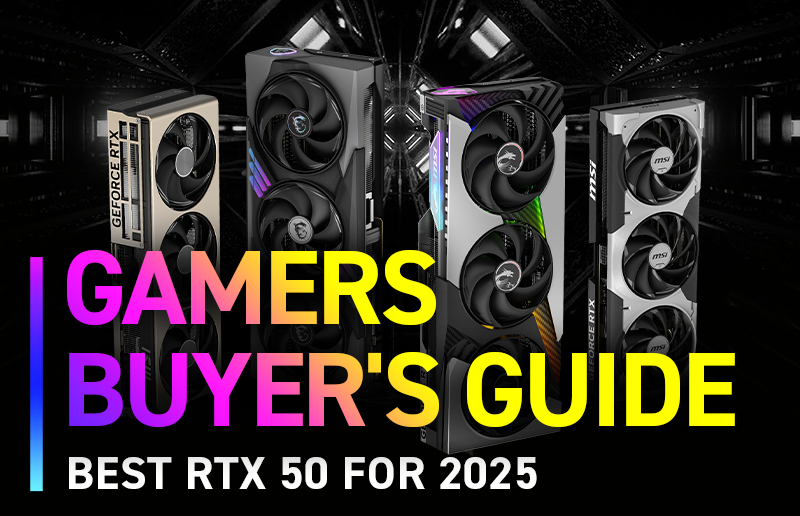
Найкращі відеокарти RTX 50-ї серії для геймерів у 2025 році - рекомендації для 1080p, 1440p і 4K
Якщо ви відкладали апгрейд відеокарти, шукаючи найкраще співвідношення ціни та продуктивності, ця Чорна п'ятниця може стати для вас ідеальною нагодою. Ви знайдете ексклюзивні пропозиції на відеокарти MSI по всьому світу, що дають вам доступ до значно більшої продуктивності в межах вашого бюджету. Неважливо, чи втрачаєте ви перевагу в хаосі Battlefield 6 або в інтенсивних перестрілках Arc Raiders, в будь-якому випадку неприємно мати справу зі зниженням частоти кадрів, підвисаннями або занадто низькими налаштуваннями графіки. Це ознака того, що ваша відеокарта або навіть ігровий ПК потребує оновлення. Відеокарти RTX 50-ї серії забезпечують значний приріст продуктивності порівняно з попередніми поколіннями, а функції наступного покоління, такі як DLSS 4 і DLSS Frame Generation, ще більше підвищують частоту кадрів. Відкриваємо плавний геймплей та реалістичну графіку: Найкращі відеокарти RTX 50-ї серії для геймінгу наприкінці 2025 Так у чому ж секрет чудового ігрового досвіду? У тому, щоб підібрати відеокарту відповідно до того, що вам потрібно. Наприклад, вам не потрібно витрачатися на карту-монстра для 4K, якщо ви граєте в змагальні ігри, і вам потрібна максимальна частота кадрів у 1080p. З цими пропозиціями Чорної П'ятниці у вас є найкращий шанс отримати максимальну продуктивність за свої гроші. Що ж, нарешті настав час обирати! Цей гайд допоможе вам точно визначити, яка відеокарта підійде для вашого комп'ютера. Вибирайте, виходячи з ваших потреб у роздільній здатності та продуктивності, і нехай кожен долар буде врахований при створенні вашої ідеальної ігрової машини. Які відеокарти найкраще підходять для ігор в 1440p? Ви можете купити надпотужну відеокарту, але ми вважаємо, що краще побудувати збалансовану систему з мінімальною кількістю вузьких місць. Вибирайте відеокарту RTX 50-ї серії з щонайменше 12 ГБ VRAM для плавного геймінгу в 1440p: RTX 5070 Ti, RTX 5070 і RTX 5060 Ti Для плавного відтворення ігор у форматі 1440p обирайте відеокарту з принаймні 12 ГБ VRAM. Вона легко впорається з поточними іграми та підготує вас до майбутніх ігор. Кілька моделей з серії GeForce RTX 50, які ідеально підійдуть для цієї роздільної здатності: GeForce RTX™ 5070 Ti 16G VANGUARD SOC MSI [...]
November 17, 2025
Найкращі відеокарти MSI RTX 50-ї серії для творців і розробників штучного інтелекту у 2025 році
Починається передсвятковий сезон, який приносить з собою багато роботи наприкінці року, а також найкращі пропозиції на апаратне забезпечення. Якщо ви чекали на ідеальний момент, щоб оновити свій комп'ютер, то він настав. Відеокарти GeForce RTX 50-ї серії забезпечують справжній прорив наступного покоління у творчих навантаженнях і продуктивності ШІ, що робить ці сезонні знижки ще більш привабливими. Але вибір правильної відеокарти може бути непростим завданням. Важливо знайти золоту середину, яка гарантує, що ваш новий графічний процесор матиме достатньо потужності для підвищення продуктивності в творчих проектах, запуску складніших моделей штучного інтелекту або просто для швидкого рендерингу важких проектів. Незалежно від того, чи ви художник, якому потрібно скоротити час рендерингу, чи розробник, який намагається запустити більші моделі штучного інтелекту, ми допоможемо вам знайти оптимальне рішення для вашої системи напередодні свят! Поверніть собі найцінніший ресурс - час: Найкращі апгрейди RTX 50-ї серії для художників і професіоналів Ви коли-небудь помічали, що дивитеся на індикатор прогресу рендерингу і думаєте, коли ж це все закінчиться? Для професіонала справжньою ціною недостатньої потужності графічного процесора є витрачений час. Правильне оновлення - це не лише скорочення часу фінального рендерингу, а й забезпечення більш плавного та інтерактивного робочого процесу, який дозволяє експериментувати та робити миттєві ітерації. У цьому розділі ми розповімо, що найкраще підходить для відеоредакторів, а що - для 3D-художників, щоб ви могли інвестувати в потрібний рівень продуктивності, щоб повернути свій найцінніший ресурс - час. Найкращі відеокарти для представників творчих професій Для творчих професіоналів час - це гроші. А очікування завантаження проекту або затримки при прокручуванні часової шкали в Premiere помітно знижують вашу продуктивність. Сучасні відеокарти можуть підвищити продуктивність цих програм, а широкий спектр функцій наступного покоління ще більше прискорить ваш робочий процес. Найкращі відеокарти для прискорення роботи DaVinci Resolve і додатків Adobe Creative Cloud: RTX 5070 Ti і RTX 5070 Якщо ви працюєте в творчій сфері і вам потрібно обробляти відео, редагувати фотографії або графічний дизайн, ось декілька найкращих варіантів відеокарт для вас: MSI GeForce RTX 5070 Ti 16G EXPERT MSI GeForce RTX 5070 12G GAMING TRIO Для тих, хто працює з програмами Adobe Creative Cloud, DaVinci Resolve або іншими творчими програмами, часто оптимальним варіантом є відеокарти середнього класу. Джерело – https://[...]
November 14, 2025
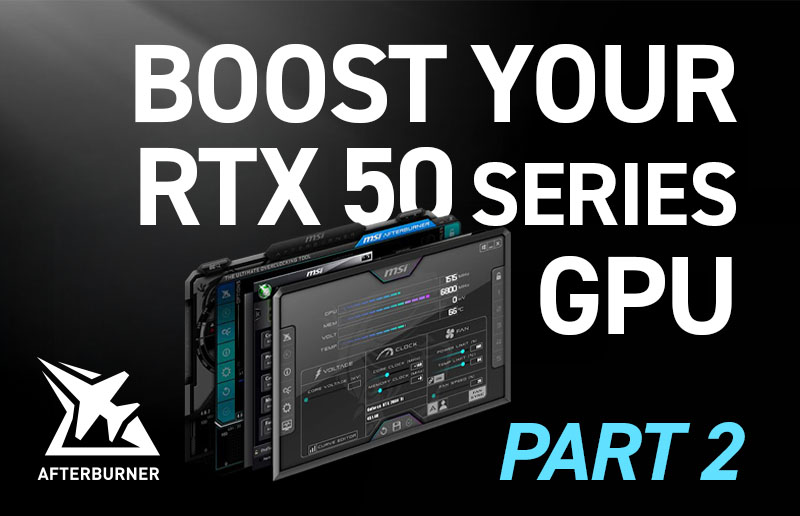
Гайд з розгону та андервольтингу RTX 5070 і RTX 5060 Ti за допомогою MSI Afterburner. Частина 2
Повертаємося до нашого гайду з тюнінгу відеокарти RTX 50-ї серії! У Частині 1 ми розглянули основи розгону, налаштували MSI Afterburner і розібрали елементи його інтерфейсу, а також розігнали нашу RTX 5060 Ti різними методами. Хоча розгін - це найкращий спосіб максимізувати продуктивність графічного процесора, є й інша грань тюнінгу графічного процесора, яка є не менш дієвою: андервольтинг (заниження напруг). Його мета - отримати таку ж, або навіть трохи кращу продуктивність, ніж стокова (заводські налаштування), але при цьому ваш графічний процесор буде працювати значно прохолодніше, тихіше і споживати менше електроенергії. Це магія андервольтингу. Це мистецтво знаходження найнижчої стабільної напруги, необхідної вашому графічному процесору для підтримки заданої тактової частоти, що значно підвищує його ефективність. Цей посібник складається з двох розділів. Якщо ви шукаєте швидкий і простий спосіб знизити температуру та енергоспоживання вашого графічного процесора, скористайтеся розділом «Простий андервольтинг», де описано простий метод, який дає чудові результати. Цей метод жертвує певною частиною продуктивності заради економії енергії та зниження температури. Однак, якщо ви бажаєте взяти все під свій контроль і точно налаштувати свою карту для досягнення ідеального балансу продуктивності та ефективності, ми зануримося в розширене налаштування за допомогою редактора кривої «напруга-частота» (VF). ВАЖЛИВО: Перед тим, як перейти до розділу про просунутий тюнінг, важливо, щоб ви прочитали частину 1 цієї серії. У першому посібнику пояснюються такі важливі поняття, як «кремнієва лотерея», розглядається інтерфейс MSI Afterburner, а також початкові налаштування, необхідні для тюнінгу. У цій статті: Простий андервольтинг: Зниження ліміту живлення для економії електроенергії та зниження температури Проведіть контрольне тестування Знайдіть повзунок ліміту живлення Знизьте ліміт живлення Збережіть зміни Просунутий тюнінг: Налаштування андервольтингу за допомогою редактора кривих Afterburner Просунута стратегія андервольтингу №1: частота за замовчуванням, нижча напруга Просунута стратегія андервольтингу #2: значно нижча напруга, значно нижча частота Баланс між зручністю та стабільністю: Застосовуйте андервольтинг під час запуску Windows Розгін, андервольтинг або і те, і інше: обирайте самі В попередній частині: Основи розгону: ключові терміни, які потрібно знати Крива напруга-частота (VF) «Кремнієва лотерея» Ваш досвід може відрізнятися (YMMV) Налаштування MSI Afterburner: інтерфейс, налаштування та інше Інтерфейс користувача: вибір скіну Налаштування форсажу: розблокування регулювання напруги та налаштування моніторингу Додатково: налаштування екранного меню (OSD) Простий перший «розгін»: Налаштування лімітів живлення та напруги Підвищіть ліміт живлення Підвищіть напругу ядра Збережіть зміни Ручний розгін: Просунуті налаштування Тестування стабільності Простий андервольтинг: Зменшення лімітів живлення для економії електроенергії та зниження температури Якщо ваша головна мета - знизити температуру графічного процесора, шум вентилятора та енергоспоживання, то для початку варто просто провести андервольтинг за допомогою повзунка Power Limit. Цей метод неймовірно простий і дає вам саме те, що вам потрібно, лише одним коригуванням - звісно, ціною певних втрат продуктивності. По суті, ми обмежуємо графічний процесор нижчим лімітом живлення. Відповідно, карта автоматично знайде найнижчу стабільну напругу, щоб підтримувати найкращу можливу тактову частоту в межах цього нового ліміту. Проведіть контрольне тестування: Як і в попередньому випадку, запустіть MSI Kombustor або вимогливу до ресурсів гру, щоб побачити вплив змін у режимі реального часу. Дайте йому попрацювати хвилину, щоб отримати базові показники температури та тактової частоти за замовчуванням. Знайдіть повзунок ліміту живлення: Знайдіть повзунок Power Limit (Ліміт живлення) у основному вікні Afterburner. Зменшіть ліміт живлення: На відміну від розгону, тепер ви перетягнете цей повзунок ліворуч. Хорошою відправною точкою є значення близько 85% або 80%. Найнижча доступна межа буде варіюватися від GPU до GPU. Для нашої RTX 5060 Ti ми зупинилися на 83%.. Збережіть зміни: Натисніть Apply (Застосувати). Щойно ви встановите новий, нижчий ліміт живлення, ви побачите, як миттєво зміняться напруга, тактова частота та енергоспоживання вашого графічного процесора в екранному меню. Внутрішня логіка графічного процесора автоматично знижує його напругу і тактову частоту, щоб не виходити за межі вашого нового бюджету енергоспоживання. Ось і все! Ви здійснили андервольтинг, просто обмеживши потужність, яку може споживати ваша відеокарта. Просунутий тюнінг: Налаштування андервольтингу за допомогою редактора кривих Afterburner Отже, зменшення ліміту живлення зробило свою справу. Але можливо ви хочете самостійно визначити ідеальний андервольтинг для вашого графічного процесора. Давайте знову встановимо ліміт живлення на «100%» і спробуємо інший, більш просунутий метод. Примітка: Нагадуємо, що перед тим, як перейти до цього розділу, будь ласка, прочитайте частину 1 цієї серії, якщо ви ще не читали її. Вона дасть вам деяку важливу інформацію і контекст про інтерфейс Afterburner і терміни, які тут використовуються. В інтерфейсі MSI Afterburner під повзунком Core Voltage ви побачите кнопку «[...]
November 14, 2025
Гайд з розгону та андервольтингу RTX 5070 і RTX 5060 Ti за допомогою MSI Afterburner. Частина 1
Ви щойно встановили нову відеокарту серії RTX 50 і задоволені підвищенням продуктивності. А що, якби ви могли отримати від неї ще більше? Ось що пропонує розгін: збільшити продуктивність обладнання за межі типових заводських налаштувань, щоб досягти вищої частоти кадрів і ще більш плавного ігрового процесу. Якщо ви новачок у цій справі, сама ідея «розгону» може вас лякати. Побоювання щодо можливого пошкодження вашої дорогої нової відеокарти, втрати гарантії або постійних збоїв системи є цілком обґрунтованими. Однак у цьому гайді ми не будемо встановлювати світові рекорди чи доводити ваш графічний процесор до межі його можливостей. Натомість ми розповімо вам, як безпечно, просто та стабільно розігнати процесор за допомогою MSI Afterburner. Метою є невелике, але помітне підвищення продуктивності, яке повинно працювати для більшості карт серії RTX 50 без ризику для вашого обладнання. Ми пояснимо процес і крок за кроком покажемо, як безпечно розкрити цей додатковий потенціал. У цій статті: Основи розгону: ключові терміни, які потрібно знати Крива напруга-частота (VF) «Кремнієва лотерея» Ваш досвід може відрізнятися (YMMV) Налаштування MSI Afterburner: інтерфейс, налаштування та інше Інтерфейс користувача: вибір скіну Налаштування форсажу: розблокування регулювання напруги та налаштування моніторингу Додатково: налаштування екранного меню (OSD) Простий перший «розгін»: Налаштування лімітів живлення та напруги Підвищіть ліміт живлення Підвищіть напругу ядра Збережіть зміни Ручний розгін: Просунуті налаштування Тестування стабільності У наступній статті: Простий андервольтинг: Зниження ліміту живлення для економії електроенергії та зниження температури Проведіть контрольне тестування Знайдіть повзунок ліміту живлення Знизьте ліміт живлення Збережіть зміни Просунутий тюнінг: Налаштування андервольтингу за допомогою редактора кривих Afterburner Просунута стратегія андервольтингу №1: частота за замовчуванням, нижча напруга Просунута стратегія андервольтингу #2: значно нижча напруга, значно нижча частота Баланс між зручністю та стабільністю: Застосовуйте андервольтинг під час запуску Windows Розгін, андервольтинг або і те, і інше: обирайте самі Відеоролик про MSI Afterburner Основи розгону: Ключові терміни, які потрібно знати Перш ніж ми перейдемо до MSI Afterburner, є кілька термінів, які ви повинні знати і розуміти. Це дасть вам краще уявлення про те, що саме ми змінюємо, і чому. Крива «напруга-частота» (VF) Кожен графічний процесор працює за так званою кривою «напруга-частота». Думайте про неї як про набір правил, запрограмованих у вашу карту на заводі. Ця крива визначає напругу, необхідну для стабільної роботи графічного процесора на певній тактовій частоті. Простіше кажучи: Для вищої частоти = потрібна більша напруга Коли ми розганяємо графічний процесор, ми, по суті, змушуємо його працювати на іншій (вищій) частоті, ніж встановлена виробником за замовчуванням. Щоб підтримувати стабільність на вищій тактовій частоті, нам потрібно подавати на нього трохи більшу напругу. Наша мета - знайти найвищу стабільну частоту для найнижчої можливої напруги, не перегинаючи палицю. MSI Afterburner надає вам простий, прямий доступ до керування цією кривою. «Кремнієва лотерея» Цей термін використовується у всіх спільнотах, присвячених розгону комп'ютерів. Хоча дві відеокарти можуть бути абсолютно однаковими (наприклад, дві MSI RTX 5080 GAMING X TRIO), кремнієвий чіп, що лежить в основі кожної з них, є унікальним. Через мікроскопічні недосконалості під час виробничого процесу деякі чіпи краще зберігають стабільність на вищих частотах, ніж інші. «Золотий чіп» може досягати дуже високих тактових частот, не потребуючи великої додаткової напруги. З іншого боку, звичайний чіп може потребувати набагато більшої напруги навіть для невеликого розгону, або взагалі не зможе розігнатися. Цю варіативність називають «кремнієвою лотереєю». Ви не знаєте, наскільки хороший ваш конкретний чіп, поки не протестуєте його. Це основна причина, чому ваші результати розгону можуть відрізнятися від чиїхось інших, навіть з ідентичним обладнанням. Ваш досвід може відрізнятися (YMMV) Збій системи (раптові перезавантаження, сині екрани тощо) під час розгону є цілком нормальною частиною процесу - так ви визначаєте межу стабільності вашої карти. Цей гайд створений для того, щоб Цей гайд створений для того, щоб запропонувати вам безпечну відправну точку. Майте на увазі, що ми не маємо на увазі «магічні» цифри, які можна скопіювати та вставити. Натомість ми зосереджуємося на тому, щоб навчити вас «ловити рибу», пояснити процес безпечного вивчення можливостей власної картки безпечну та надійну відправну точку. Майте на увазі, що ми не наводимо магічних значень, які можна просто скопіювати і вставити. Натомість ми зосереджуємося на тому, щоб навчити вас «ловити рибу», пояснити процес безпечного вивчення лімітів вашої власної картки. Через кремнієву лотерею важливо розуміти, що налаштування, які працюють для однієї картки, можуть не працювати для вашої. Хоча значення, які ми використовуємо тут, є обережними і ретельно тестованими, коли справа доходить до ідеального, стабільного розгону для вашого конкретного графічного процесора, ваш пробіг може відрізнятися. Налаштування MSI Afterburner: Інтерфейс, налаштування та інше Тепер, коли ми розібралися з основами, давайте підготуємо MSI Afterburner до роботи. Для цього потрібно ознайомитися з інтерфейсом і налаштувати кілька важливих параметрів, щоб розкрити весь потенціал утиліти. Інтерфейс користувача: вибір скіну При першому запуску MSI Afterburner його зовнішній вигляд може змінюватися залежно від версії та обраного «скіну». Скіни - це різні візуальні теми, які змінюють компонування та вигляд програми. У цьому посібнику ми використовуватимемо стандартну оболонку MSI Windows 11 Dark від [...]
March 11, 2025
Як отримати більше кадрів на секунду для захопливого полювання? Тести відеокарт у Monster Hunter Wilds та найкращі налаштування.
Тести відеокарт у Monster Hunter Wilds: Тестування RTX 5090, 5080, 5070 Ti і 5070 1080p тест @ Ultra, Medium RT, MFG ON, DLSS 4 ON 1440p тест @ Ultra, Medium RT, MFG ON, DLSS 4 ON 4K тест @ Ultra, Medium RT, MFG ON, DLSS 4 ON Інструкція з налаштування графіки у Monster Hunter Wilds Monster Hunter Wilds: Отримайте найкращі враження від полювання на монстрів Monster Hunter Wilds (MH Wilds) [...]

January 16, 2025
Вітаємо відеокарти MSI GeForce RTX 50-ї серії VANGUARD!
На виставці CES 2025 ми представили нашу лінійку відеокарт серії RTX 50. Можливо ви впізнаєте більшість назв у цій лінійці з їх багатою історією, як-от SUPRIM, GAMING TRIO та VENTUS, одна назва виділяється – серія VANGUARD. Лінійка VANGUARD прагне втілити преміальну якість і майстерність нашої лінійки SUPRIM в яскравішу, більш життєрадісну оболонку. Вона ідеально підходить для тих, хто любить наші відеокарти SUPRIM, але віддає перевагу сміливішому дизайну, який дозволяє додати вашій збірці трохи стилю. В якості бонусу, перша партія наших відеокарт VANGUARD постачатиметься в комплекті з лімітованою серією Lucky Around the World Blind Box! Всього існує 9 звичайних варіантів Лакі, показаних нижче, та один секретний варіант (дуже обмежена кількість), який тут не показано. Читайте далі, якщо хочете отримати більше деталей про нашу нову лінійку VANGUARD, а також про колекцію фіугрок Лакі. Створення відеокарт VANGUARD: Зовнішній вигляд Відеокарта MSI VANGUARD RTX 50-ї серії втілює ідеальне поєднання мистецтва та інженерії. Її сміливі аеродинамічні краї та ламані лінії привертають увагу та передають відчуття нестримної потужності та швидкості. Футуристичне RGB-підсвічування, що нагадує прискорювачі дирижаблів, ще більше підкреслює цю естетику, дозволяючи вам налаштувати його на свій смак. Цей спеціально розроблений дизайн – це більше, ніж просто зовнішній вигляд; він відображає наше невпинне прагнення до інновацій у поєднанні естетики та продуктивності. Дізнайтеся більше про відеокарти MSI GeForce RTX™ 50-ї серії VANGUARD: https://ua.msi.com/Graphics-Cards/Products#?tag=VANGUARD-Series Відео про відеокарти MSI GeForce [...]

January 13, 2025
Повітряне та рідинне охолодження для RTX 5090: як MSI GeForce RTX™ 5090 SUPRIM LIQUID змінює уявлення про охолодження графічного процесора
Охолодження може як покращити, так і зіпсувати ваші враження від роботи з комп'ютером, коли справа доходить до вимогливих задач. Неважливо, чи граєте ви в найновіші AAA-ігри, чи використовуєте найновіші моделі генеративного штучного інтелекту для створення зображень/відео, чи рендерите складні сцени з великою кількістю геометрії – вам потрібна відеокарта, яка може впоратися з цими навантаженнями, і при цьому не перегріватись. Наші відеокарти GeForce RTX 50-Series SUPRIM LIQUID вирізняються преміальною якістю збірки, якої ви звикли очікувати від продуктів SUPRIM, а також розширюють межі технологій охолодження завдяки гібридному підходу: як повітрям, так і рідиною. Чи варто обирати відеокарту RTX 50-Series SUPRIM LIQUID з рідинним охолодженням? На відміну від традиційного повітряного охолодження, відеокарти з рідинним охолодженням, такі як SUPRIM LIQUID, використовують замкнутий контур, по якому циркулює рідина, яка забирає тепло від графічного процесора та віддає його на радіатор. Цей підхід часто забезпечує кращі теплові показники під час вимогливих навантажень, тонший форм-фактор та нижчий рівень шуму. Далі ми розповімо вам про ці переваги, щоб допомогти вам вирішити, чи має сенс обирати відеокарту нового покоління саме з рідинним охолодженням. Переваги рідинного охолодження з SUPRIM LIQUID Неперевершена продуктивність Гібридна система охолодження MSI поєднує найкраще з наших повітряних і рідинних технологій, дозволяючи відеокартам MSI GeForce RTX™ 50-Series SUPRIM LIQUID підтримувати високі частоти без підвищення рівня шуму. Вона розроблена для того, щоб показати найвищий рівень продуктивності для чіпів NVIDIA Blackwell. Ви отримаєте перевагу в іграх з трасуванням променів, генерації зображень/відео високої роздільної здатності за допомогою моделей штучного інтелекту або візуалізації складних 3D- сцен або моделей. Зниження рівня шуму На відміну від традиційного повітряного охолодження, яке часто використовує вищу швидкість обертання вентиляторів для розсіювання тепла, відеокарта MSI GeForce RTX™ 5090 SUPRIM LIQUID використовує окремий радіатор, який дозволяє значно збільшити ефективну площу поверхні для розсіювання тепла. Взаємодія наших найновіших вентиляторів STORMFORCE і рідинного охолодження забезпечує виняткові характеристики охолодження без зайвого шуму. Кращі теплові показники Запатентована конструкція водоблоку, мідна контактна пластина з мікроребрами та високопродуктивна помпа працюють разом, щоб підтримувати температуру графічного процесора та відеопам'яті значно нижчою, ніж можливо лише за допомогою традиційного охолодження. Це гарантує, що MSI GeForce RTX™ 5090 SUPRIM LIQUID залишається прохолодною навіть під великими навантаженнями, продовжуючи термін її служби та підтримуючи максимальну продуктивність. Проста в установці конструкція Незважаючи на свої передові можливості охолодження, сама відеокарта MSI [...]

August 27, 2024
Найкраща відеокарта для Black Myth: Wukong - RTX 4070 SUPER
Black Myth: Wukong нарешті вийшла під захоплені відгуки 20 серпня 2024 року, через 4 роки після того, як її вперше почали анонсувати у 2020 році. Вона виправдала всі очікування: у день релізу в Steam одночасно грали 2,2 мільйони гравців, а всього за 3 дні було продано 10 мільйонів копій! Історія Black Myth: Wukong розповідає про Обраного, антропоморфну мавпу, який вирушає на пошуки загублених реліквій, пов'язаних з легендою. Окрім захопливого сюжету та цікавої сюжетної лінії, яка триматиме вас на гачку годинами, гра також може похвалитися справді чудовими ілюстраціями та графікою. У грі ви також побачите деталізовані культурні та природні пам'ятки з реального світу, включаючи кілька локацій з китайської провінції Шаньсі. Звісно, така графіка, як правило, негативно впливає на апаратне забезпечення, і вам може бути цікаво, чи впорається ваш комп'ютер з Black Myth: Wukong, чи настав час для апгрейду. Що ж, давайте з'ясуємо, що потрібно для того, щоб насолодитися цією подорожжю на повну! Для таких динамічних рольових ігор, як Black Myth: Wukong, вам знадобиться щонайменше 60 кадрів на секунду в середньому для приємного геймінгу. Такі функції, як DLSS (Deep Learning Super Sampling) і DLSS Frame Generation, стануть у пригоді для підтримки прийнятної частоти кадрів, особливо на менш потужних графічних процесорах. Наші тести проводились із середнім значенням трасування променів, увімкненим DLSS та увімкненою генерацією кадрів. На жаль, налаштування трасування променів вище середнього або вимкнення масштабування (DLSS) суттєво впливає на продуктивність, навіть на відеокартах середнього класу. Хоча Black Myth: Wukong має фантастичний вигляд з трасуванням променів і заслуговує на те, щоб насолоджуватися грою на найвищих налаштуваннях якості, вам доведеться пожертвувати вищою якістю заради вищих показників FPS, якщо тільки ви не використовуєте графічні процесори топового рівня поточного покоління.. Тим не менш, гра виглядає приголомшливо навіть у середній якості, а це означає, що ви можете погратися з налаштуваннями, щоб досягти відтворюваної частоти кадрів на більшості відеокарт, не зіпсувавши при цьому свої враження. У 1080p, схоже, вам знадобиться щонайменше RTX 4060, щоб підтримувати середній показник FPS на рівні 66. Однак продуктивність зростає (~25%), якщо ви переходите на RTX 4060 Ti 16 ГБ, імовірно, через додаткову VRAM. Будучи конкурентом останнього покоління, RTX 3080 демонструє гідні результати, забезпечуючи середню FPS на рівні 74 кадрів в секунду. Але якщо вам необхідна вища частота кадрів, щоб отримати максимальну частоту оновлення, RTX 4070 [...]

March 14, 2024
Найкращий графічний процесор для Stable Diffusion і AnimateDiff - бенчмарк GeForce RTX 4070 Ti SUPER 16G GPU
Завдяки появі RTX 4070 Ti SUPER зі збільшеним буфером VRAM ємністю 16 ГБ (у порівнянні з попередньою моделлю RTX 4070 Ti з 12 ГБ), тепер ви можете обрати оптимальне рішення з лінійки NVIDIA RTX 40-ї серії. Після першого етапу тестування, ми вирішили поставити нашим експертам складніше завдання – провести бенчмарк графічних процесорів NVIDIA за допомогою AnimateDiff (Text-to-Video Generation with AnimateDiff (huggingface.co)) для створення анімованих зображень з використанням текстових і відеоданих. Однак цього разу ми порівняємо нещодавно випущену RTX 4070 Ti SUPER з флагманами минулого покоління - RTX 3080 Ti і RTX 3080. Як працює AnimateDiff? AnimateDiff - це інструмент, який поєднує модель Stable Diffusion з моделлю Motion, що дозволяє генерувати анімоване відео/GIF з текстовим або відеовводом.. VRAM та АІ-моделі: Скільки достатньо? Завдяки буферу VRAM об'ємом 16 ГБ і потужності графічного процесора RTX 4070 Ti SUPER повинна працювати значно краще, ніж її конкуренти минулого покоління. Більший об'єм VRAM [...]