Як увімкнути Secure Boot і TPM 2.0 на материнських платах MSI AM4
Материнські плати
Нові Battlefield 6 і Call of Duty: Black Ops 7 вимагатимуть активованих Secure Boot і TPM 2.0, щоб запобігти роботі чіт‑програм на рівні системи. Якщо ці функції вимкнені, під час запуску гри з’явиться повідомлення про невідповідність системи вимогам безпеки.
На сучасних платформах, таких як X870, X670, B850 і B650, функції Secure Boot і TPM 2.0 увімкнені за замовчуванням. Оскільки ці функції також необхідні для встановлення Windows 11, користувачам, які працюють з Windows 11, зазвичай не потрібно вносити додаткові зміни.
Однак, якщо ви все ще використовуєте материнську плату AM4 з Windows 10, функції Secure Boot і TPM 2.0 можуть бути неактивними. Перед активацією Secure Boot необхідно перевірити поточну конфігурацію системи, наприклад спосіб розбиття диска на розділи та налаштування BIOS, щоб переконатися, що вони відповідають вимогам Secure Boot.
Якщо це не так, вам необхідно змінити відповідні налаштування, інакше увімкнення Secure Boot може призвести до неможливості завантаження Windows.
Системні вимоги Secure Boot
- Структура диска: пованна бути GPT (GUID Partition Table). Якщо диск має структуру MBR (Master Boot Record), його необхідно конвертувати в GPT.
- Режим BIOS: повинен бути UEFI. Якщо він встановлений на Legacy або CSM, його необхідно переключити на UEFI.
- Тільки при дотриманні цих умов можна успішно увімкнути Secure Boot.
Крім того, щоб забезпечити найкращу сумісність між іграми та Secure Boot/TPM 2.0, компанія MSI випустила оновлення BIOS для материнських плат AM4, включаючи оновлену версію AMD fTPM. Ми рекомендуємо оновити BIOS, щоб забезпечити оптимальний ігровий досвід.
Кроки для увімкнення Secure Boot
- Переконайтеся, що системний диск використовує структуру розділів GPT. Якщо використовується структура MBR, скористайтеся вбудованим інструментом Windows MBR2GPT для конвертування.
- Переведіть режим BIOS материнської плати з CSM на UEFI.
- Увімкніть Secure Boot.
Як перевірити стан Secure Boot та режиму BIOS
Перш ніж вносити будь-які зміни, перевірте конфігурацію вашої системи:
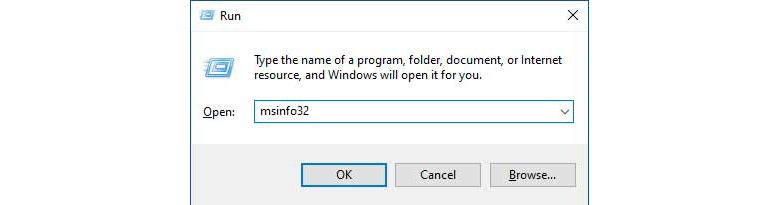
- У Windows натисніть [Win] + [R], а потім введіть msinfo32.
- У вікні «Інформація про систему» перевірте:
- Режим BIOS: показує, чи система працює в режимі UEFI або Legacy. Якщо система працює в режимі Legacy, необхідно переключитись на режим UEFI.
- Стан Secure Boot: показує, чи ввімкнено Secure Boot
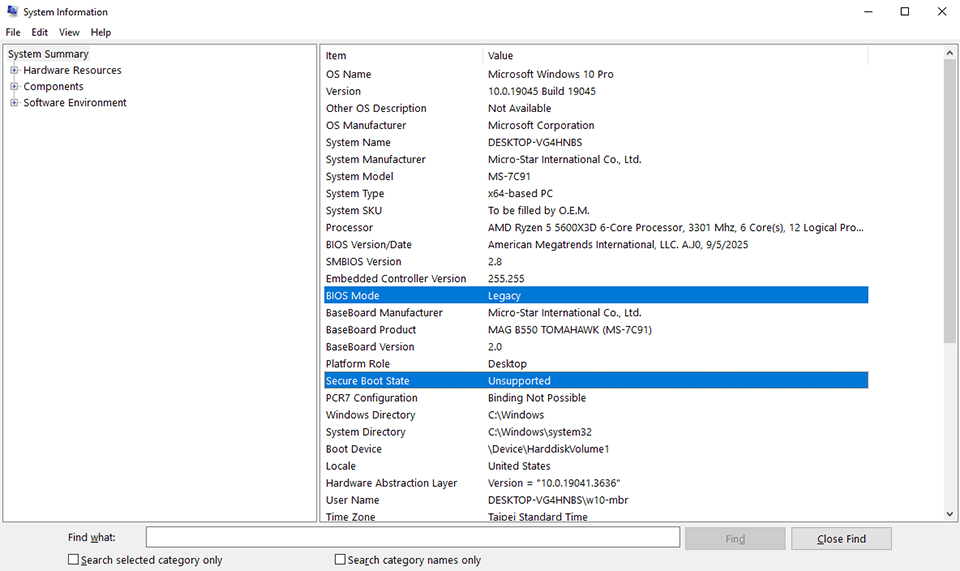
▲Режим BIOS: Legacy. Secure Boot не ввімкнено.
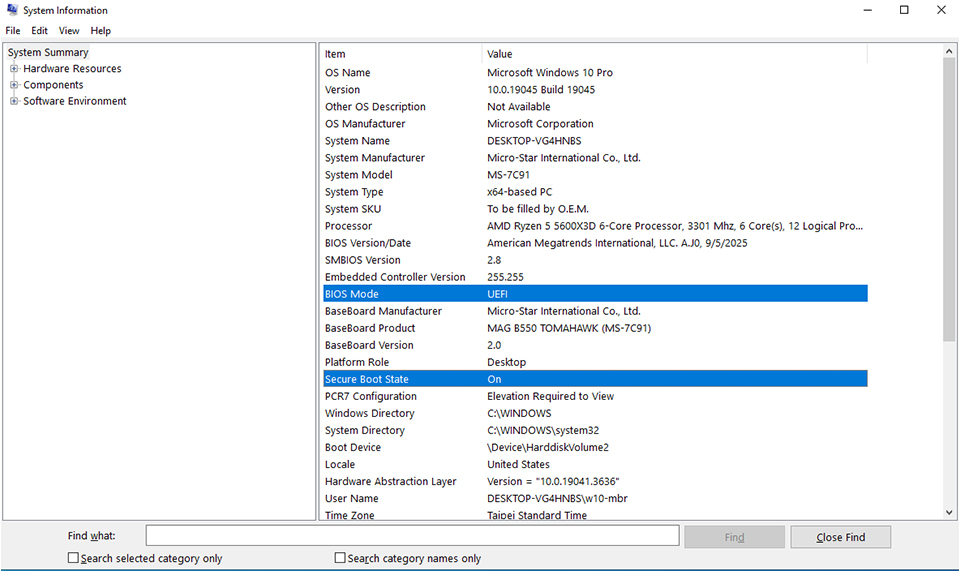
▲Режим BIOS: UEFI. Secure Boot увімкнено.
Як перевірити структуру розділів диска
- Відкрийте «Управління дисками», клацніть правою кнопкою миші на потрібному диску та виберіть пункт «Властивості».
- На вкладці «Томи»:
- Якщо відображається GPT: Відповідає вимогам Secure Boot.
- Якщо відображається MBR: необхідне перетворення в GPT.
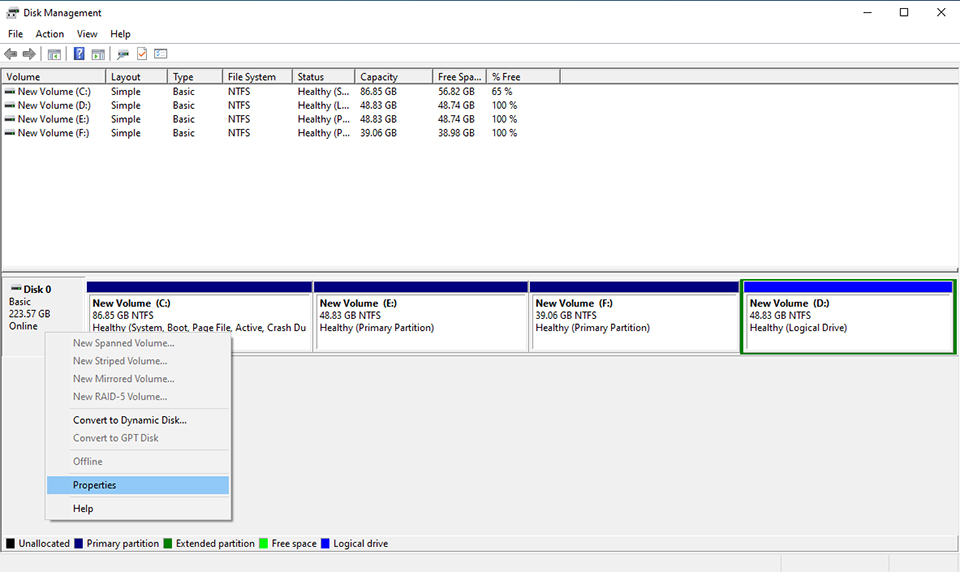
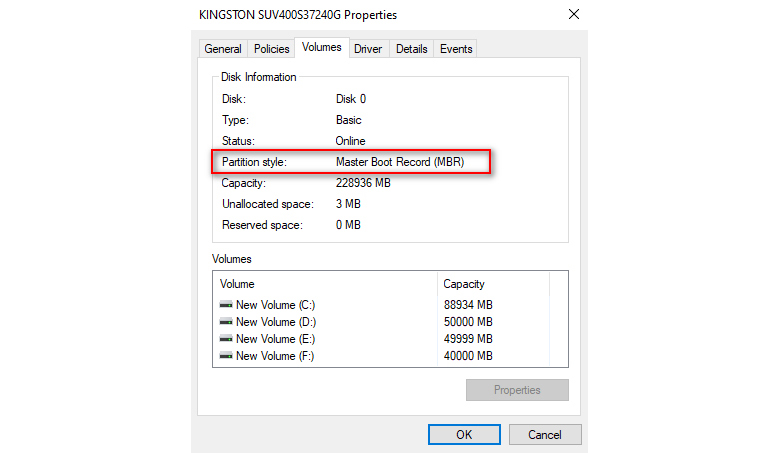
▲ Структура розділів — MBR. Необхідно виконати перетворення в GPT
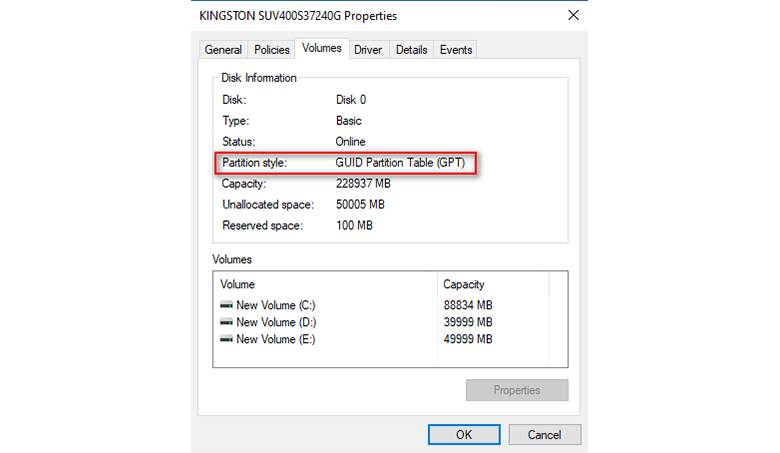
▲Структура розділу — GPT.
Як налаштувати Secure Boot і TPM 2.0
Перетворення MBR у GPT (за необхідності)
Якщо ваш диск має структуру MBR, ви можете скористатися вбудованим інструментом командного рядка Windows MBR2GPT:
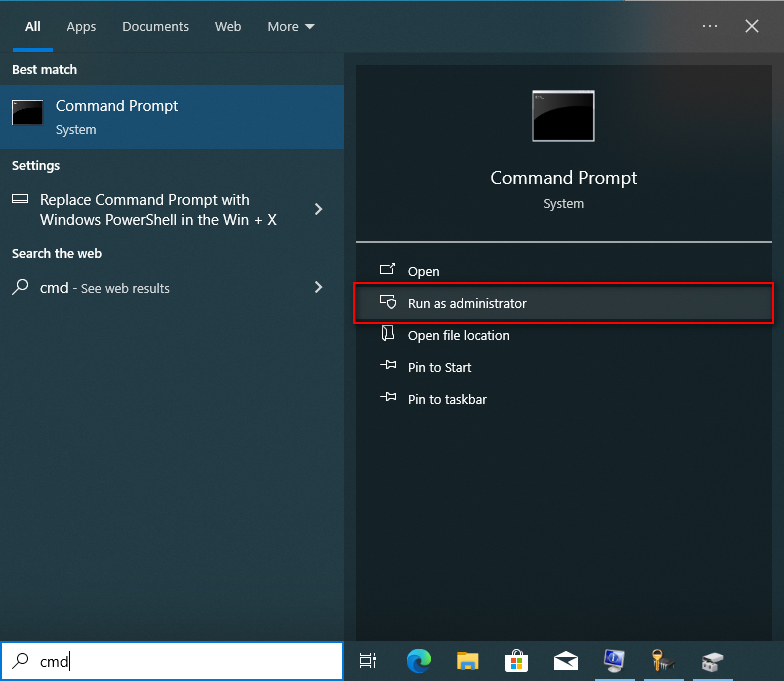
- У рядку пошуку Windows введіть CMD, і запустіть Командний рядок від імені Адміністратора.
- Введіть наступні команди (без лапок):
- "mbr2gpt /validate /allowFullOS" для перевірки можливості перетворення диска
- "mbr2gpt /convert /allowFullOS" для виконання процесу перетворення.
- Примітка: MBR2GPT підтримує тільки диски з кількістю розділів до трьох. Якщо на вашому диску більше трьох розділів, перетворення не вдасться. Перед продовженням зробіть резервну копію даних і видаліть зайві розділи.
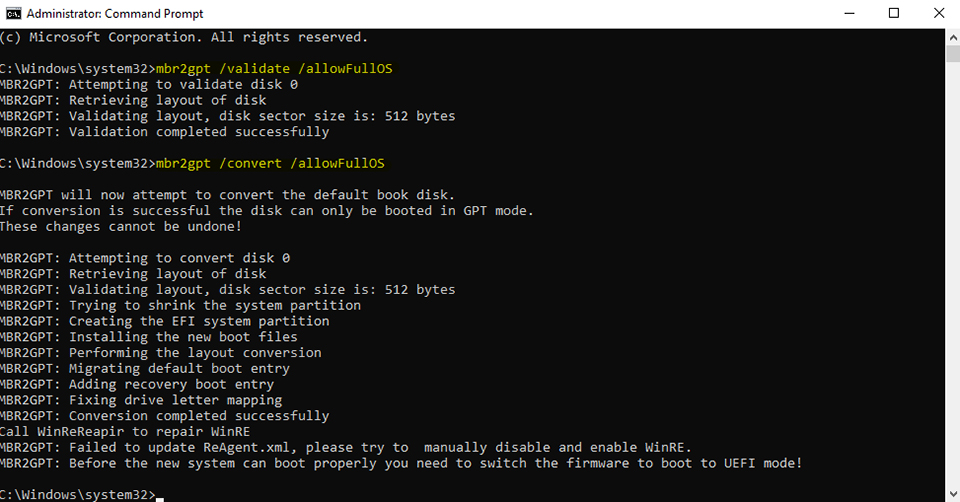
▲Ви можете використовувати інструмент MBR2GPT для перевірки диска та перетворення MBR у GPT.
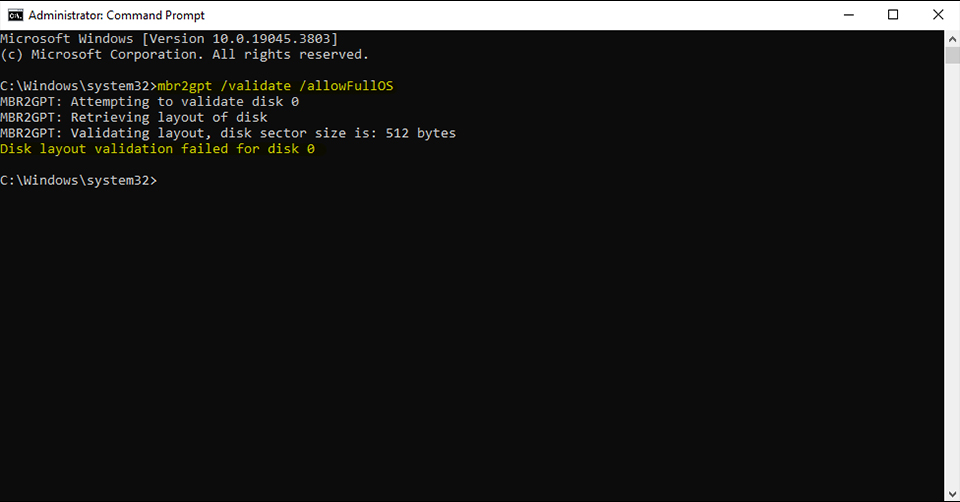
▲Перевірка розмітки диска дає помилку, якщо у вас більше трьох розділів.
Перехід у режим UEFI та увімкнення Secure Boot в BIOS
На прикладі MSI MAG B550 TOMAHAWK:
- Переконайтеся, що диск має структуру GPT.
- Увійдіть в BIOS і переведіть режим BIOS CSM/UEFI в UEFI.
- Перейдіть до меню Secure Boot і увімкніть цю функцію, а потім натисніть F10, щоб зберегти зміни та перезавантажити систему.

▲Перейдіть в Налаштування\Додатково\Конфігурація ОС Windows і переведіть режим BIOS CSM/UEFI в UEFI.
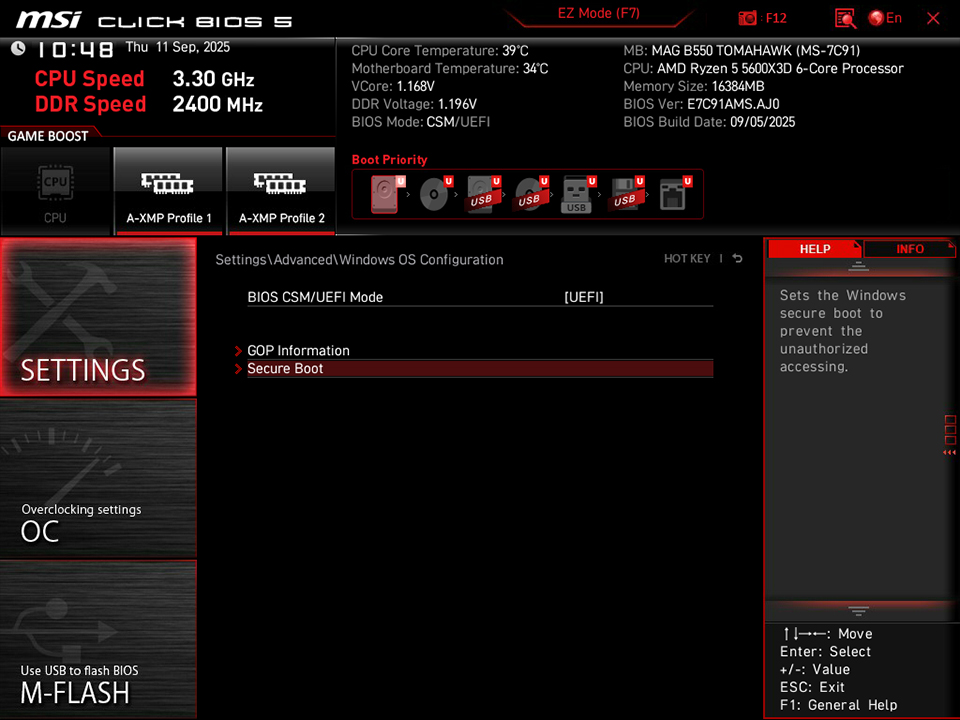
▲Після переходу в режим UEFI з'явиться опція Secure Boot.
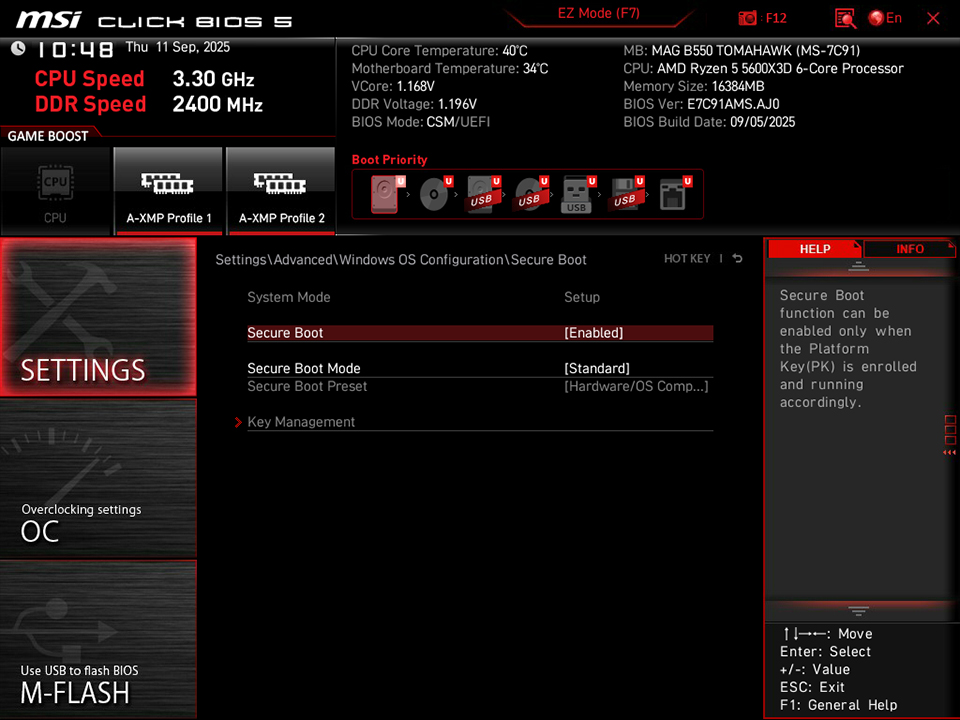
▲Увімкніть Secure Boot, збережіть зміни та перезавантажте комп'ютер.
Перевірка стану TPM
- У Windows натисніть [Win]+[R], введіть tpm.msc і натисніть Enter.
- Ви побачите інформацію про стан та версію.
- Якщо TPM не ввімкнено, з'явиться повідомлення «Не вдалося знайти сумісний TPM».
- Якщо TPM увімкнено, ви повинні побачити AMD fTPM 2.0 у списку.
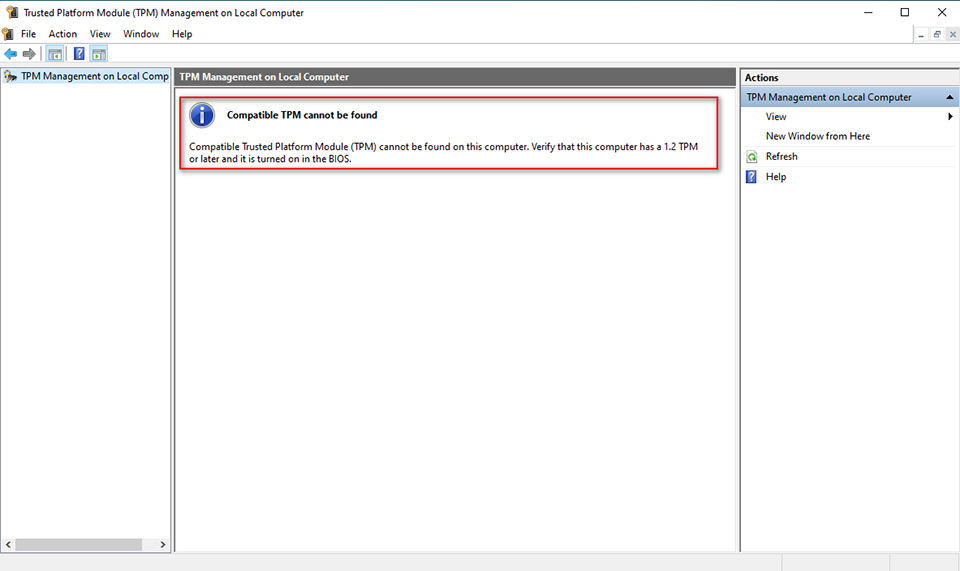
▲TPM не знайдено
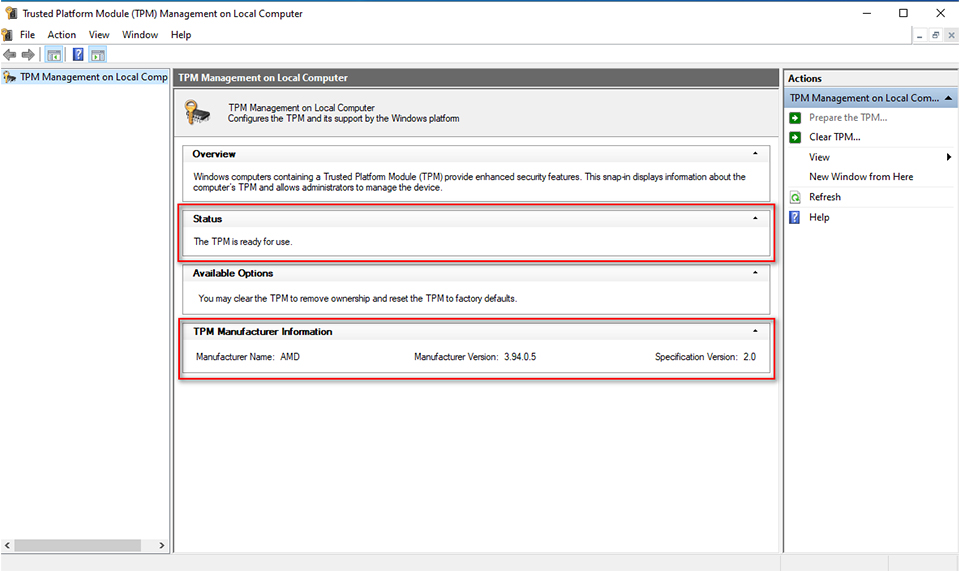
▲AMD fTPM увімкнено.
Як увімкнути TPM у BIOS
На прикладі MSI MAG B550 TOMAHAWK:
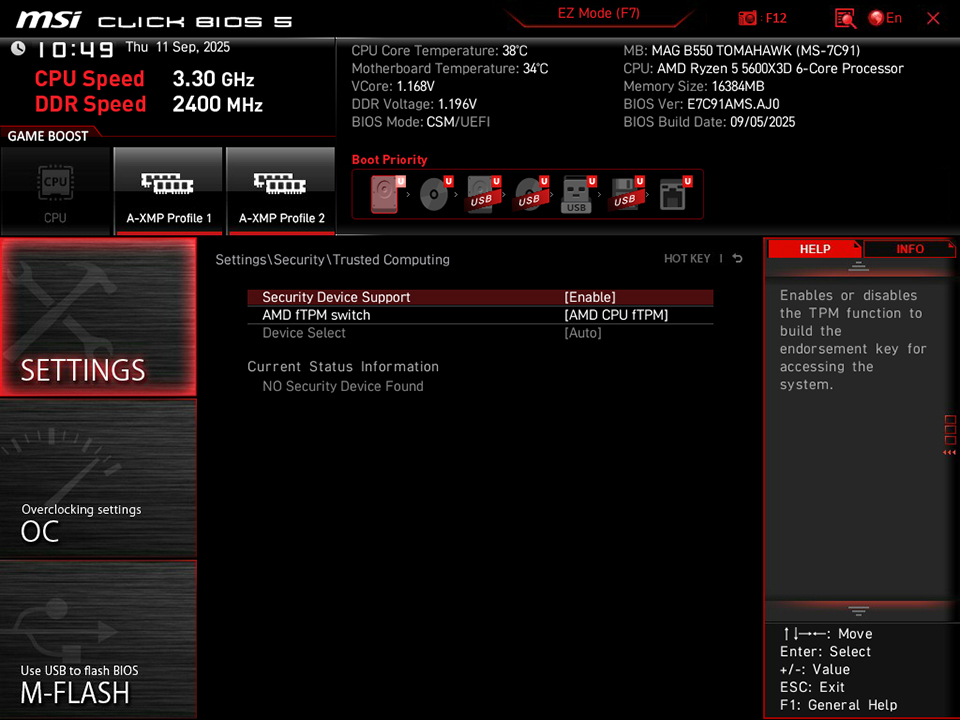
- Увійдіть в BIOS і перейдіть до Settings → Security → Trusted Computing.
- Увімкніть Security Device Support.
- Натисніть F10, щоб зберегти зміни та перезавантажити систему.
Рекомендація: Оновіть BIOS та AMD fTPM
Щоб забезпечити оптимальну сумісність між іграми та Secure Boot/TPM 2.0, компанія MSI випустила нову версію BIOS для материнських плат AM4 та оновила AMD fTPM.
Для кращого ігрового досвіду рекомендуємо оновити BIOS перед встановленням Battlefield 6 або Call of Duty: Black Ops 7.
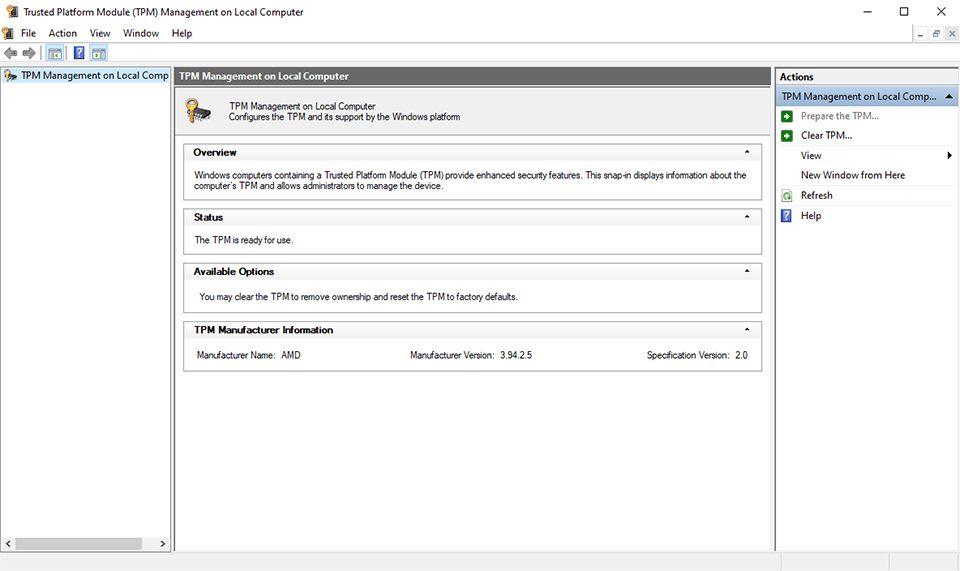
▲Після оновлення BIOS, AMD fTPM оновлюється до версії 3.94.2.5.
Як увімкнути TPM на материнських платах MSI з TPM 2.0: https://www.msi.com/blog/How-to-Enable-TPM-on-MSI-Motherboards-Featuring-TPM-2-0