Як технологія MSI OLED CARE запобігає вигоранню OLED-дисплеїв
Монітори
Основною проблемою, яка турбує клієнтів, коли мова йде про OLED-матриці, є ризик вигорання. При правильному догляді ризик вигорання OLED-матриць значно зменшується. У цьому блозі ми розповімо про технологію MSI OLED CARE, простий інструмент, який допоможе вам у догляді за OLED-моніторами.
Чому OLED вигоряє і як мінімізувати ризики його появи?
Вигорання OLED-панелей відбувається, коли статичне зображення безперервно відображається на OLED-панелі протягом тривалого часу, зазвичай на піковій яскравості. Це призводить до деградації органічних матеріалів, що використовуються у виробництві таких матриць. Вигорання проявляється у вигляді "привида" старого зображення, що накладається на поточне. Основний спосіб запобігти вигоранню - переконатися, що на екрані мінімум статичних зображень та елементів, а також знизити піковий рівень яскравості до мінімально-комфортонго.
Як MSI OLED Care захищає ваші OLED-монітори
Технологія MSI OLED CARE містить кілька функцій. Всі функції MSI OLED CARE спрямовані на запобігання вигорання і легко доступні через MSI Gaming Intelligence або екранне меню вашого OLED монітора MSI.
*Усі налаштування MSI OLED Care, що вмикаються та вимикаються в екранному меню або Gaming Intelligence, не впливають на гарантію.


1. Pixel Shift
Функція Pixel Shift плавно переміщує зображення на екрані через певні проміжки часу. Коли зображення переміщується, пікселі мають змінювати свій стан, що робить зображення менш "статичним". Інтервал зсуву пікселів можна налаштувати відповідно до ваших потреб з трьох попередньо встановлених інтервалів: повільний, нормальний та швидкий.
2. Panel Protect
Функція Panel Protect призначена для обслуговування матриці OLED-монітора, забезпечуючи її довговічність. Panel Protect виконує короткостроковий цикл компенсації пікселів, ключовий аспект захисту OLED-екранів, який автоматично активується, якщо екран активний протягом більш ніж 4 годин сукупно. Система нагадає вам про необхідність виконати Pixel Refresh. Ви можете пропустити процедуру Pixel Refresh декілька разів, до 16 годин безперервного використання, після чого система змусить вас виконати Pixel Refresh з метою збереження працездатності матриці OLED-дисплея.
Коли ви отримаєте перше сповіщення, ви можете прибрати його, і воно не з'явиться знову, доки монітор не буде використовуватися понад 16 годин. При досягненні цього терміну сповіщення з'явиться знову, запропонувавши вам виконати обов'язкове оновлення пікселів. Ви також можете змінити налаштування сповіщень безпосередньо в екранному меню. Виберіть
"Використання 16 годин", і сповіщення з'являтиметься лише після 16 годин використання.
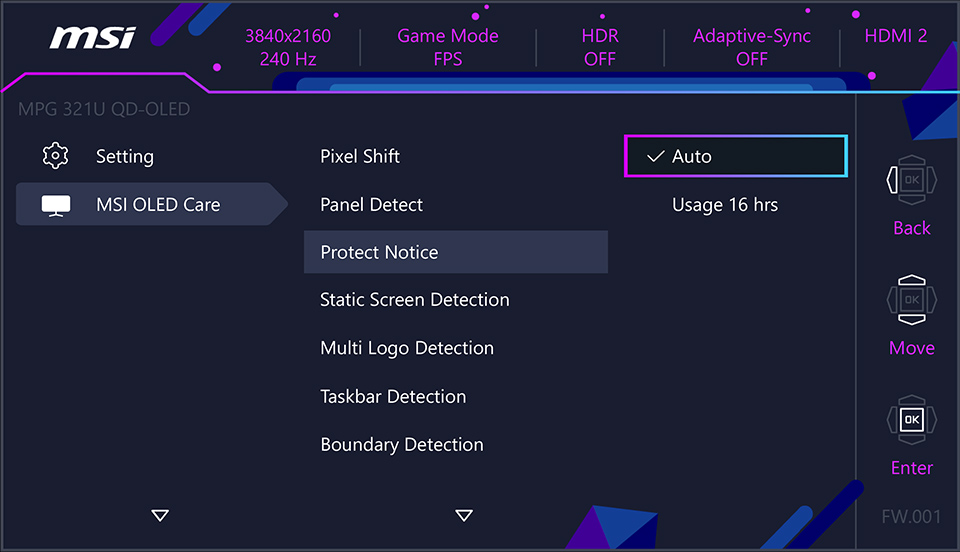
Виберіть "Usage 16 hrs", тоді сповіщення показуватимуться лише до 16 годин використання.

Коли сповіщення з'явиться, ви можете натиснути "Later", щоб пропустити його.
(Для прикладу, сповіщення на MEG 342C QD-OLED)
(Для прикладу, сповіщення на MEG 342C QD-OLED)
Крім того, коли ви використовуєте монітор більше 4 годин, MSI OLED Care автоматично виконує функцію Pixel Refresh через 10 хвилин після переходу в режим очікування. Це означає, що в цілому вам не потрібно буде взаємодіяти зі сповіщеннями, MSI OLED Care подбає про процес обслуговування автоматично.
* Залиште монітор увімкненим під час процесу.
* Користувачі можуть вручну активувати функцію Pixel Refresh у будь-який час.
* Виконання цієї функції захисту може зайняти кілька хвилин.
* Індикатор живлення блиматиме помаранчевим кольором до завершення процесу.
* Під час виконання функції Pixel Refresh, будь ласка, не від'єднуйте кабель живлення від монітора.
Як працюють сповіщення Pixel Refresh


* Для отримання вищезазначеного повідомлення про захист моніторам MAG 342C QD-OLED та MAG 341CQP QD-OLED необхідно оновити прошивку.
Функція Panel Protect (тільки для MEG 342C QD-OLED)
Після 1500 годин використання матриці MEG 342C QD-OLED необхідно виконати довгостроковий цикл компенсації пікселів. Програма MSI OLED Care повідомить вас, коли настане час виконати процедуру Panel Protect (Long-term), і, як і у випадку з Pixel Refresh, ви можете пропустити її кілька разів, доки через 16 годин використання монітор не виконає процедуру Panel Protect в обов'язковому порядку.
Як і в попередньому випадку, MSI OLED Care дозволяє скасувати сповіщення. Якщо ви скасуєте сповіщення, воно не з'являтиметься кожні 4 години, доки не з'явиться обов'язкове сповіщення.
* Залиште монітор увімкненим під час процесу.
* Користувачі можуть вручну активувати функцію Panel Protect (Long term) у будь-який час.
* Виконання цієї функції захисту може зайняти до години.
* Індикатор живлення блиматиме білим кольором до завершення процесу.
* Під час виконання функції " Panel Protect (Long-term)" на екрані може з'явитися лінія, яка прокручується, що є нормальним явищем і не є несправністю.
* Під час виконання функції Pixel Refresh, будь ласка, не від'єднуйте кабель живлення від монітора.
Ми не просимо користувача відстежувати час використання монітора, тому ми розробили MSI OLED Care, щоб нагадувати йому про необхідні кроки з обслуговування. Крім того, детальна інформація про стан монітора доступна в екранному меню. У розділі OLED Panel Info вказано час використання, а також лічильник усіх виконаних циклів обслуговування матриці. Як ми бачимо на наступному зображенні, "2, 0h 7m" означає, що було виконано 2 цикли Panel Protect, а поточний накопичений час використання після виконання Panel Protect становить 0 годин і 7 хвилин.

3. Static Screen Detection
Функція виявлення статичних зображень виявляє статичні зображення або елементи на екрані та автоматично зменшує їхню яскравість. Щойно він виявить рух на екрані, монітор відновить початкове налаштування яскравості. Тривалість часу перед регулюванням яскравості та рівень затемнення можна легко налаштувати в екранному меню.
MSI OLED Care 2.0
Вищезазначені функції - це MSI OLED Care 1.0. У майбутніх ігрових моніторах MSI QD-OLED компанія MSI впроваджує додаткові функції захисту від вигорання. Як згадувалося раніше, основною причиною вигорання є поєднання високої яскравості та статичного зображення. MSI OLED Care 2.0 буде автоматично визначати і зменшувати яскравість біьшої кількості статичних об'єктів, тим самим краще запобігаючи проблемам вигорання монітора.
1. Boundary Detection
Під час перегляду фільмів або потокового мультимедіа ви могли помітити наявність двох чорних смуг у верхній і нижній частині екрана. Це відбувається тому, що монітор зазвичай має співвідношення сторін 16:9, тоді як у багатьох фільмах використовується ширше співвідношення сторін, наприклад, 2,35:1 або 2,39:1. Отже, тривалий перегляд за таких умов може підвищити ризик вигоряння екрана на прикордонних ділянках. Аналогічно, поява чорних смуг з лівого та правого боків також може сприяти підвищенню ризику вигорання.

Щоб запобігти вигоранню, MSI OLED Care 2.0 визначатиме межі чорних смуг і зменшуватиме яскравість біля них. Крім того, якщо чорні смуги знаходяться зліва і справа, монітори також будуть виконувати функцію Pixel Shift.

Ви коли-небудь користувалися функцією розділеного екрану на своєму комп'ютері? Це неймовірно зручно, коли вам потрібно працювати з кількома завданнями одночасно. Але є фактор, який може призвести до вигорання - між вікнами завжди залишається статична лінія. Ми добре знаємо про негативний вплив статичних зображень, що зберігаються на OLED-дисплеях протягом тривалого часу. Щоб зменшити цей ризик, MSI OLED Care 2.0 зменшить яскравість біля ліній розділення, щоб зменшити ймовірність вигорання, спричиненого цими статичними лініями.

2. TaskBar Detection
Незалежно від того, чи використовуємо ми Mac або Windows, внизу екрана завжди є панель завдань. Деякі користувачі навіть приховують панель завдань, щоб зменшити ризик її вигорання. Ми пропонуємо ще один спосіб запобігти вигоранню панелі завдань. За допомогою функції "Виявлення панелі завдань" панель завдань буде автоматично виявлено, а яскравість навколо неї буде зменшено.
3. Muti Logo Detection
Статичні зображення також часто зустрічаються в логотипах, особливо на новинних каналах, де внизу екрана з'являється постійний банер. MSI OLED Care 2.0 розпізнає статичні логотипи та зменшує яскравість ділянки екрана навколо них.

Функції MSI OLED Care 2.0
Модель
Boundary Detection
TaskBar Detection
Multi-Logo
MPG 321URX QD-OLED/
MPG 271QRX QD-OLED
MPG 271QRX QD-OLED
O
(в комбінації з Pixel Shift)
(в комбінації з Pixel Shift)
O
O
MAG 321UPX QD-OLED/
MAG 271QPX QD-OLED
MAG 271QPX QD-OLED
O
(в комбінації з Pixel Shift)
(в комбінації з Pixel Shift)
O
O
MPG 491CQP QD-OLED
O
(при використанні без VRR)
(при розділенні по горизонталі)
(при використанні без VRR)
(при розділенні по горизонталі)
O
(при використанні без VRR)
(при використанні без VRR)
O
(при використанні без VRR)
(при використанні без VRR)
MAG 341CQP QD-OLED
O
(при використанні без VRR)
(при використанні без VRR)
O
(при використанні без VRR)
(при використанні без VRR)
O
(при використанні без VRR)
(при використанні без VRR)
Більше інформації про QD-OLED
https://www.msi.com/blog/what-is-qd-oled-what-is-the-difference-with-lcd
https://www.msi.com/blog/what-is-qd-oled-what-is-the-difference-with-lcd