Підключеня ноутбуку до декількох моніторів
Ноутбук - це очевидний вибір, коли вам потрібна портативна система для роботи, відпочинку або навчання. У минулому переносимість означала компрометацію апаратного забезпечення до такої міри, що використовувати їх для потужних програм було нечувано. Але завдяки інноваціям в області апаратного забезпечення ноутбуки тепер можуть похвалитися продуктивністю, майже такою, як у настільних комп'ютерів, що робить їх досить вправними в рішенні інтенсивних завдань, таких як ігри та виробництво, без шкоди для їх портативності.
Основний потяг до підключення декількох моніторів пов'язан зі збільшенням площі екрану, будь то гра, перегляд фільмів чи навіть робота. Для цього давайте розглянемо, як підключити кілька моніторів до вашого ноутбука.
Навіть якщо у вас є ноутбук з високою роздільною здатністю екрану, ваш робочий простір обмежений. Налаштування двох моніторів має кілька явних переваг:
a) Підключення до ноутбука іншого великого монітора або іншого екрану з більш високою роздільною здатністю надає набагато більше можливостей для роботи. Ви можете легко працювати з декількома вікнами, відкритими паралельно, таким чином мультизадачність стає більш ефективною.
b) Широкі монітори поліпшать враження від перегляду фільмів високої чіткості від таких сервісів, як Netflix, YouTube та інші..
Існує безліч інших варіантів використання декількох моніторів одночасно, і вони будуть відрізнятися в залежності від користувачів. Проте, очевидно, що якщо у вас є бюджет і місце для установки моніторів, ви повинні розглянути цю можливість.
На додаток до порту USB Type-C, згаданого вище, ноутбук також оснащений вихідним портом HDMI™. Наявність двох вихідних портів дисплея говорить про те, що ви можете успішно підключити два екрани до цього ноутбука без будь-яких проблем.

Ви можете перевірити сторінку технічних характеристик вашого ноутбука, щоб визначити тип доступних портів введення / виведення. У ноутбуках, які забезпечують виведення зображення з використанням інтерфейсу Type-C, для підключення екрану вам знадобиться адаптер або кабель, який підтримує порт Type-C - HDMI™ / Type-C - Display Port.
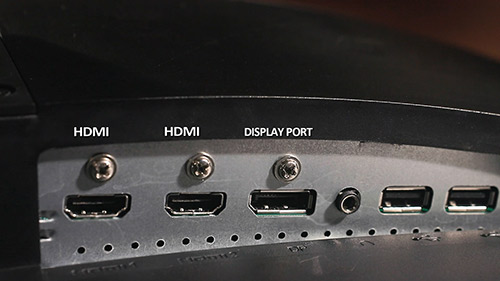
▲Порти монітора MSI Optix MAG271CQR
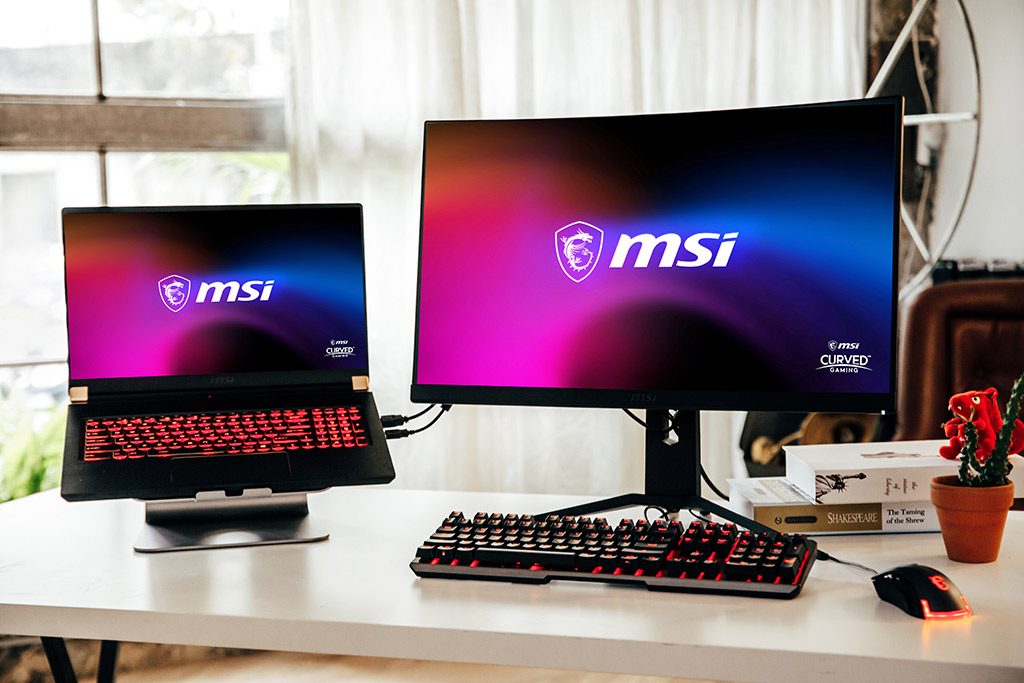
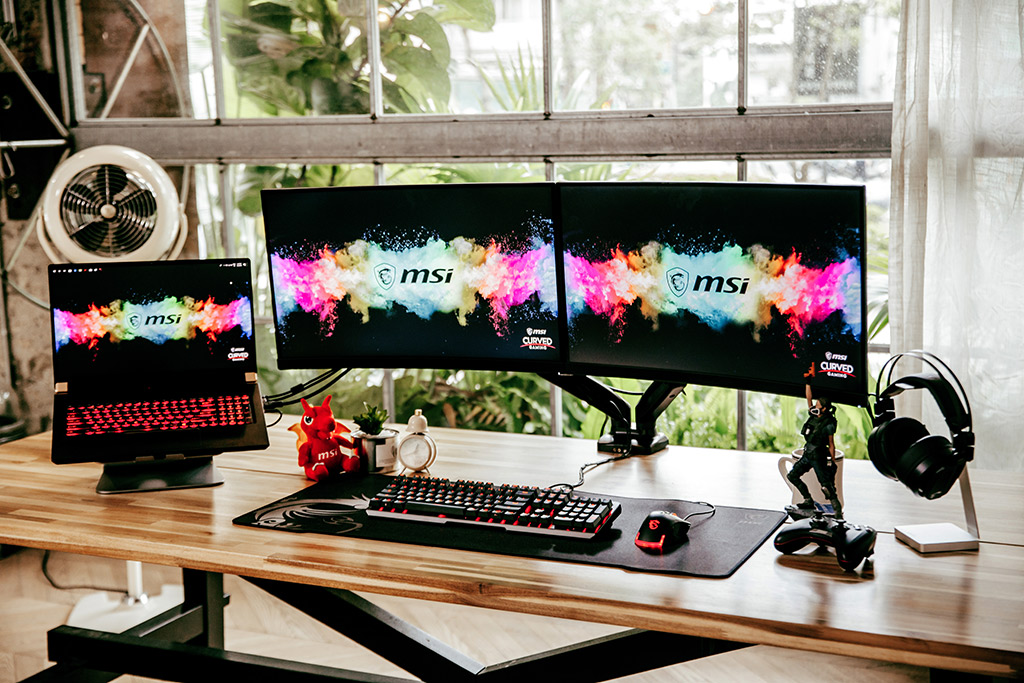
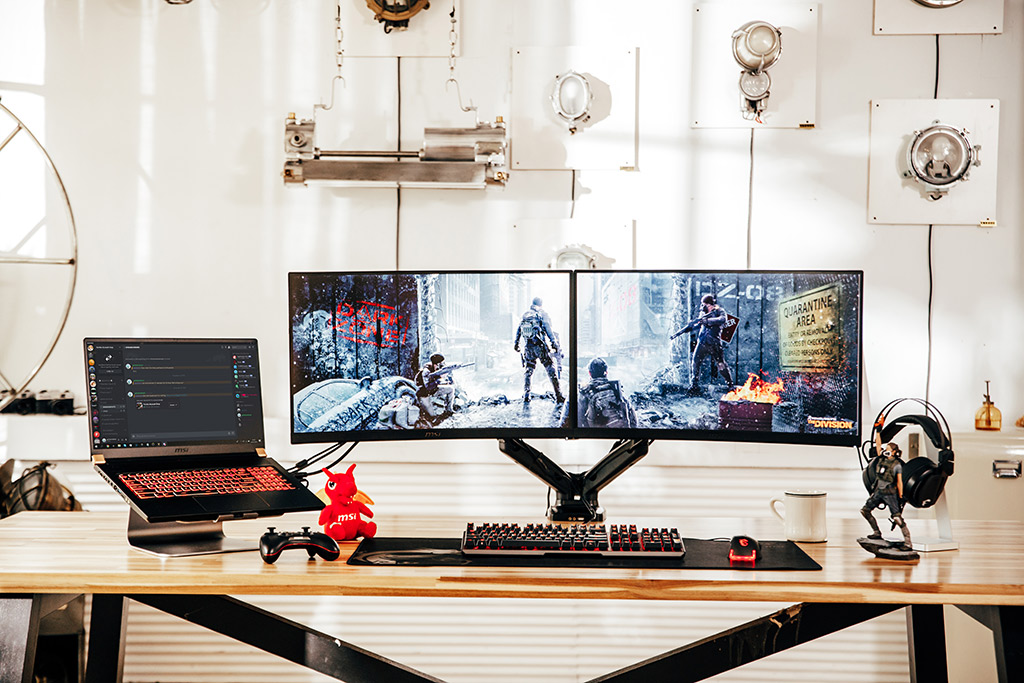
▲Ваш розширений робочий простір повинен виглядати приблизно так
Підключіть живлення монітора та підключіть його до ноутбука, використовуючи правильний інтерфейс. Оскільки нам потрібно підключити тільки один зовнішній монітор, ми можемо використовувати кабель HDMI™ для підключення ноутбука до цього дисплею. Якщо все йде добре, ви повинні побачити свій екран на моніторі. За замовчуванням Windows дублює дисплеї. Однак вам потрібно встановити значення «Розширити», щоб використовувати два дисплея.
Натискання комбінації клавіш Windows і «P» має викликати меню проекції Windows:

Виберіть третій варіант - «розширити». Це дозволить розширити екран на весь екран ноутбука та монітор. Нижче ви можете точно дізнатися, як налаштувати робочий простір та екрани.
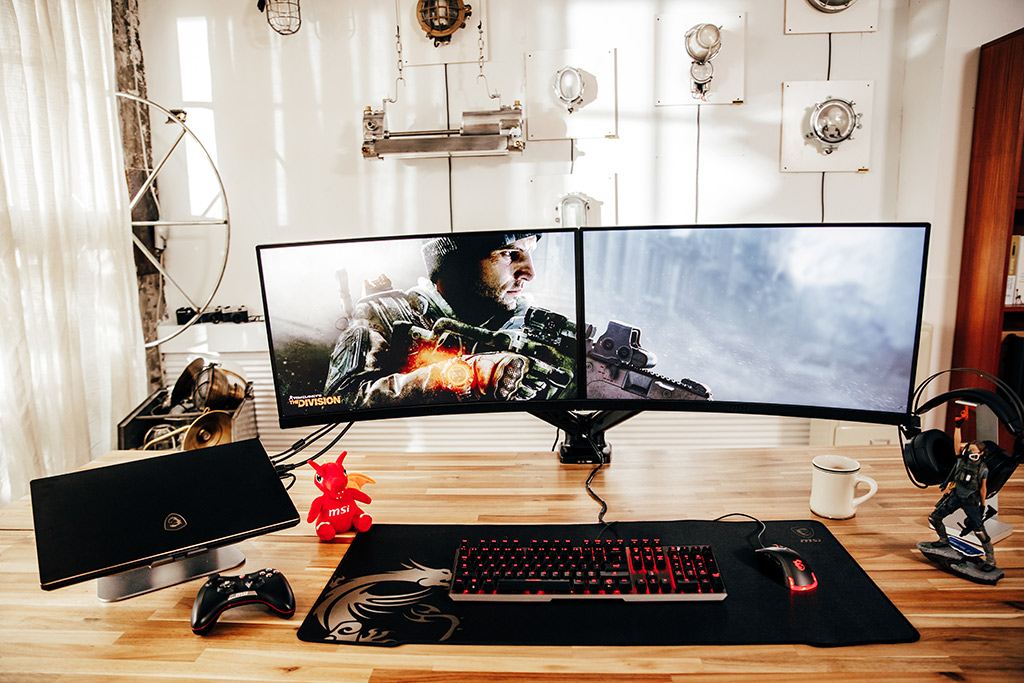
▲Ваш робочий простір з двома моніторами буде виглядати приблизно так
Явною перевагою цього варіанту перед тим, який використовує екран вашого ноутбука в якості другого дисплея, є рівномірність. У цій конфігурації ви можете отримати ідентичні дисплеї, які будуть розташовуватися поруч, забезпечуючи набагато плавнішу взаємодію.
Давайте на цей раз візьмемо два ігрових монітора MSI Optix MAG271CQR для використання на нашій робочої станції. Підключіть один до ноутбука за допомогою кабелю HDMI™, як детально описано у варіанті #1.
Вам знадобиться адаптер для підключення другого монітора. Один з портів MSI GS75 Stealth Type-C підтримує виведення на дисплей. Щоб визначити цей порт на цьому ноутбуці, знайдіть порт із позначкою Thunderbolt 3 поруч з ним.

▲Іконка Thunderbolt™
Візьміть адаптер Type-C to HDMI™ та підключіть його до порту Thunderbolt 3 Type-C. Підключіть один кінець кабелю HDMI™ до адаптера, а інший - до монітора. Легше простого! Тепер ми переходимо до налаштування нашого робочого простору відповідно до наших потреб і вимог.

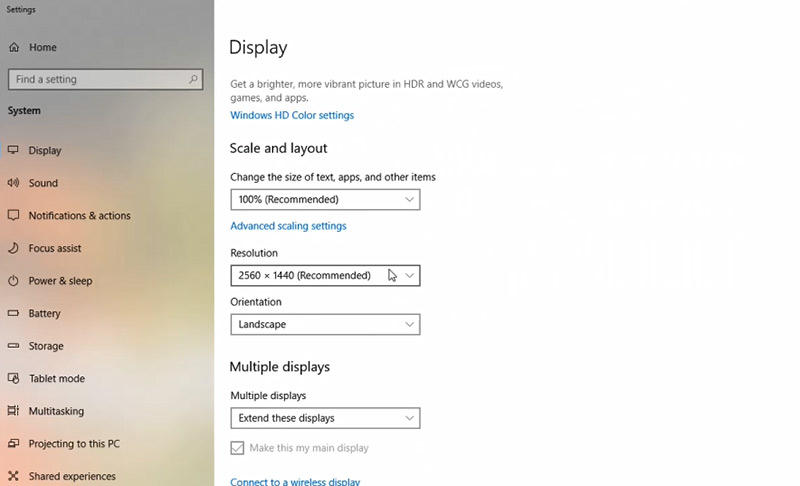
Ви можете знайти ці параметри тут: Налаштування> Система> Дисплей. Ви також можете просто натиснути правою кнопкою миші пусте місце на робочому столі і вибрати «Налаштування дисплея», щоб перейти до параметрів екрану. Перейдіть униз на цьому екрані надасть вам доступ до додаткових параметрів макета та масштабування.
Ми також створили утиліту, необхідну для тих, хто хоче отримати більш потужні можливості багатозадачності. MSI Gaming OSD 2.0 надасть вам детальний контроль та налаштування вашого розширеного робочого простору.
Якщо у вас все ще є питання про підключення вашого ноутбука до двох моніторів або налаштування вашого робочого простору, наші експерти створили відео, щоб допомогти вам. Ви також можете подивитися його на нашому офіційному каналі YouTube.
Основний потяг до підключення декількох моніторів пов'язан зі збільшенням площі екрану, будь то гра, перегляд фільмів чи навіть робота. Для цього давайте розглянемо, як підключити кілька моніторів до вашого ноутбука.
Навіщо використовувати декілька моніторів?
 |
Навіть якщо у вас є ноутбук з високою роздільною здатністю екрану, ваш робочий простір обмежений. Налаштування двох моніторів має кілька явних переваг:
a) Підключення до ноутбука іншого великого монітора або іншого екрану з більш високою роздільною здатністю надає набагато більше можливостей для роботи. Ви можете легко працювати з декількома вікнами, відкритими паралельно, таким чином мультизадачність стає більш ефективною.
b) Широкі монітори поліпшать враження від перегляду фільмів високої чіткості від таких сервісів, як Netflix, YouTube та інші..
Існує безліч інших варіантів використання декількох моніторів одночасно, і вони будуть відрізнятися в залежності від користувачів. Проте, очевидно, що якщо у вас є бюджет і місце для установки моніторів, ви повинні розглянути цю можливість.
Готуємося до підключення декількох моніторів до ноутбука
Перед підключенням декількох дисплеїв до вашого ноутбука необхідно перевірити кілька речей. Ми будемо використовувати MSI GS75 Stealth Gaming Laptop як приклад у цьому розділі.Перевірте порти ноутбука
Ваш ноутбук повинен підтримувати кілька дисплеїв, про що свідчить наявність декількох (зазвичай двох) портів дисплея. Наприклад, ноутбук GS75 Stealth Gaming оснащений портом USB Type-C, який підтримує Thunderbolt 3, стандарт Display Port, а також USB 3.1 Gen 2 (Якщо ви бажаєте дізнатися більше про USB-порти останнього покоління:USB3.2 Explained).На додаток до порту USB Type-C, згаданого вище, ноутбук також оснащений вихідним портом HDMI™. Наявність двох вихідних портів дисплея говорить про те, що ви можете успішно підключити два екрани до цього ноутбука без будь-яких проблем.
Ви можете перевірити сторінку технічних характеристик вашого ноутбука, щоб визначити тип доступних портів введення / виведення. У ноутбуках, які забезпечують виведення зображення з використанням інтерфейсу Type-C, для підключення екрану вам знадобиться адаптер або кабель, який підтримує порт Type-C - HDMI™ / Type-C - Display Port.
▲Порти монітора MSI Optix MAG271CQR
Перевірте вашу відеокарту
Якщо у вас є сучасний ігровий ноутбук (графічний процесор Nvidia серії 20 або аналогічний), він повинен працювати з двома дисплеями з високою роздільною здатністю без будь-яких складнощів. Якщо у вас є старий ноутбук, ви повинні ретельно продумати роздільну здатність. Робота з подвійним налаштуванням монітора 1440p значно складніше, ніж аналогічне налаштування 1080p.Давайте розширимо ваш робочий простір: підключення ноутбука до монітора
Тепер, коли ви переконалися, що ваш ноутбук можна підключити до двох моніторів, саме час починати. Монітор, який ми вибрали для цього - це MSI Optix MAG271CQR. Роздільна здатність WQHD (2560x1440) повинна гарантувати якісне зображення та комфортну роботу.Варіант#1 Екран ноутбука збільшений на один монітор
У цьому першому налаштуванні ми використовуємо екран вашого ноутбука в якості першого екрану та монітор в якості другого дисплея.▲Ваш розширений робочий простір повинен виглядати приблизно так
Підключіть живлення монітора та підключіть його до ноутбука, використовуючи правильний інтерфейс. Оскільки нам потрібно підключити тільки один зовнішній монітор, ми можемо використовувати кабель HDMI™ для підключення ноутбука до цього дисплею. Якщо все йде добре, ви повинні побачити свій екран на моніторі. За замовчуванням Windows дублює дисплеї. Однак вам потрібно встановити значення «Розширити», щоб використовувати два дисплея.
Натискання комбінації клавіш Windows і «P» має викликати меню проекції Windows:
Виберіть третій варіант - «розширити». Це дозволить розширити екран на весь екран ноутбука та монітор. Нижче ви можете точно дізнатися, як налаштувати робочий простір та екрани.
Варіант#2 Подвійні зовнішні монітори
В цьому варіанті ми використовуємо два зовнішніх монітора.▲Ваш робочий простір з двома моніторами буде виглядати приблизно так
Явною перевагою цього варіанту перед тим, який використовує екран вашого ноутбука в якості другого дисплея, є рівномірність. У цій конфігурації ви можете отримати ідентичні дисплеї, які будуть розташовуватися поруч, забезпечуючи набагато плавнішу взаємодію.
Давайте на цей раз візьмемо два ігрових монітора MSI Optix MAG271CQR для використання на нашій робочої станції. Підключіть один до ноутбука за допомогою кабелю HDMI™, як детально описано у варіанті #1.
Вам знадобиться адаптер для підключення другого монітора. Один з портів MSI GS75 Stealth Type-C підтримує виведення на дисплей. Щоб визначити цей порт на цьому ноутбуці, знайдіть порт із позначкою Thunderbolt 3 поруч з ним.
▲Іконка Thunderbolt™
Візьміть адаптер Type-C to HDMI™ та підключіть його до порту Thunderbolt 3 Type-C. Підключіть один кінець кабелю HDMI™ до адаптера, а інший - до монітора. Легше простого! Тепер ми переходимо до налаштування нашого робочого простору відповідно до наших потреб і вимог.
Налаштування мультимоніторної установки у Windows
Налаштування відображення Windows забезпечать вам велику гнучкість щодо вибору основного (або першого) дисплея, масштабування (розміри значків, текстів і вікон за замовчуванням), роздільної здатності та орієнтації.Ви можете знайти ці параметри тут: Налаштування> Система> Дисплей. Ви також можете просто натиснути правою кнопкою миші пусте місце на робочому столі і вибрати «Налаштування дисплея», щоб перейти до параметрів екрану. Перейдіть униз на цьому екрані надасть вам доступ до додаткових параметрів макета та масштабування.
Ми також створили утиліту, необхідну для тих, хто хоче отримати більш потужні можливості багатозадачності. MSI Gaming OSD 2.0 надасть вам детальний контроль та налаштування вашого розширеного робочого простору.
Якщо у вас все ще є питання про підключення вашого ноутбука до двох моніторів або налаштування вашого робочого простору, наші експерти створили відео, щоб допомогти вам. Ви також можете подивитися його на нашому офіційному каналі YouTube.