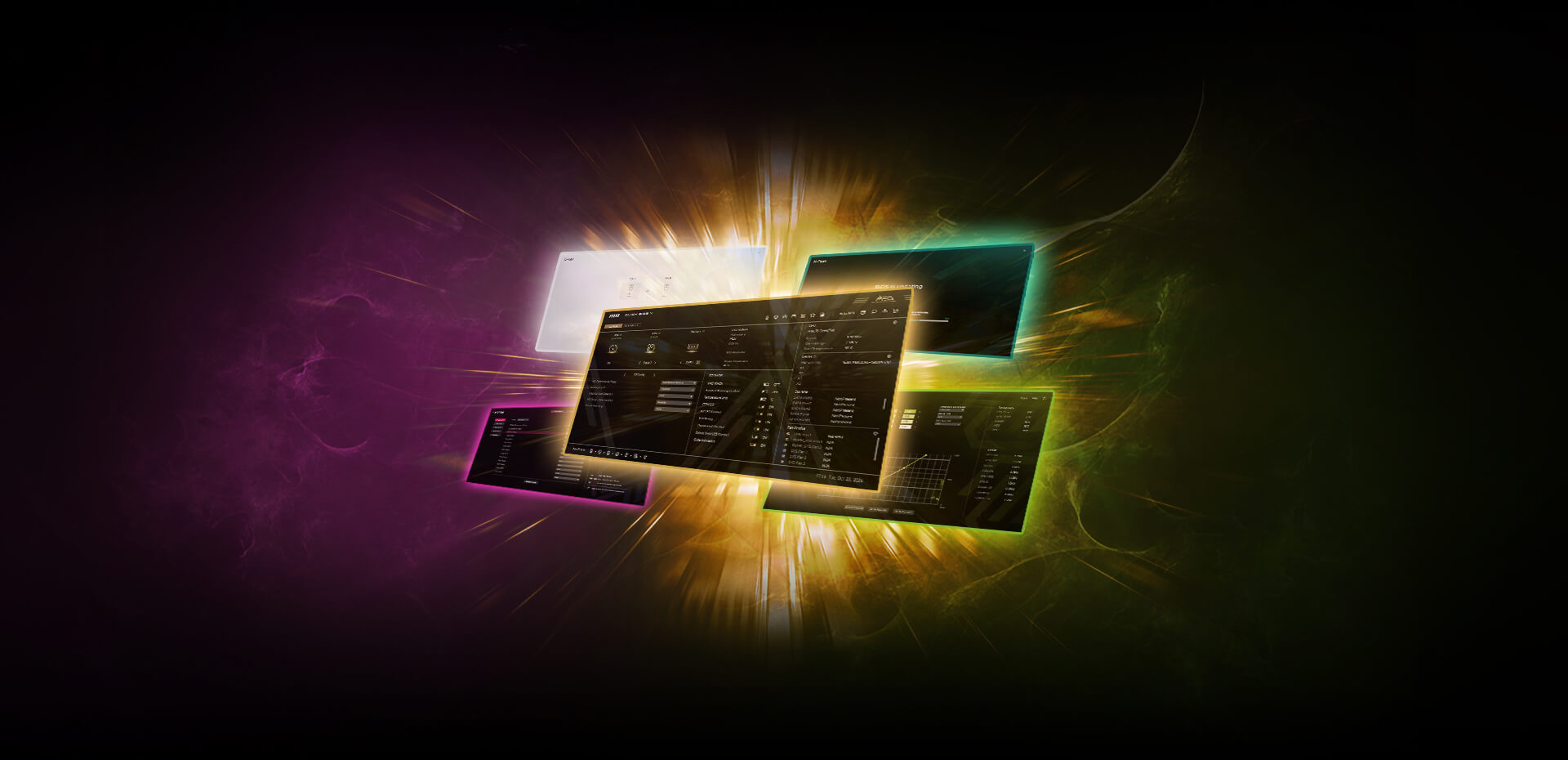
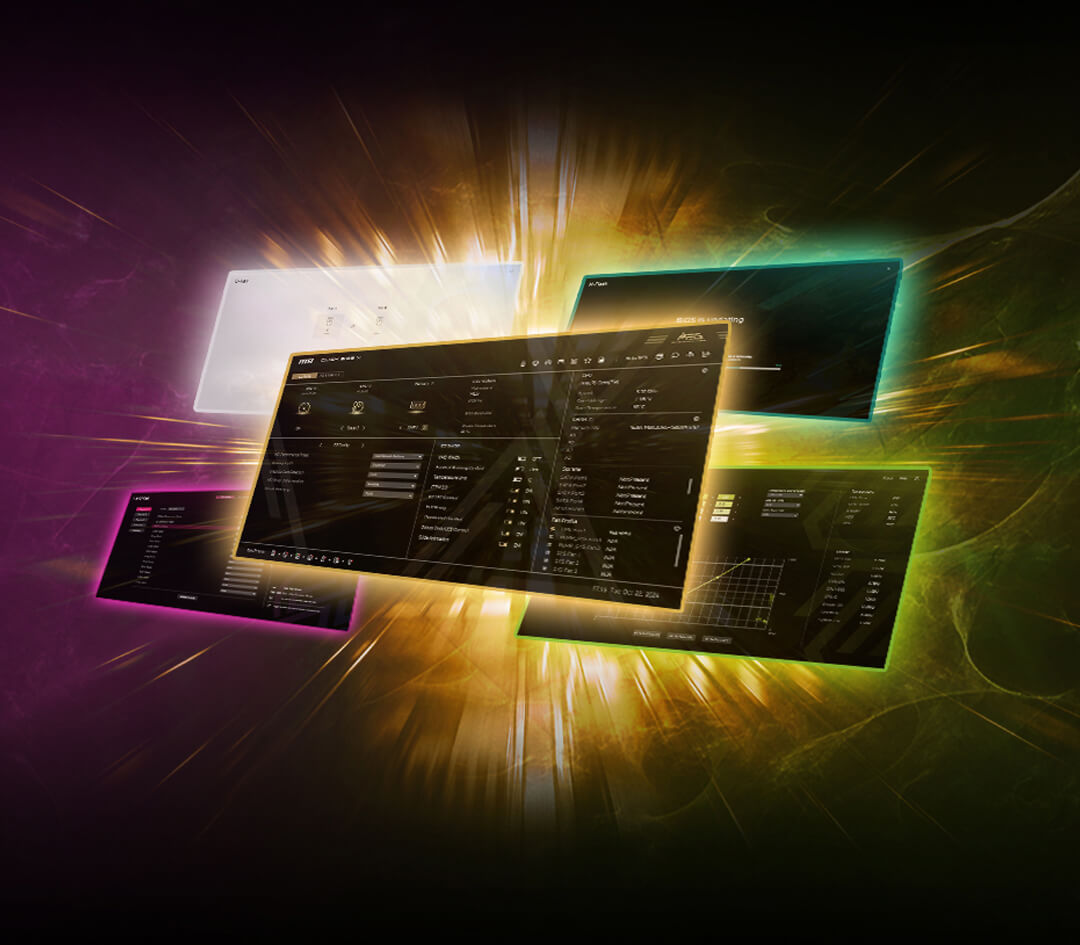
CLICK BIOS X



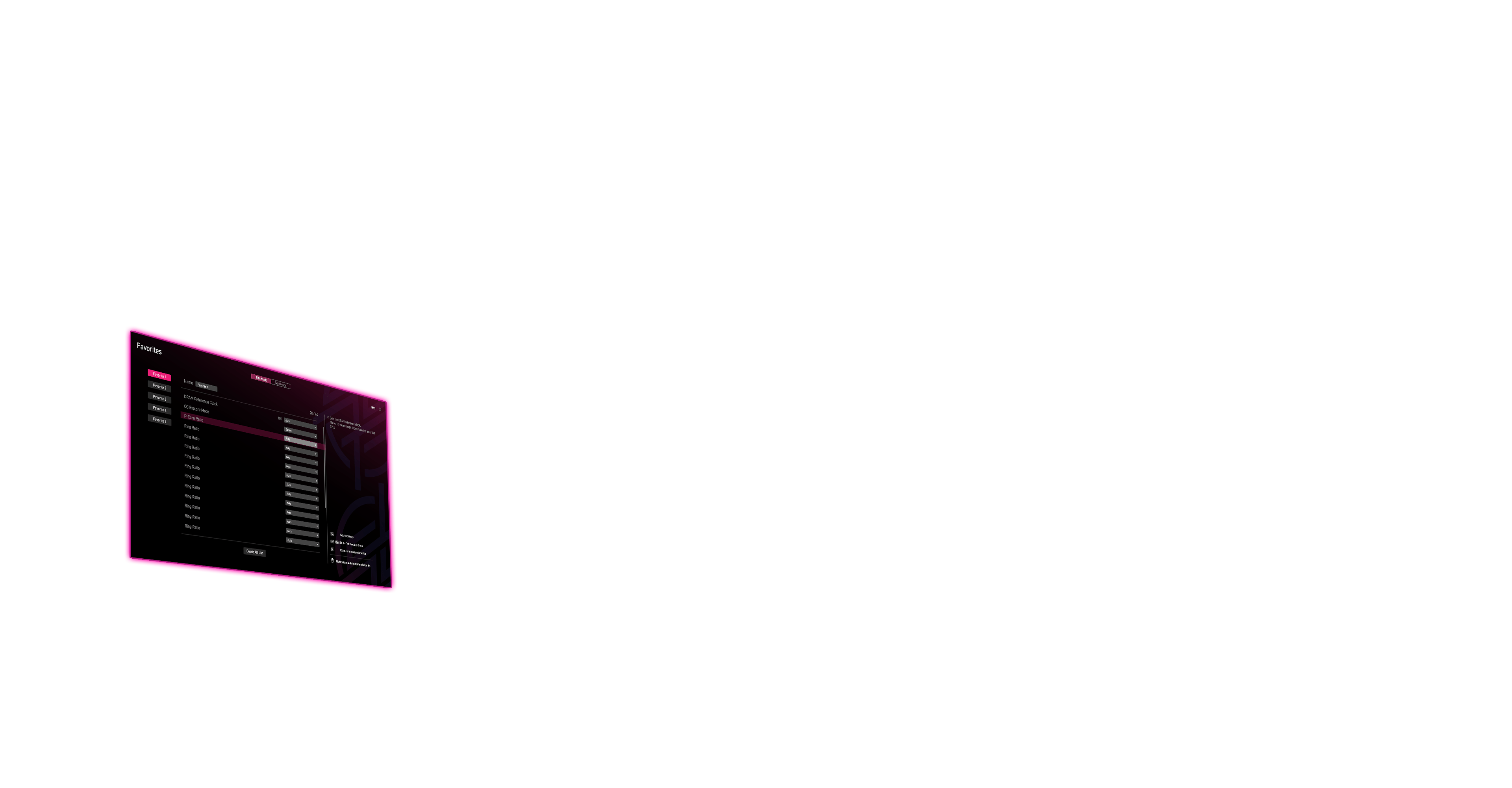
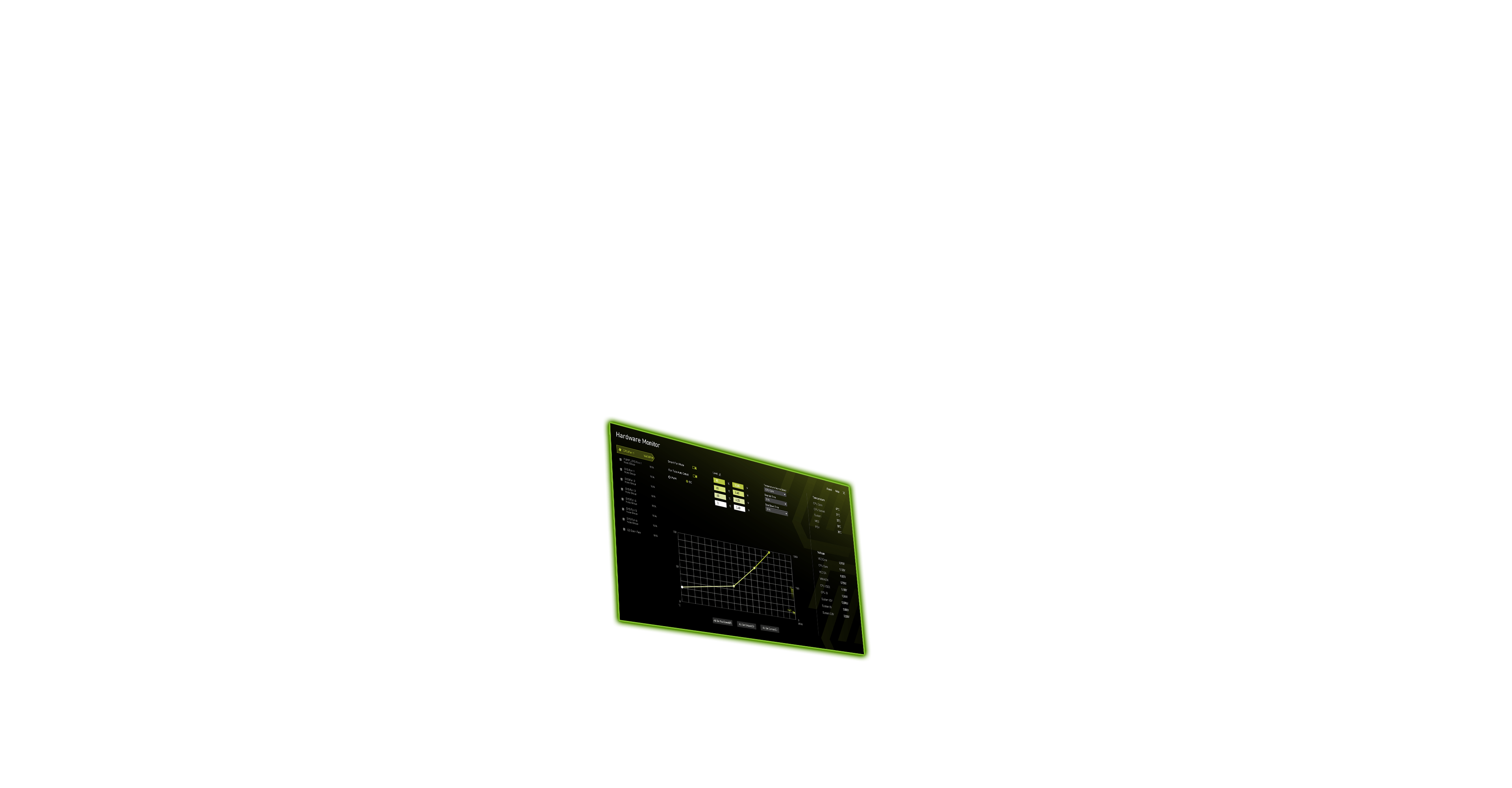
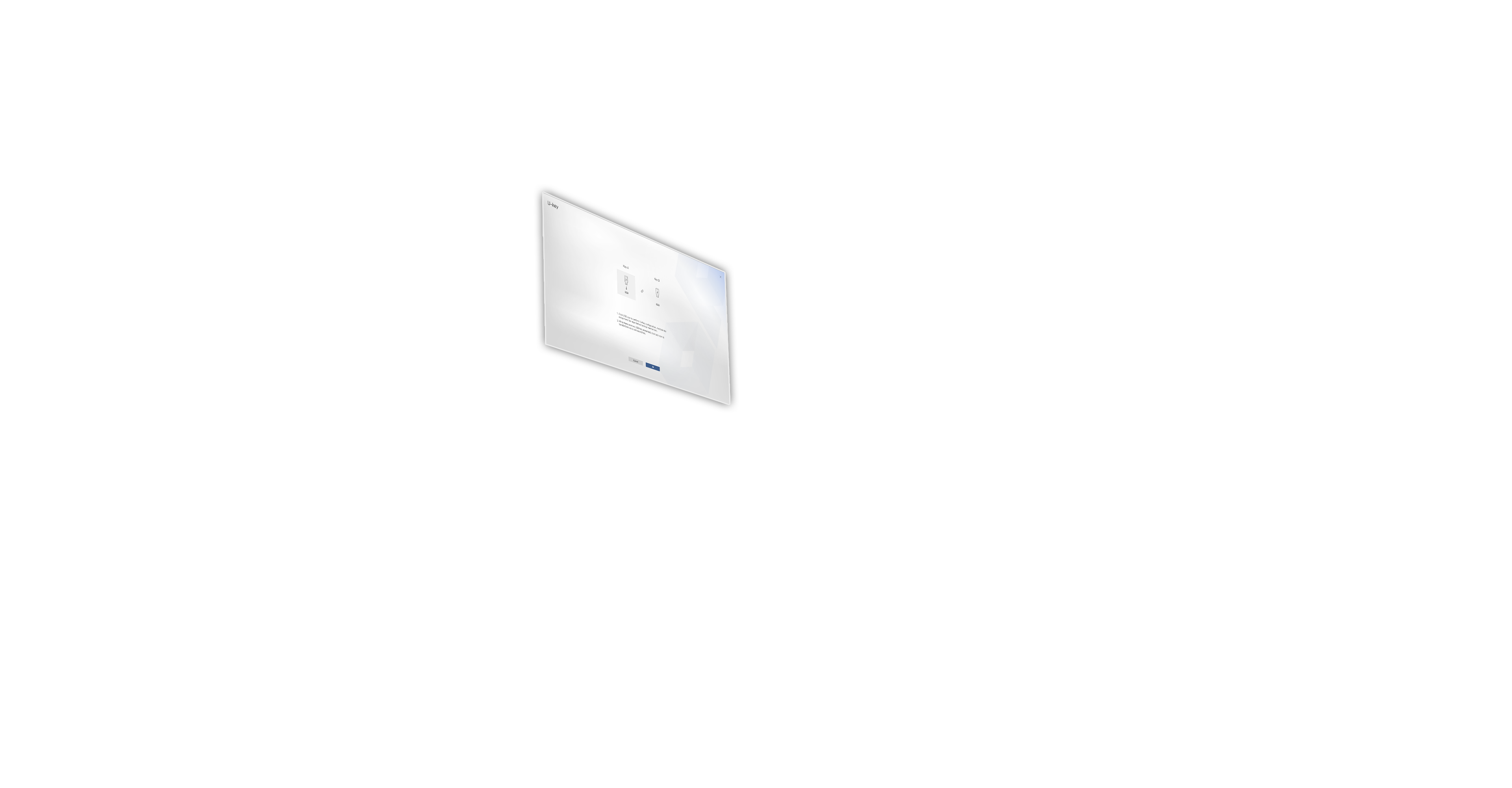
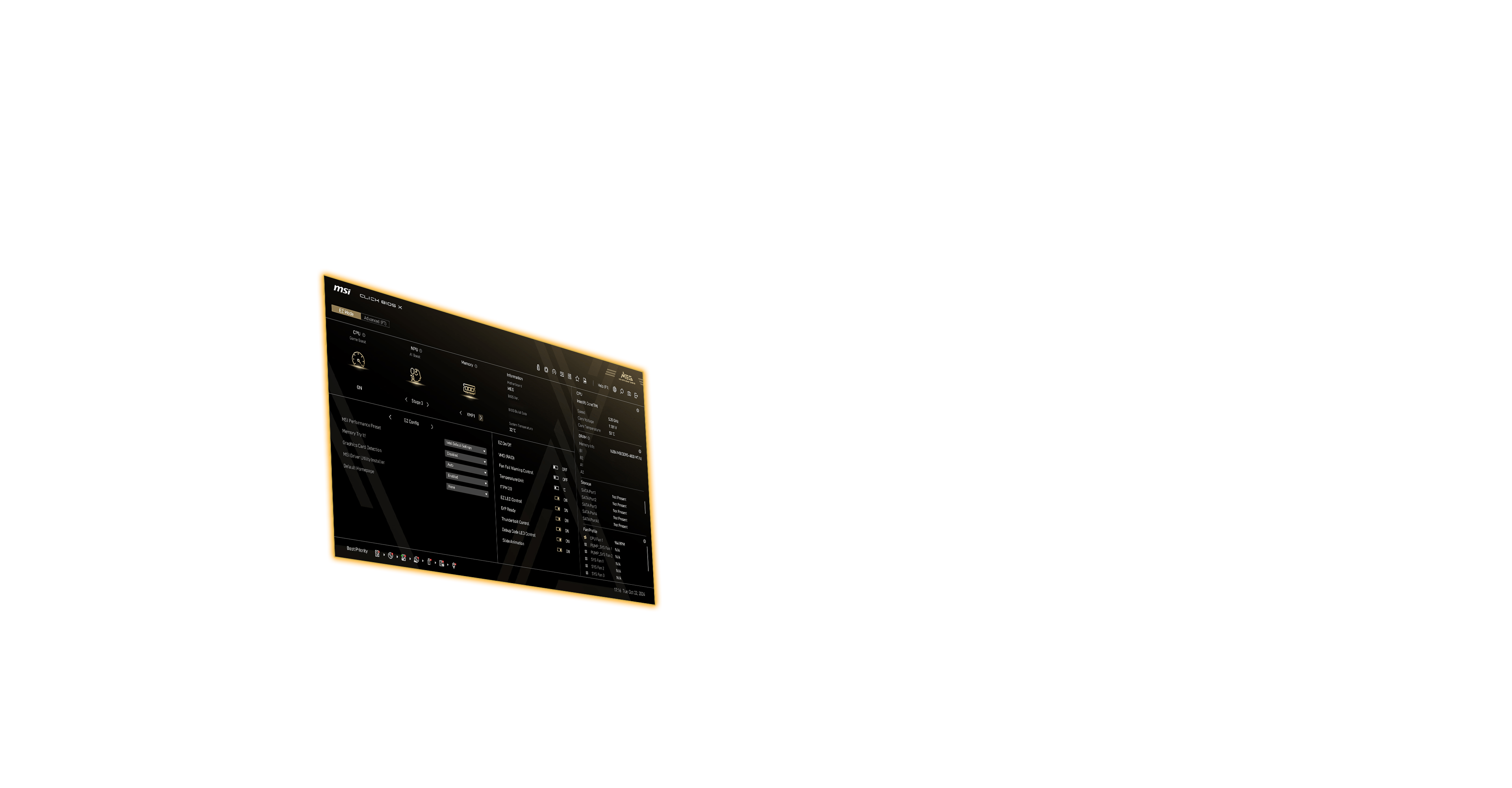
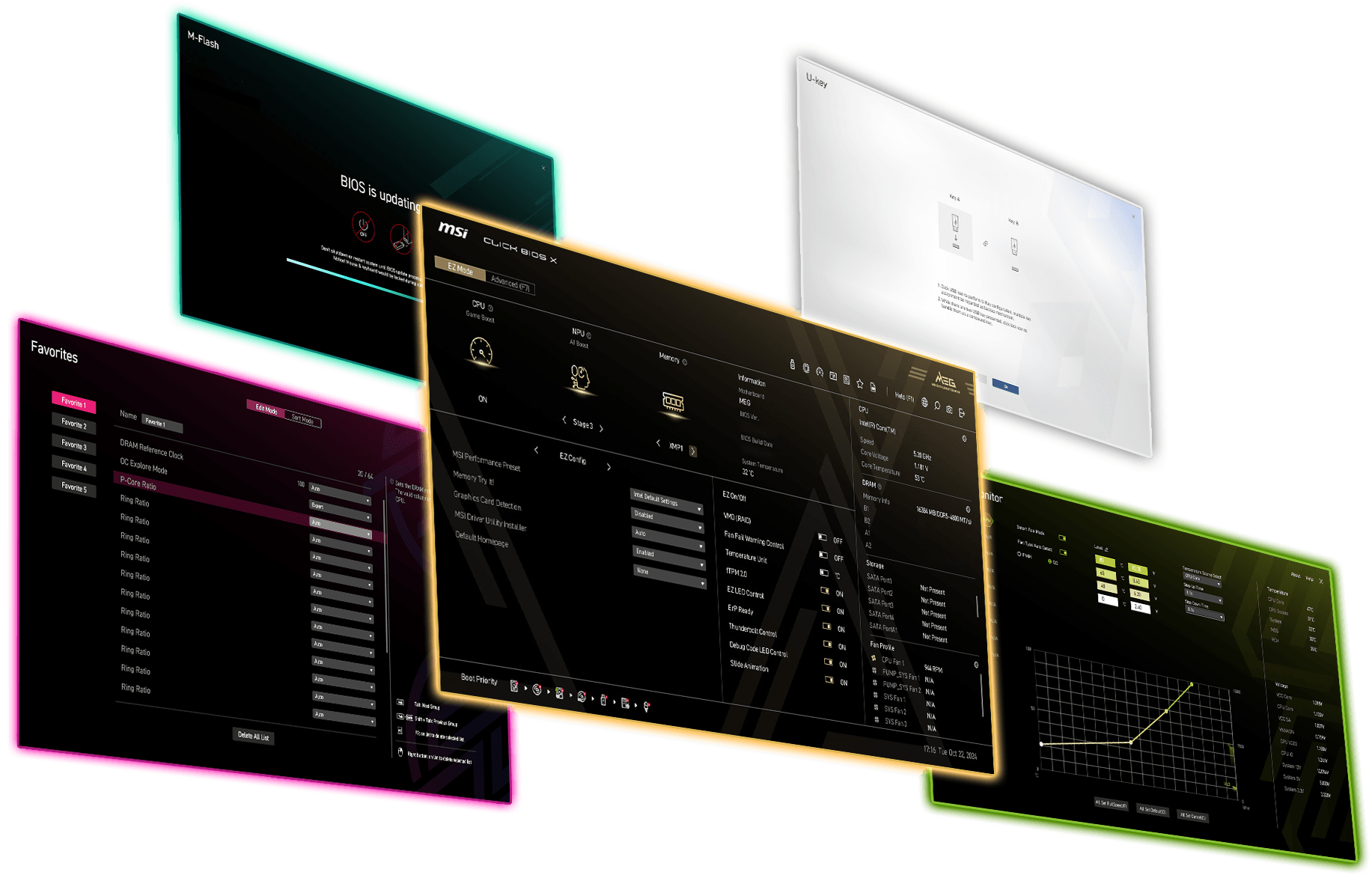


Унікальні теми
Для кожної лінійки плат
Розгін одним кліком:
Найпростіший спосіб оптимізувати продуктивність

Архітектура ESA:
Більше можливостей для тонкого налаштування

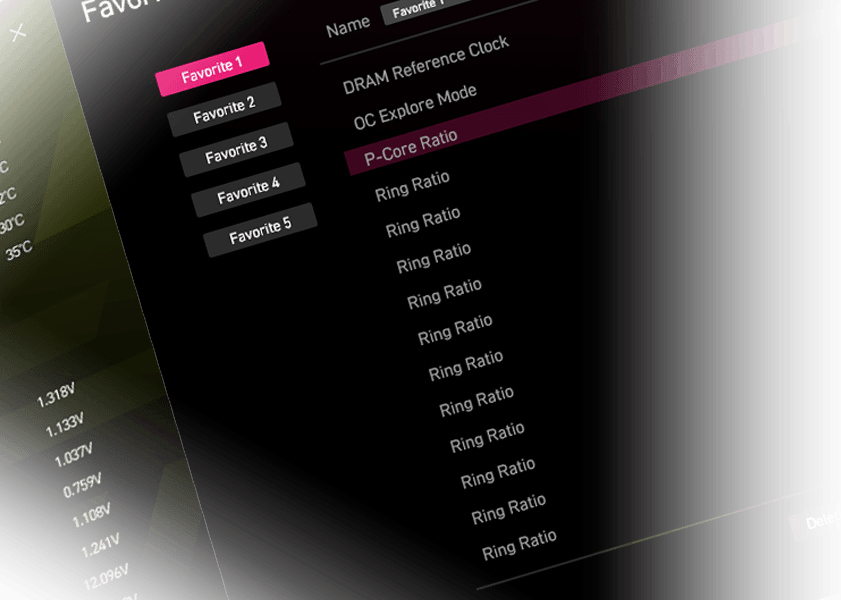
Новий UI / UX:
Простий та зручний інтерфейс
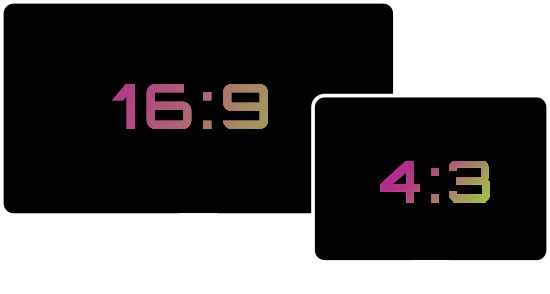
Підтримка сучасних моніторів:
Автоматичне налаштування роздільної здатності

CLUB386
"Компанія прагнула підкреслити зусилля, спрямовані на створення Click BIOS X... Я радий зазначити, що результат значно перевершує попередню версію."

FUNKY KIT
"Оновлений CLICK BIOS X від MSI має привабливий дизайн і забезпечує зручний користувацький досвід."

GCC GAMERS
"Оновлений Click BIOS X від MSI переосмислює користувацький досвід завдяки естетично привабливому та інтуїтивному інтерфейсу."

GURU3D
"Нова версія використовує архітектуру ESA (Enhanced System Architecture), яка суттєво покращує як інтерфейс користувача, так і загальний досвід використання."

KITGURU
"Новий інтерфейс BIOS від MSI дуже хороший."

OC3D
"Ми вважаємо, що BIOS від MSI — це справжній крок уперед... Немає нічого кращого за налаштування BIOS, які ти розумієш."

PC GUIDE
"BIOS простий і зручний у використанні, з чудовими можливостями розгону."

POKDE.NET
"Новий інтерфейс CLICK BIOS X суттєво покращує досвід налаштування материнської плати..."

TWEAKTOWN
"Це, безперечно, найкращий інтерфейс BIOS від MSI на сьогоднішній день і, можливо, найбільш інтуїтивний серед усіх основних виробників материнських плат."
Один клік для максимальної продуктивності
BIOS (Базова система введення/виведення) — це мікропрограма, вбудована в материнську плату для безперебійної взаємодії між операційною системою та апаратним забезпеченням. CLICK BIOS X від MSI пропонує стильний, інтуїтивно зрозумілий інтерфейс, що дозволяє легко налаштовувати систему та оптимізувати продуктивність. Завдяки розширеним функціям та ексклюзивним можливостям MSI користувачі можуть з легкістю досягти максимальної продуктивності.
Як зайти в CLICK BIOS X
01


Крок 1:
Увімкніть ПК
02


Крок 2:
Натисніть “Delete” одразу після того, як увімкнули ПК кнопкою живлення
03

Крок 3:
Вітаю, ви успішно зайшли в MSI Click BIOS X
01
Крок 1:
Увімкніть ПК
02
Крок 2:
Натисніть “Delete” одразу після того, як увімкнули ПК кнопкою живлення
03
Крок 3:
Вітаю, ви успішно зайшли в MSI Click BIOS X


Два режими
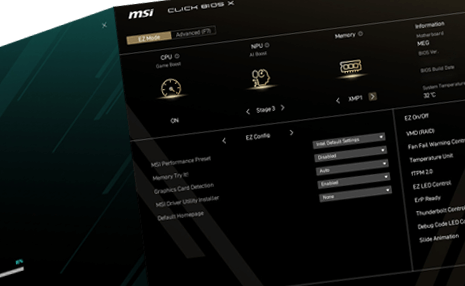
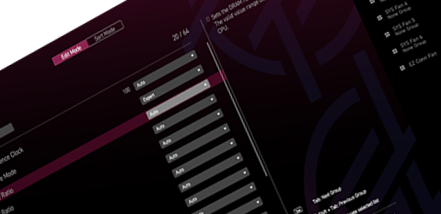
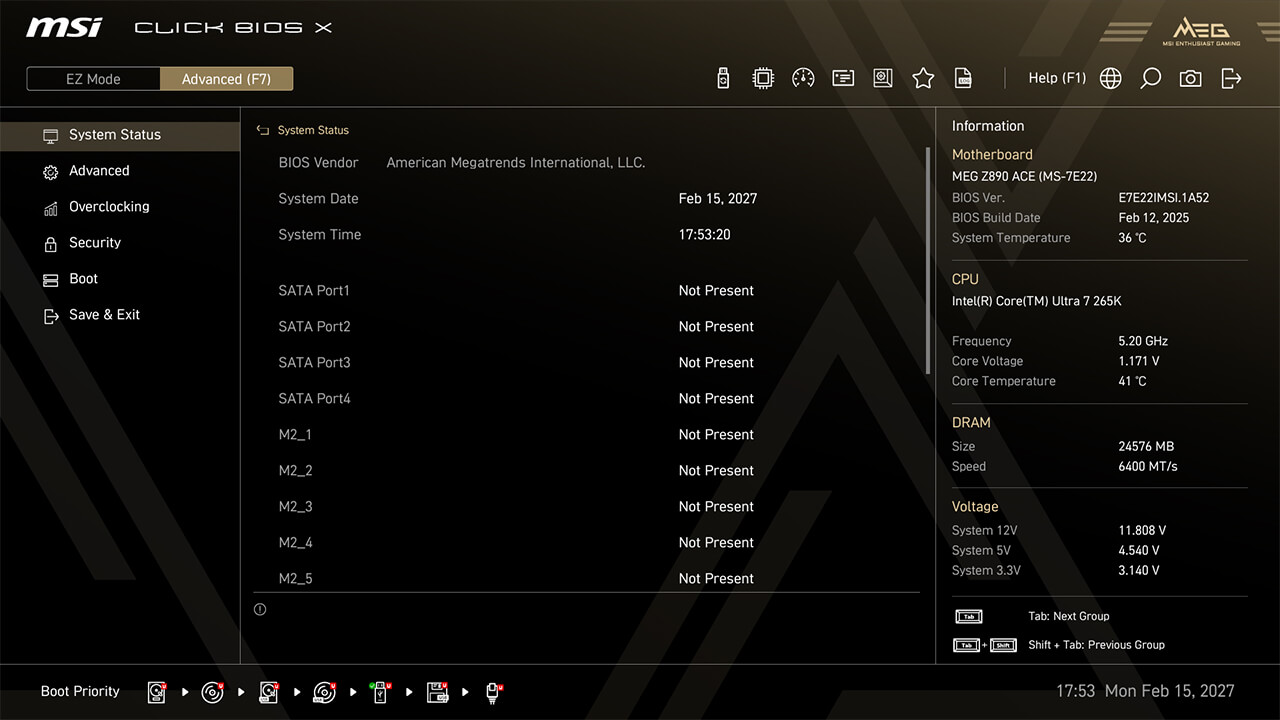
CLICK BIOS X пропонує два режими: EZ Mode і Advanced Mode. EZ Mode це спрощений інтерфейс для швидкого доступу до основних налаштувань, тоді як Advanced Mode відкриває ширший спектр детальних параметрів для експертів та ентузіастів. Легко перемикайтеся між режимами за допомогою клавіші F7, щоб налаштувати BIOS відповідно до ваших потреб.
Спрощений режим
Просунутий режим
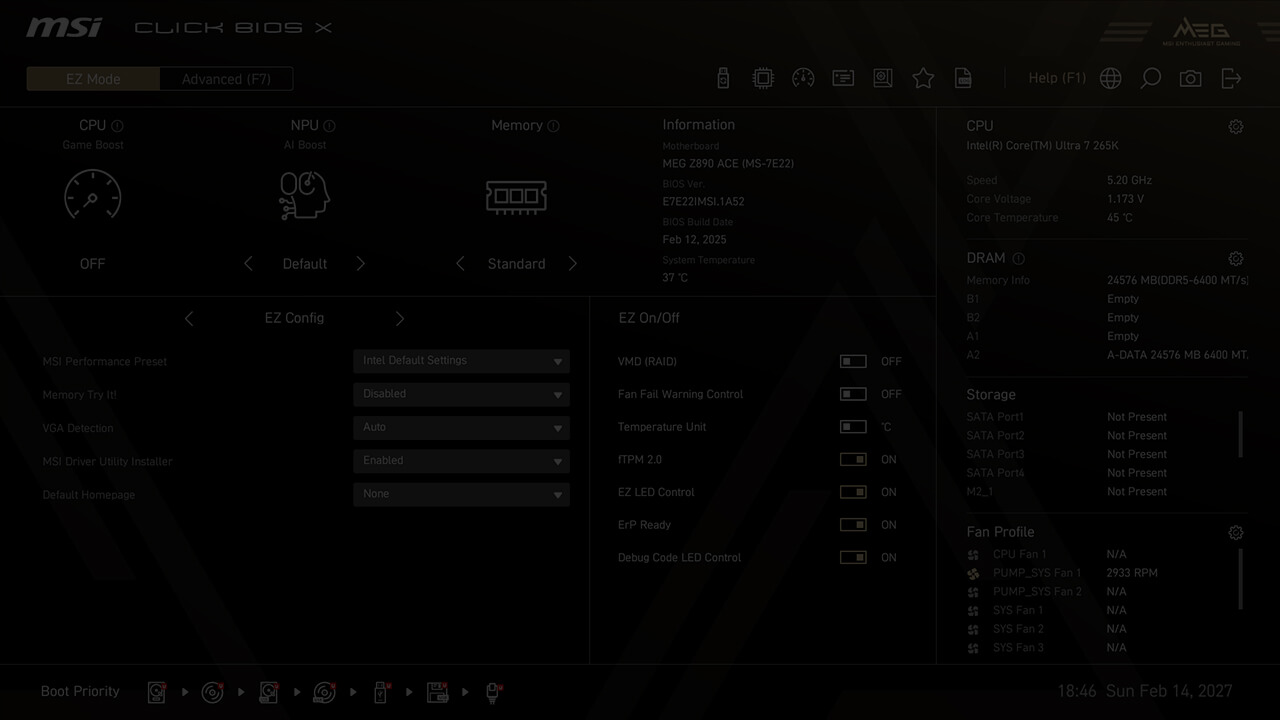
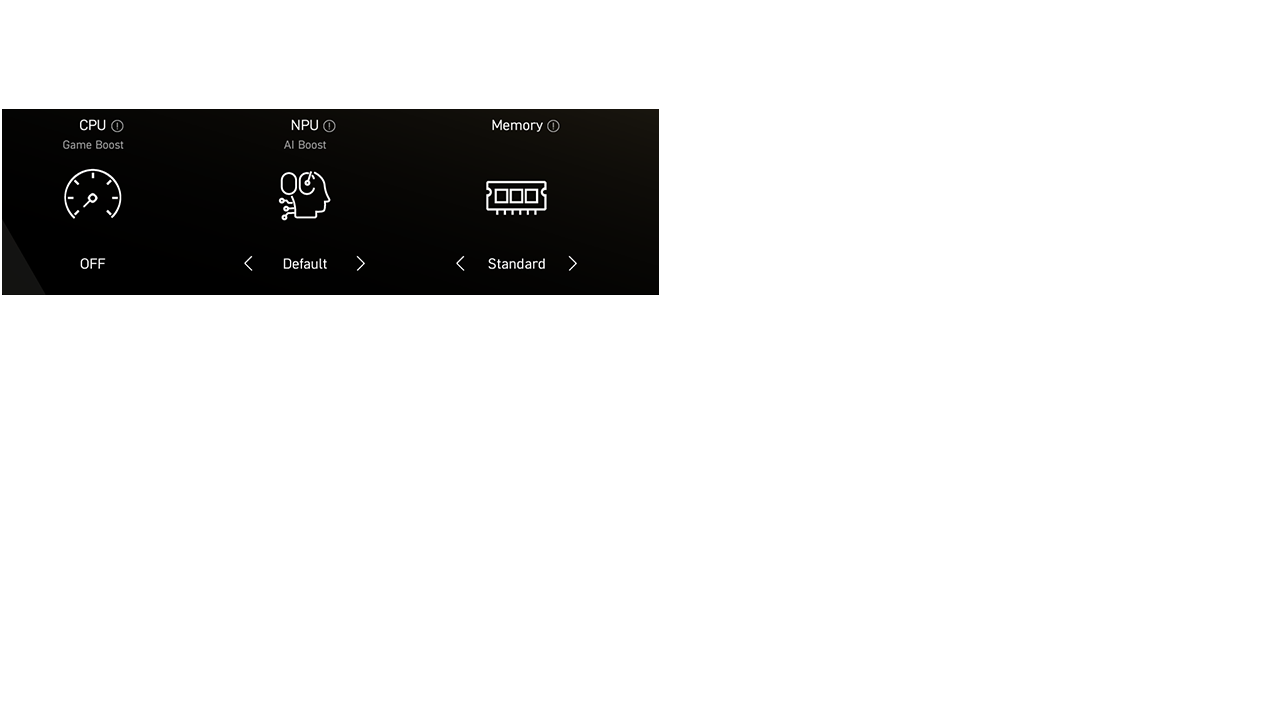
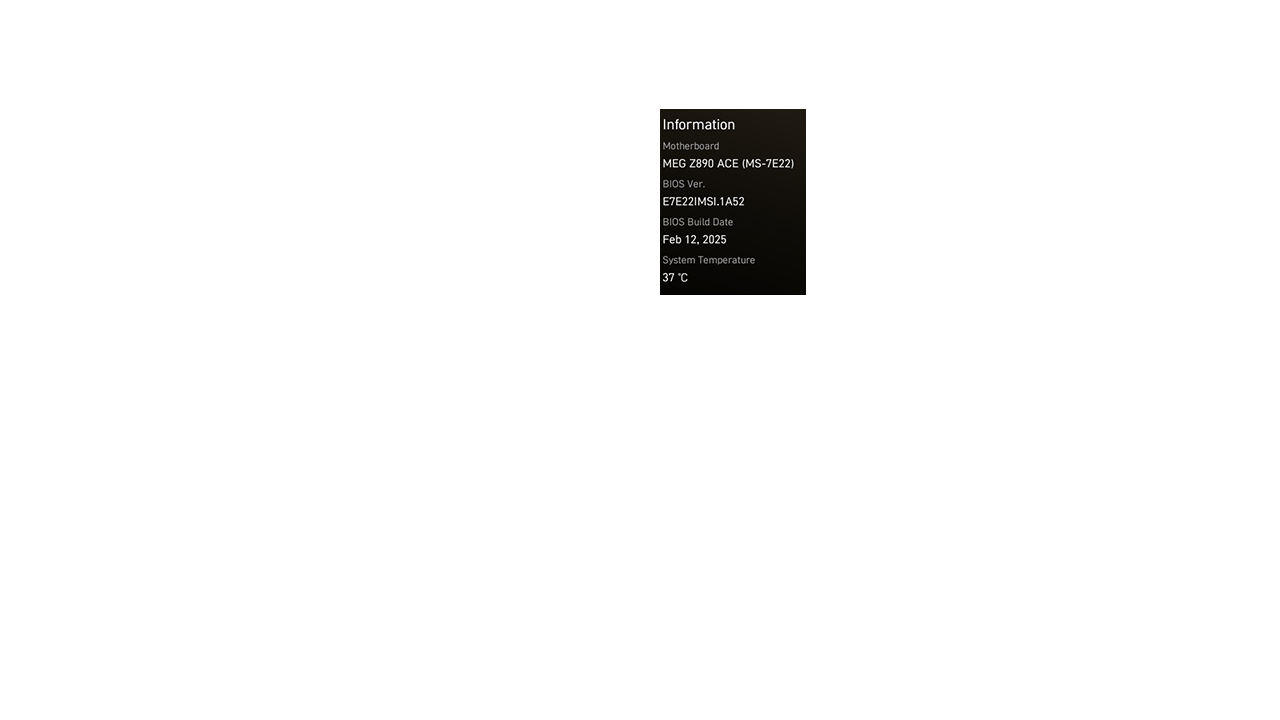
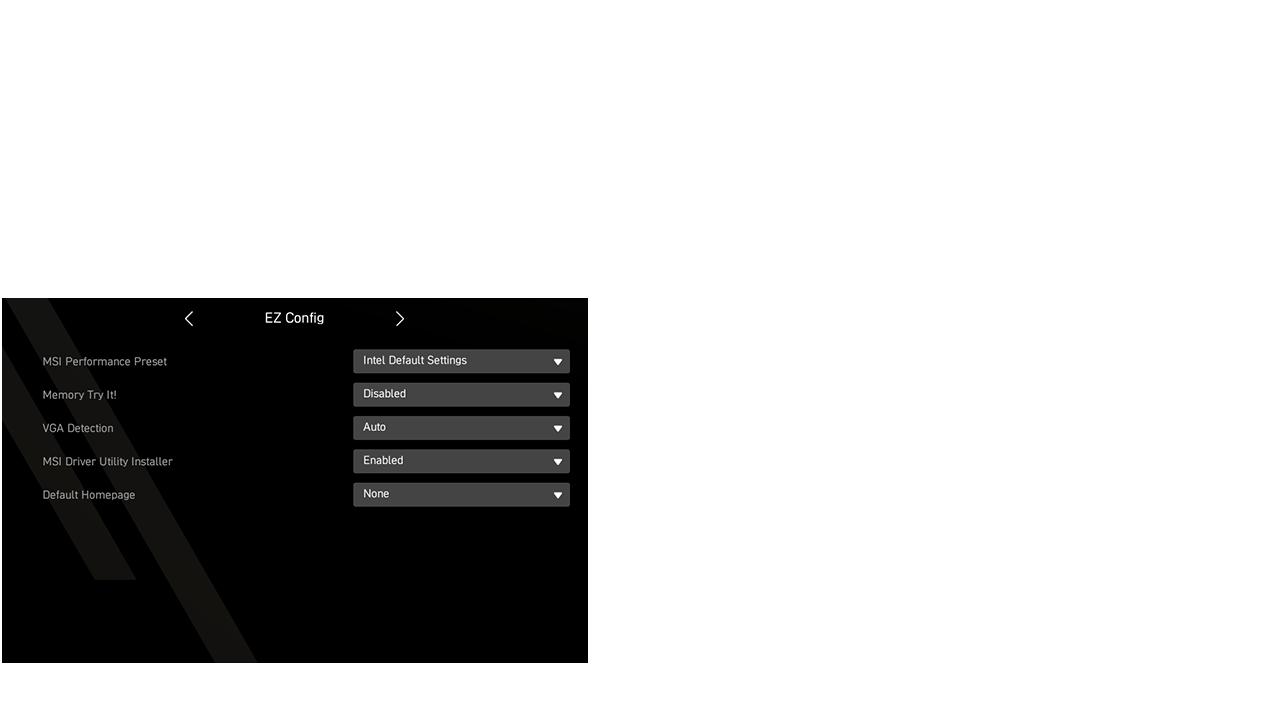



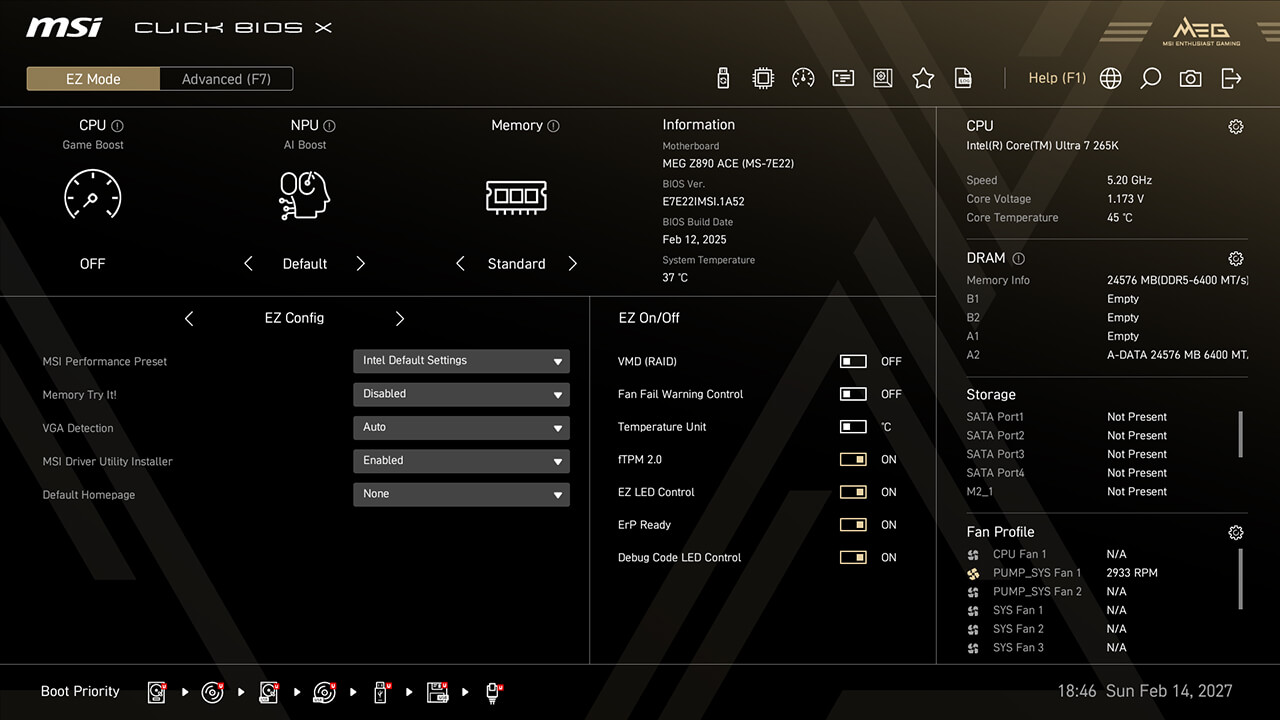
- Розгін одним кліком
- Інформація про BIOS
- EZ Config та обране
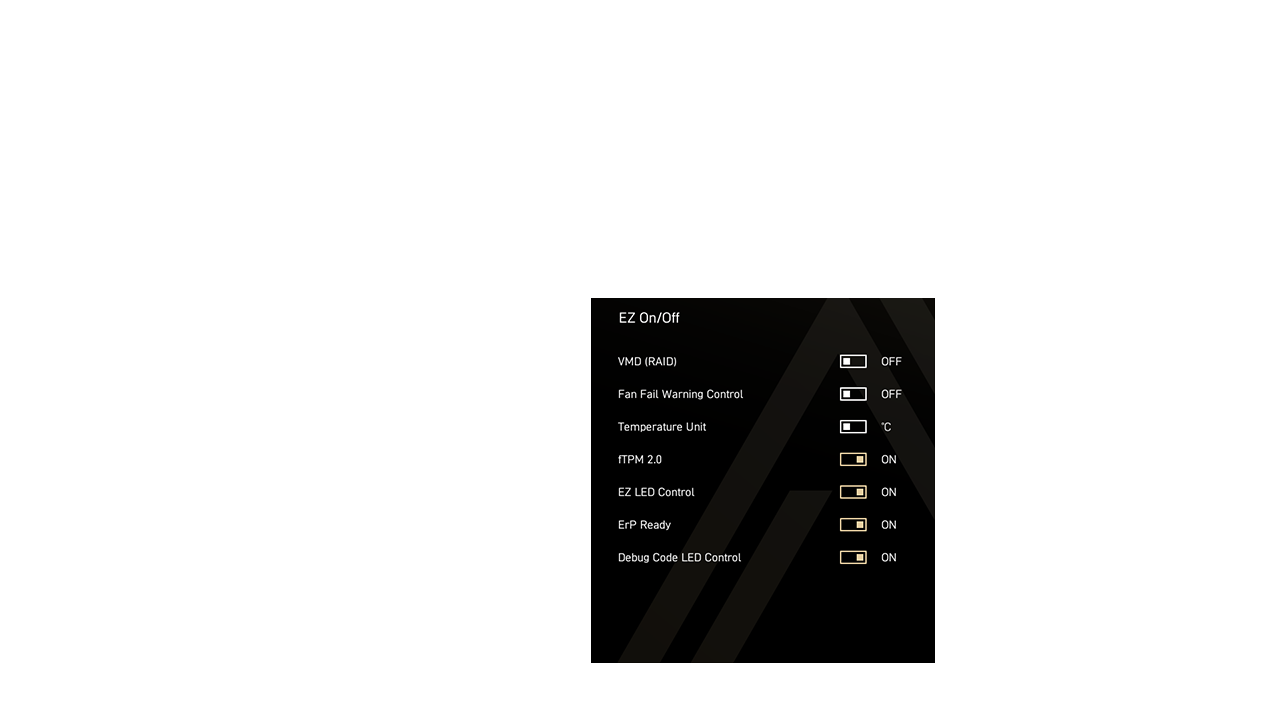
- Перемикачі EZ Setup
- Пріоритет завантаження
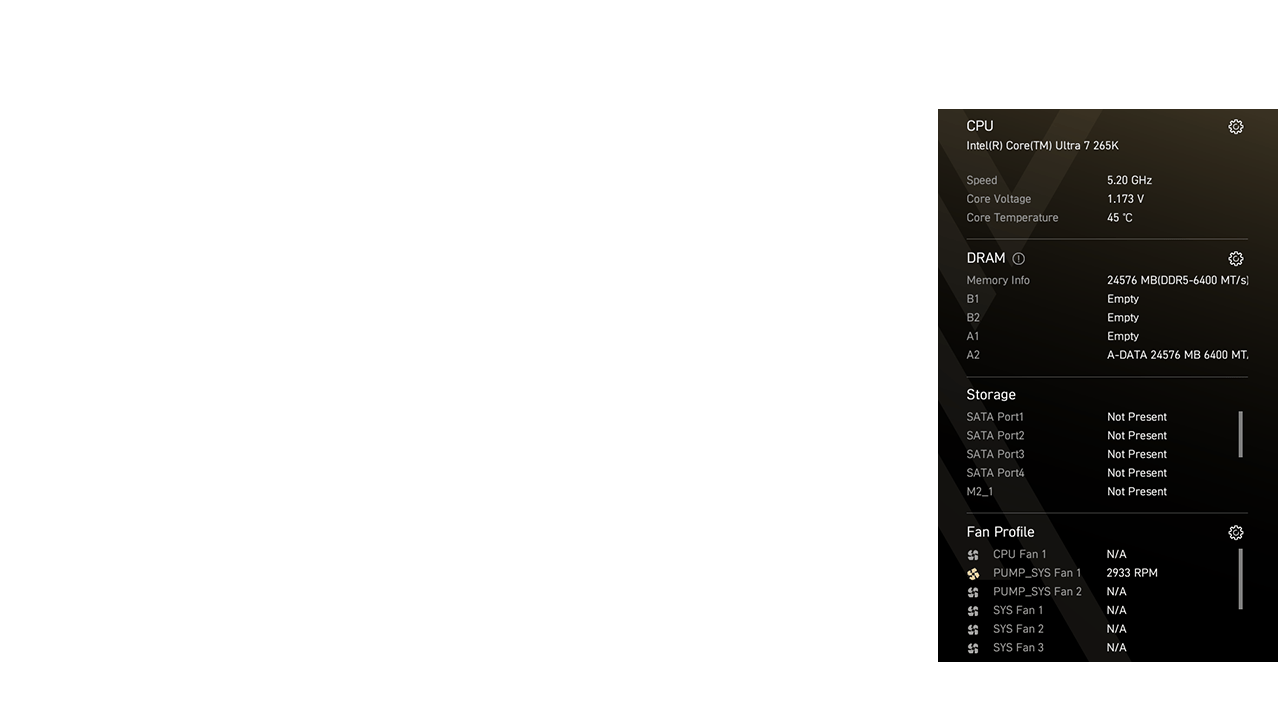
- Інформація про систему
- Кнопки швидкого доступу
- Перемикач режимів BIOS
У режимі Advanced Mode користувачі можуть отримати доступ до BIOS для тонкого налаштування апаратних параметрів та інших системних елементів. Наприклад, ви можете використовувати BIOS для увімкнення або вимкнення певних функцій чи периферійних пристроїв, а також налаштувати продуктивність системи навіть для досягнення світових рекордів розгону!
- Інструменти

- Розгін одним кліком
- Тонкі налаштування
- Пошук
- Обране
- M-Flash
- Моніторинг системи
- Пріоритет завантаження
- Профілі
- SMART-кнопка
- VMD (RAID)
- CPU Force 3
- Memory Force
-

- Game Boost
- AI Boost
- XMP та EXPO
- Intel 200S Boost
- Memory Try It!
- Режим Dragon Alliance
-
- Пресети продуктивності MSI
- Режим Memory Extension
- Керування BCLK
- Керування CPU Lite Load
- Precision Boost Overdrive
- Performance Switch
- Режим X3D Gaming
- Latency Killer
- Режим High-Efficiency
- Керування TDP
- Конфігурація PCIe
- Віртуалізація Intel
- Re-size Bar
-
Пошук
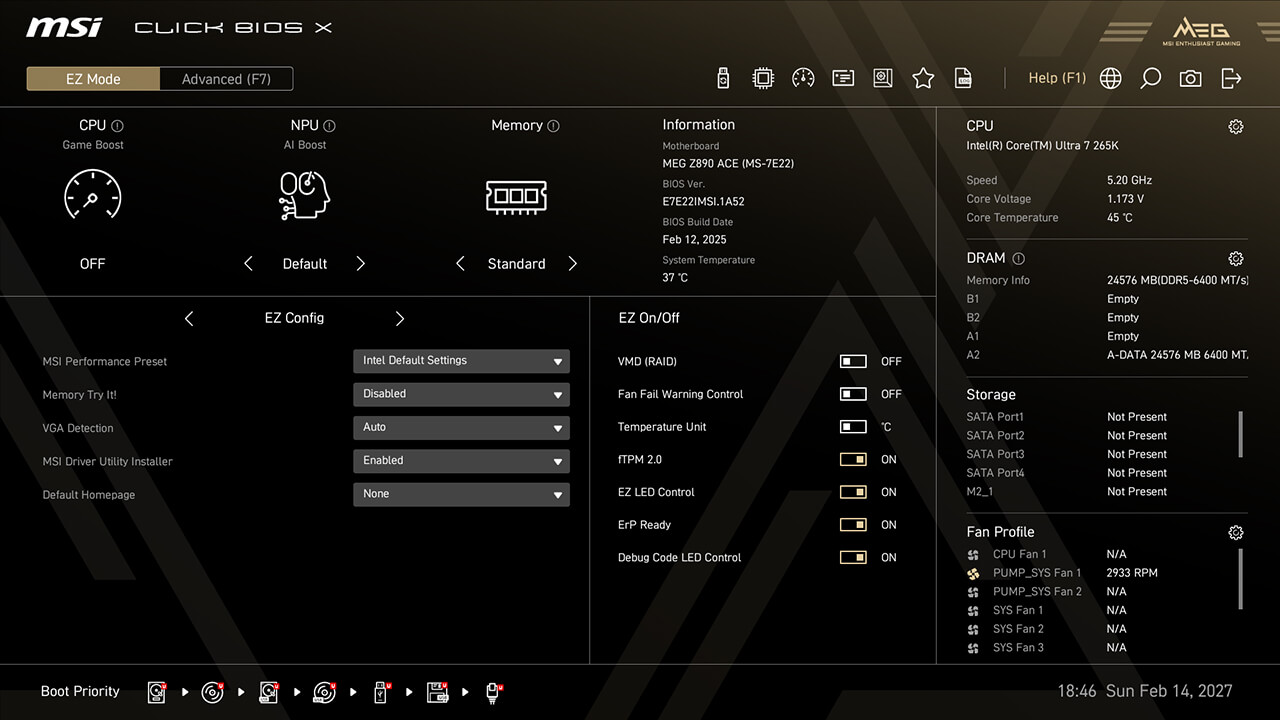
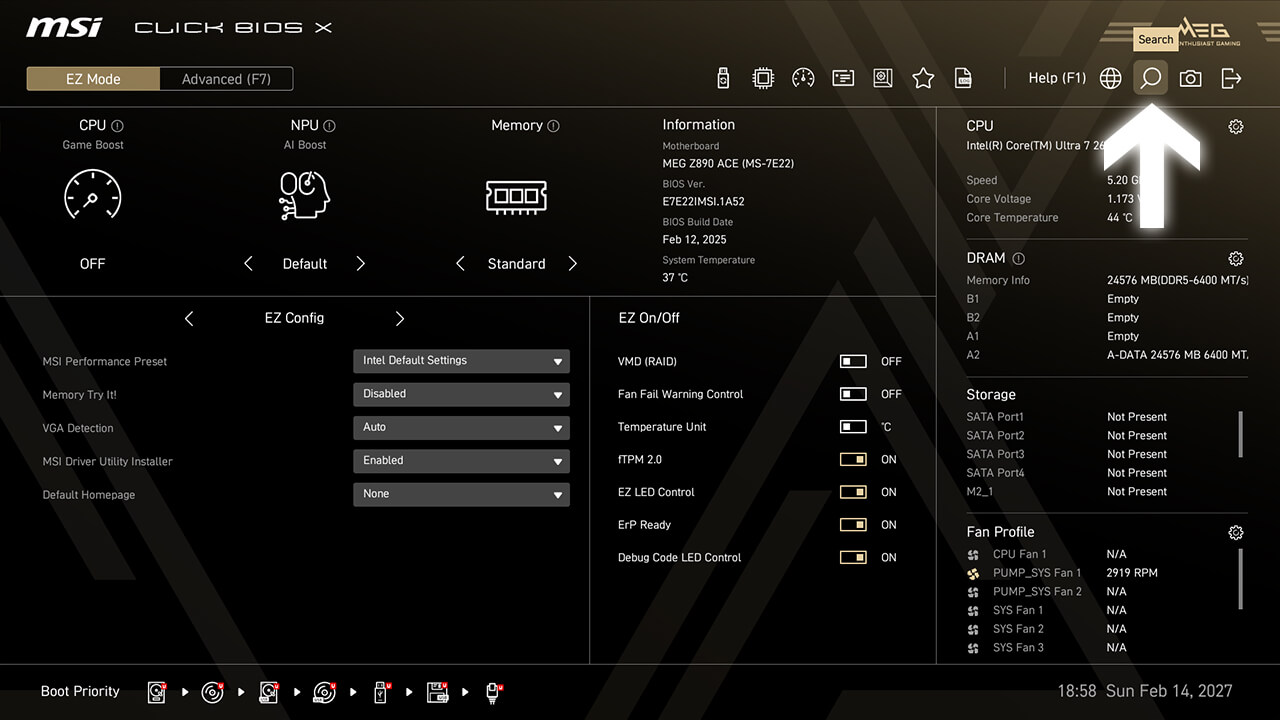
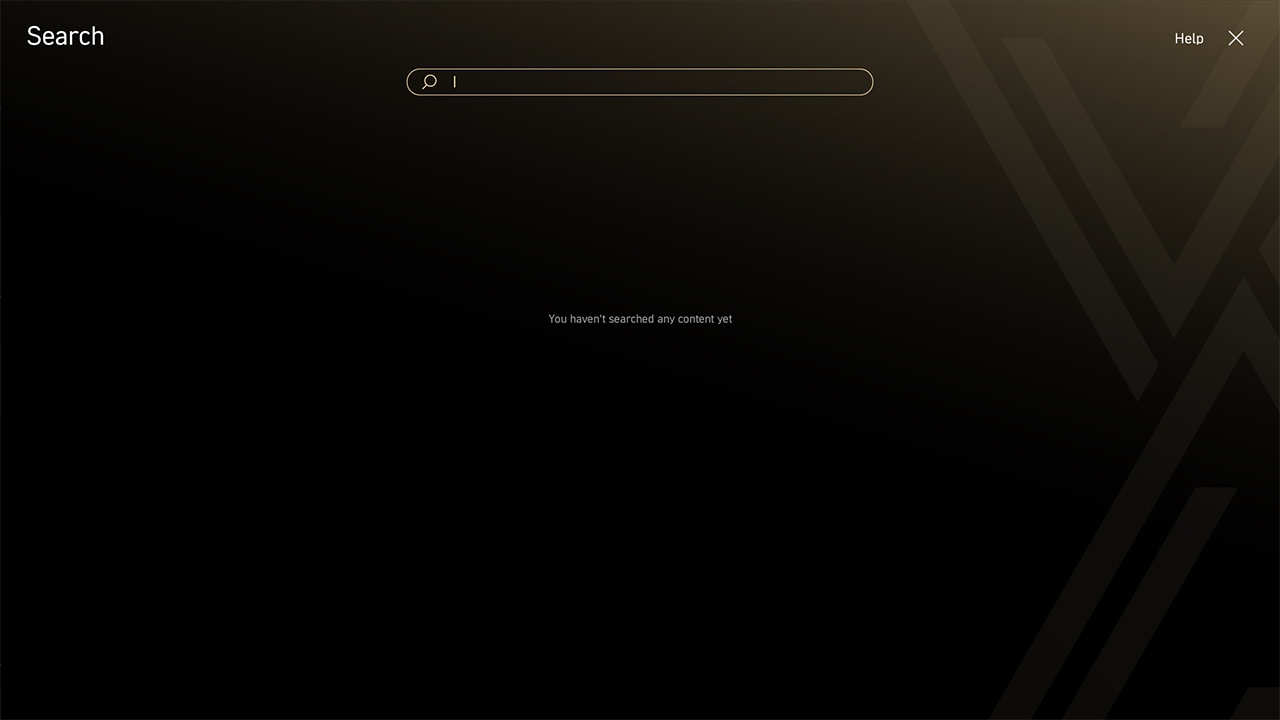
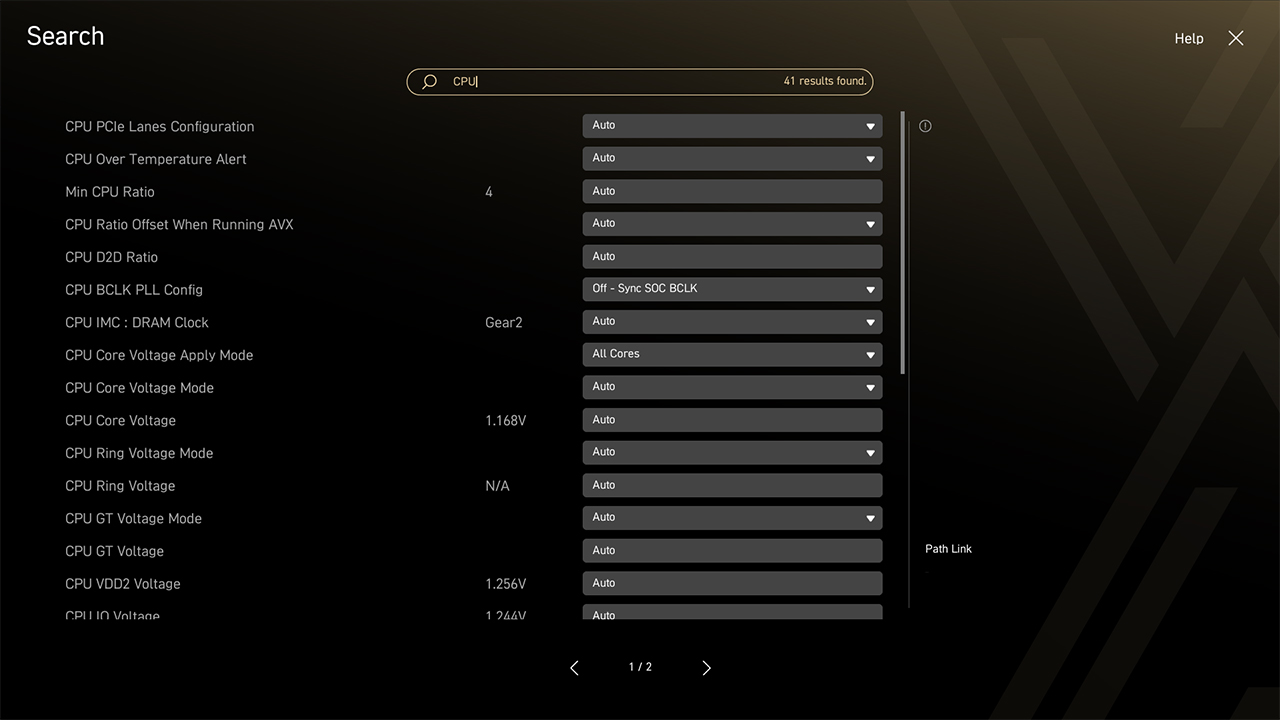
Функція пошуку дозволяє знаходити відповідні елементи BIOS, вводячи ключові слова.
-
1. Натисніть значок пошуку в режимі EZ Mode
-
2. Введіть ключове слово, щоб знайти необхідну функцію
Обране
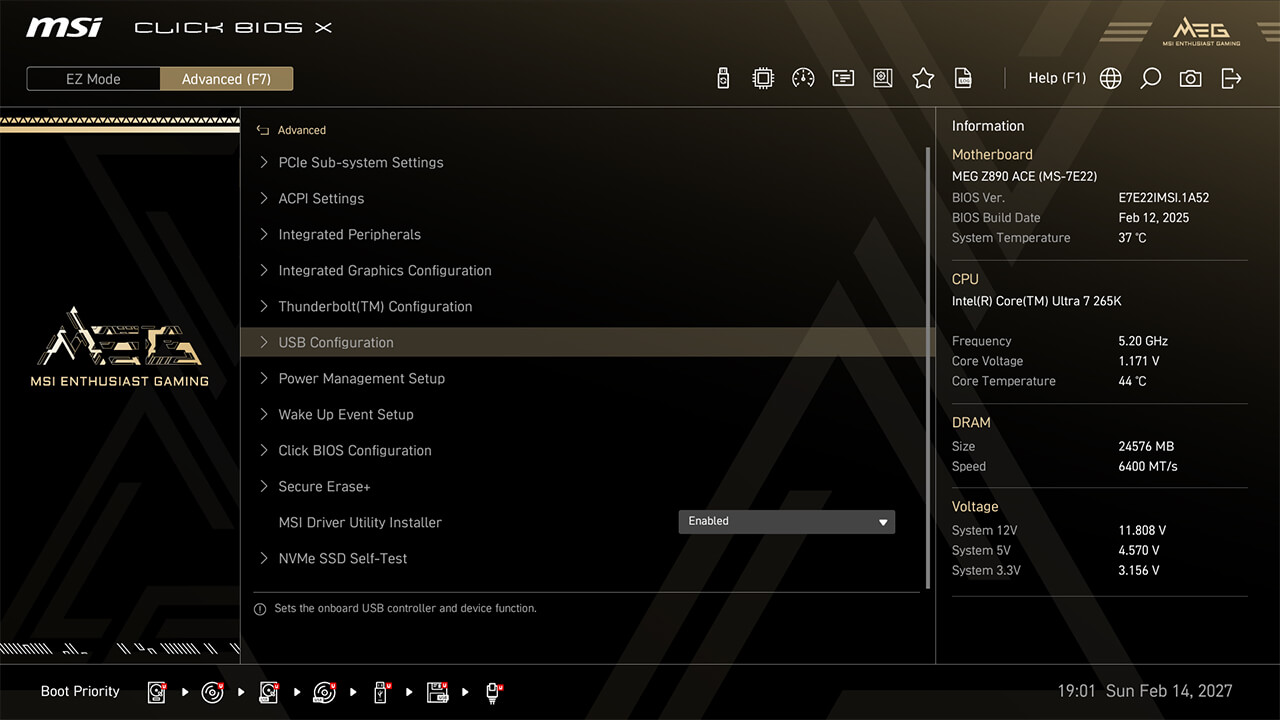
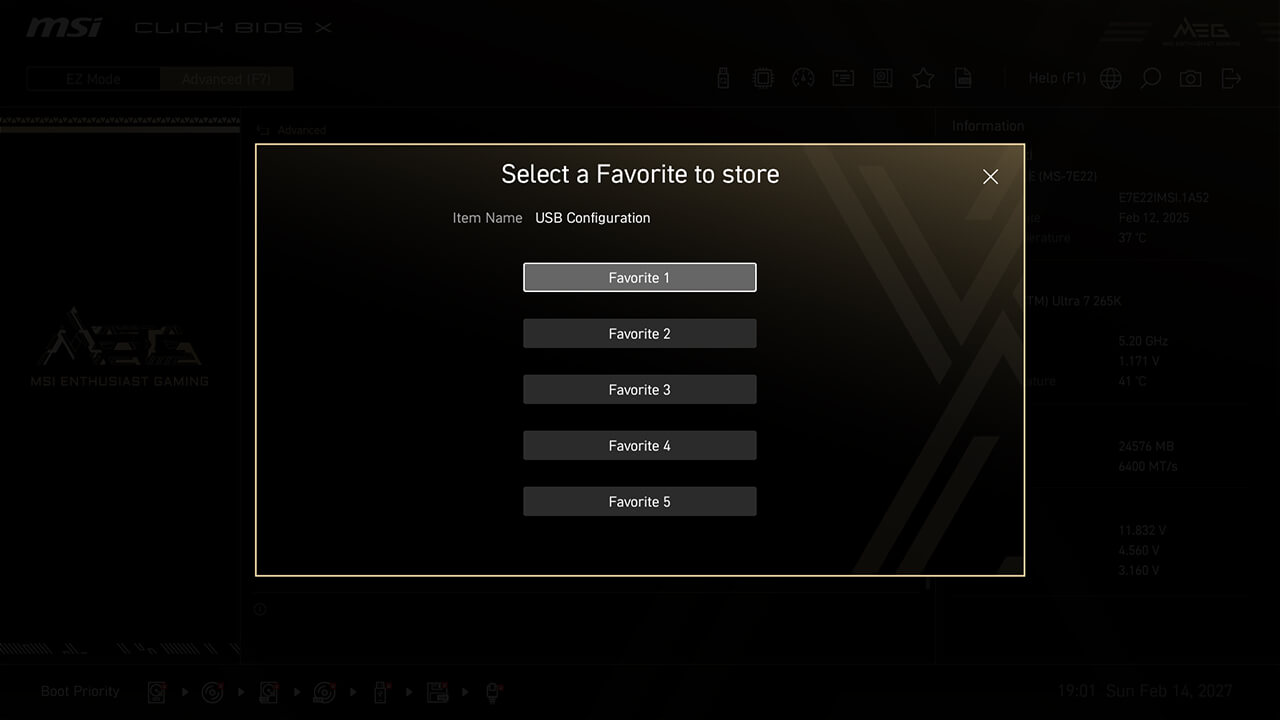
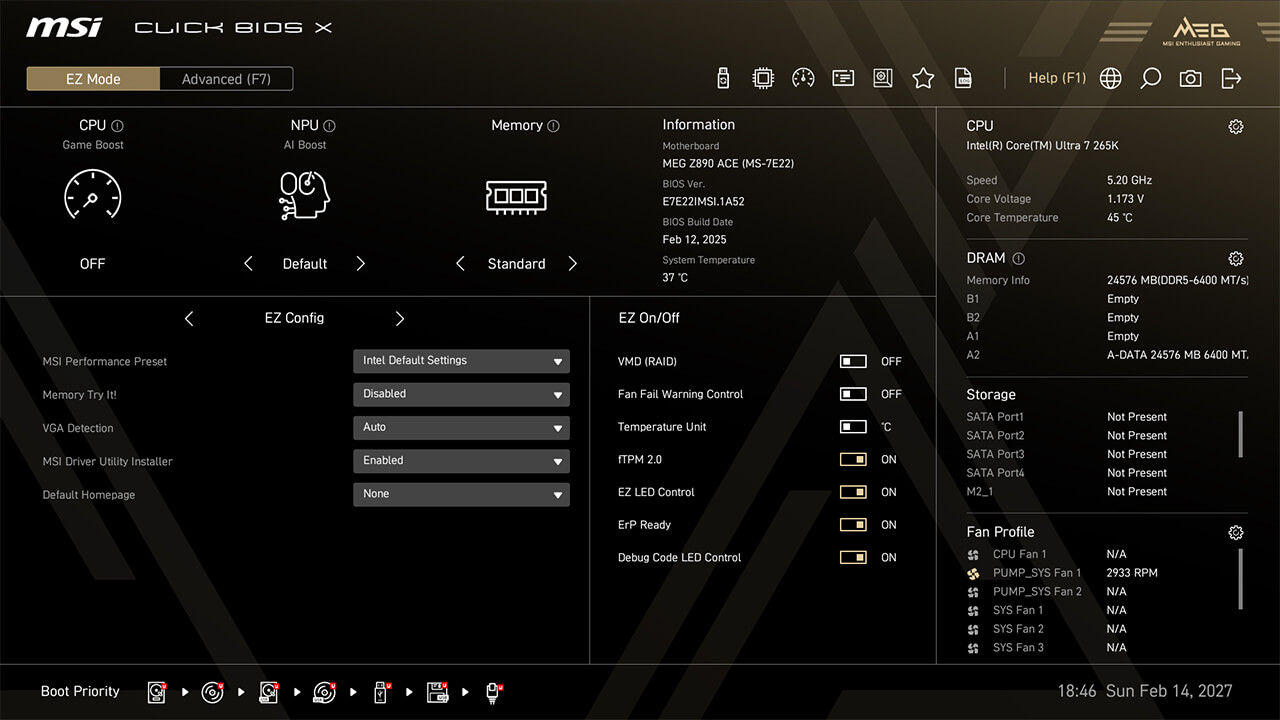
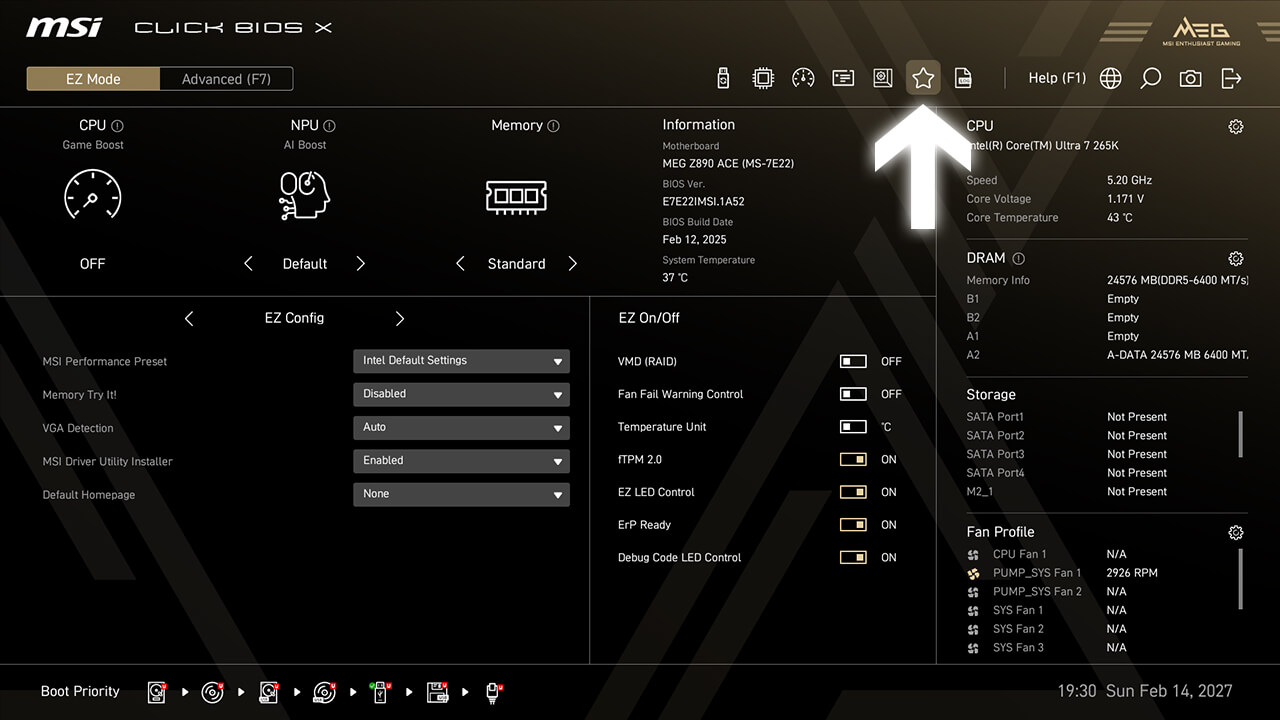
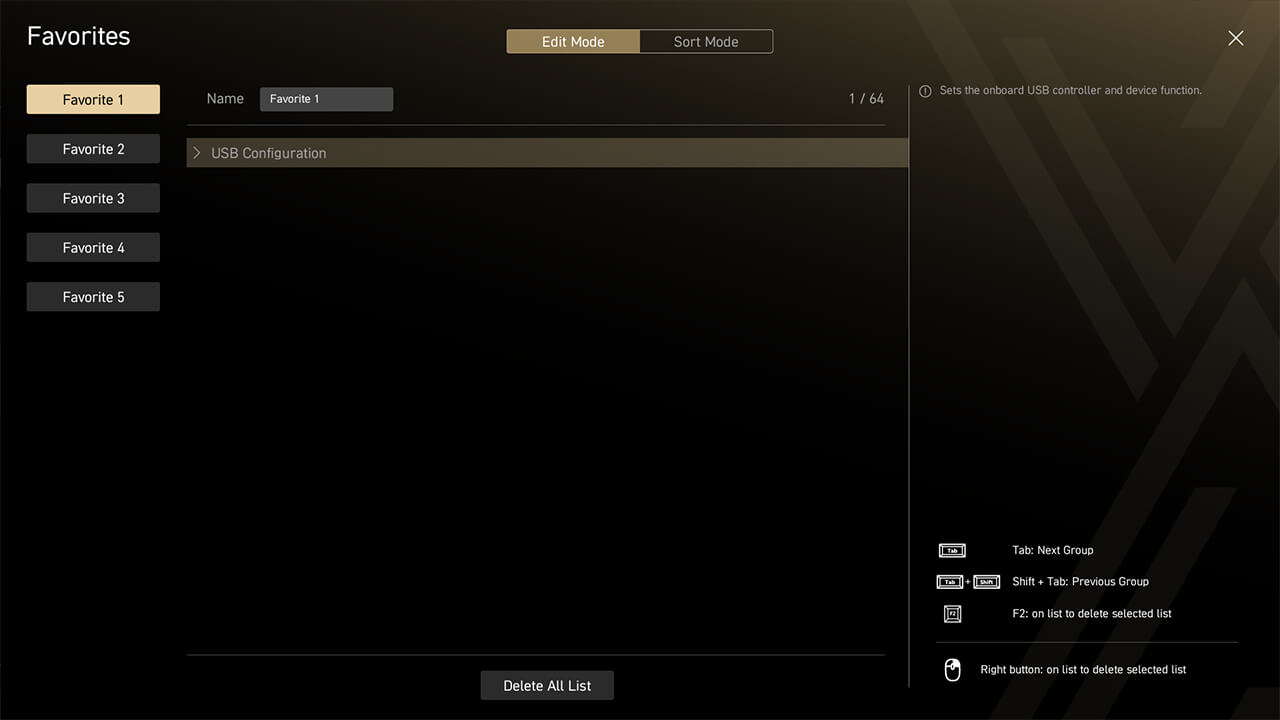
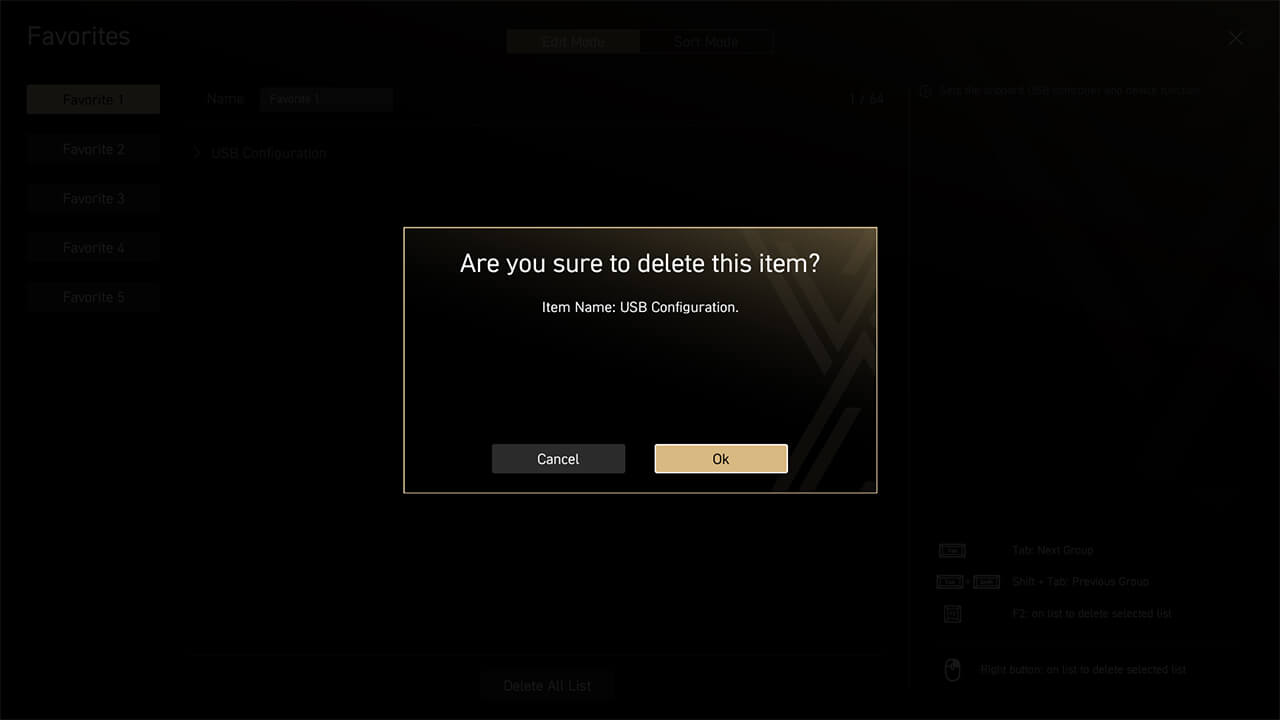
Меню "Обране" дозволяє швидко та легко отримувати доступ до найчастіше використовуваних функцій BIOS.
-
1. Клацніть правою кнопкою миші або натисніть F2 на елементі BIOS, і виберіть один з слотів меню обраного.
-
2. Натисніть значок "Обране" у режимі EZ Mode, щоб перейти в меню обраних налаштувань.
-
3. Щоб видалити елемент BIOS з меню обраного, клацніть правою кнопкою миші на відповідний елемент або натисніть F2 у меню "Обране".
M-Flash
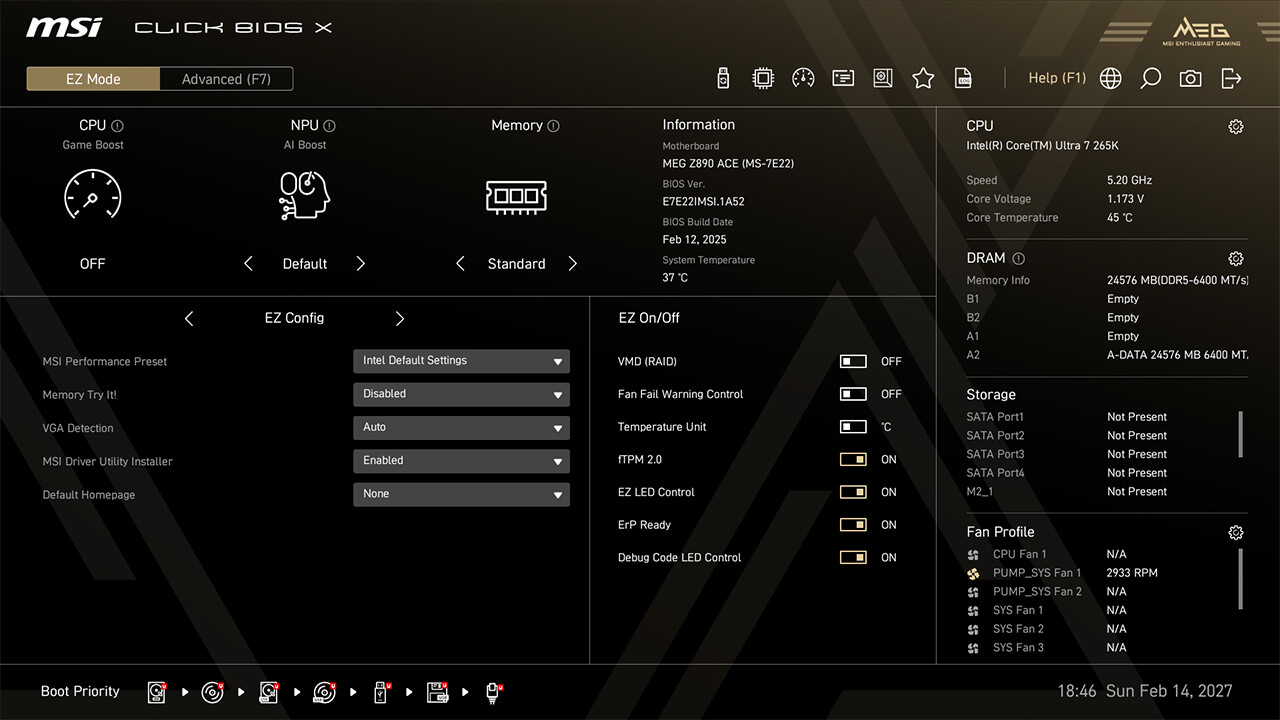
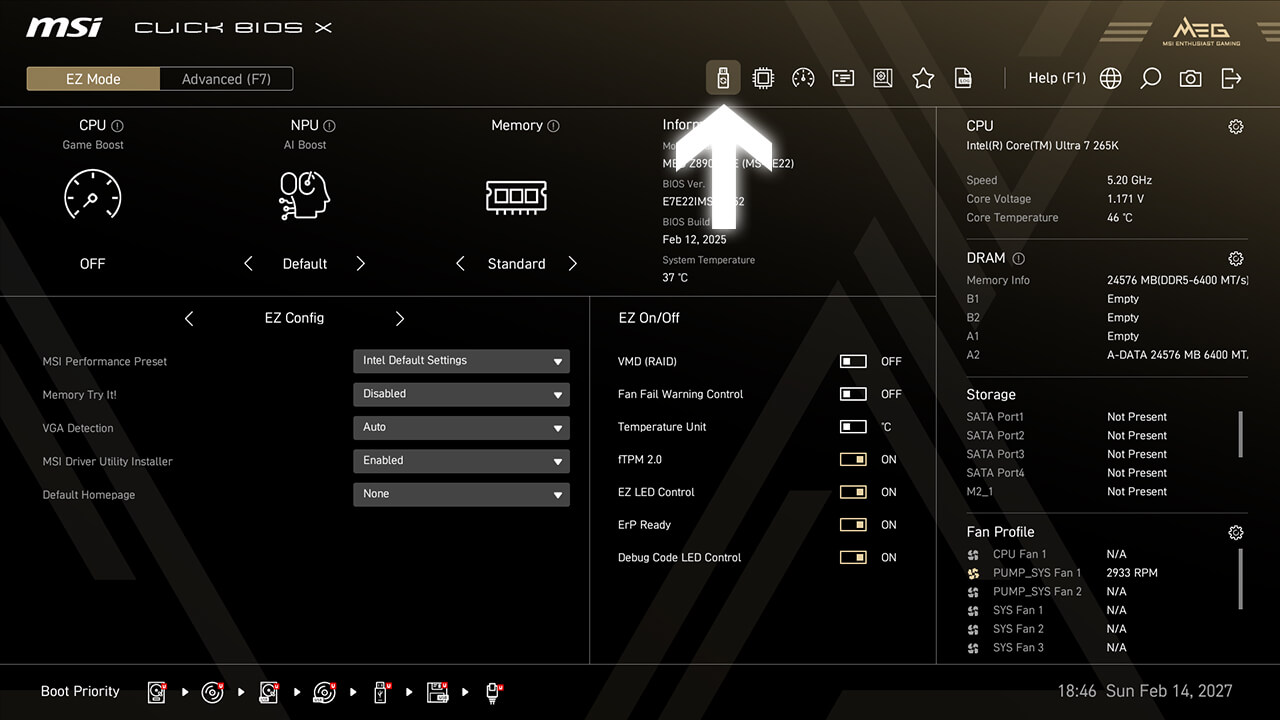
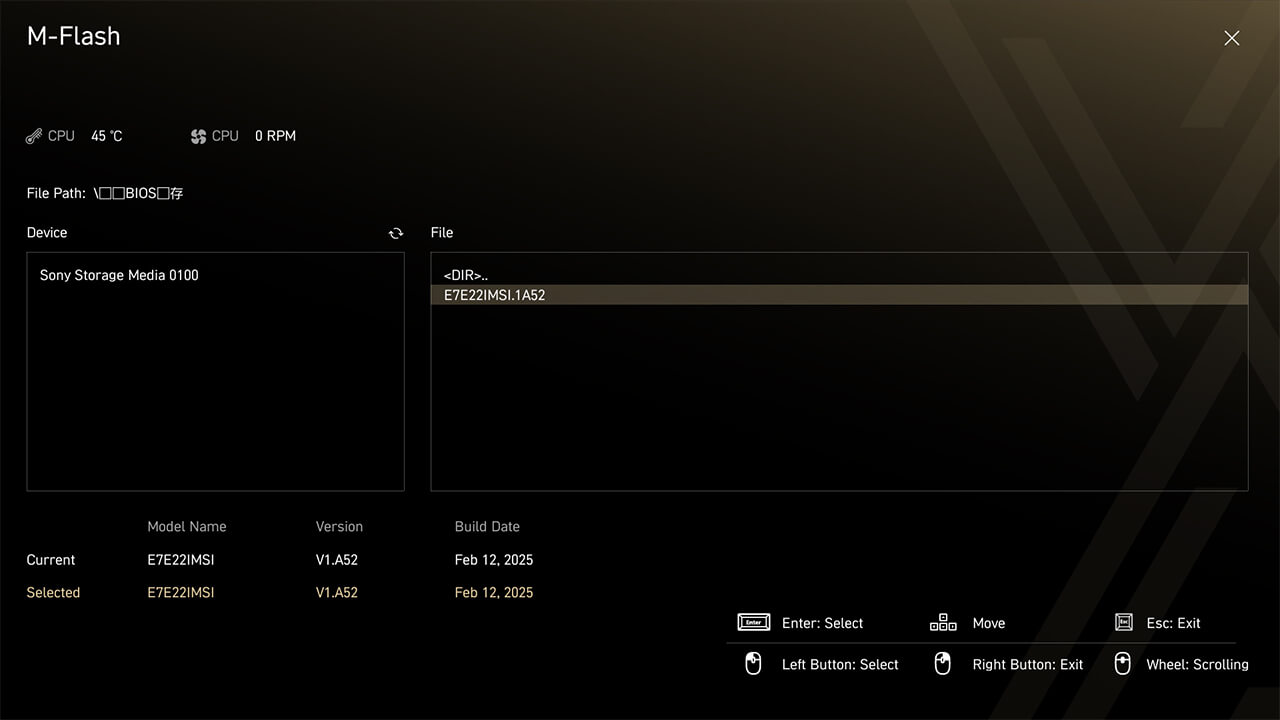
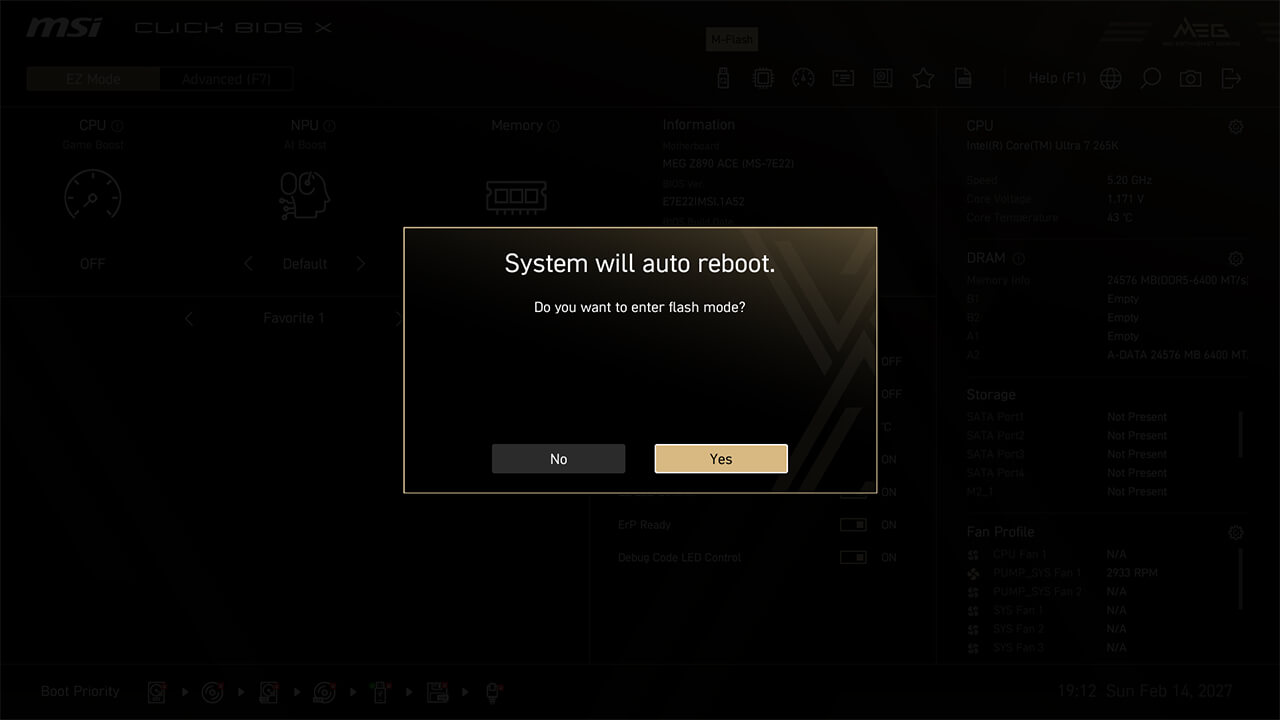
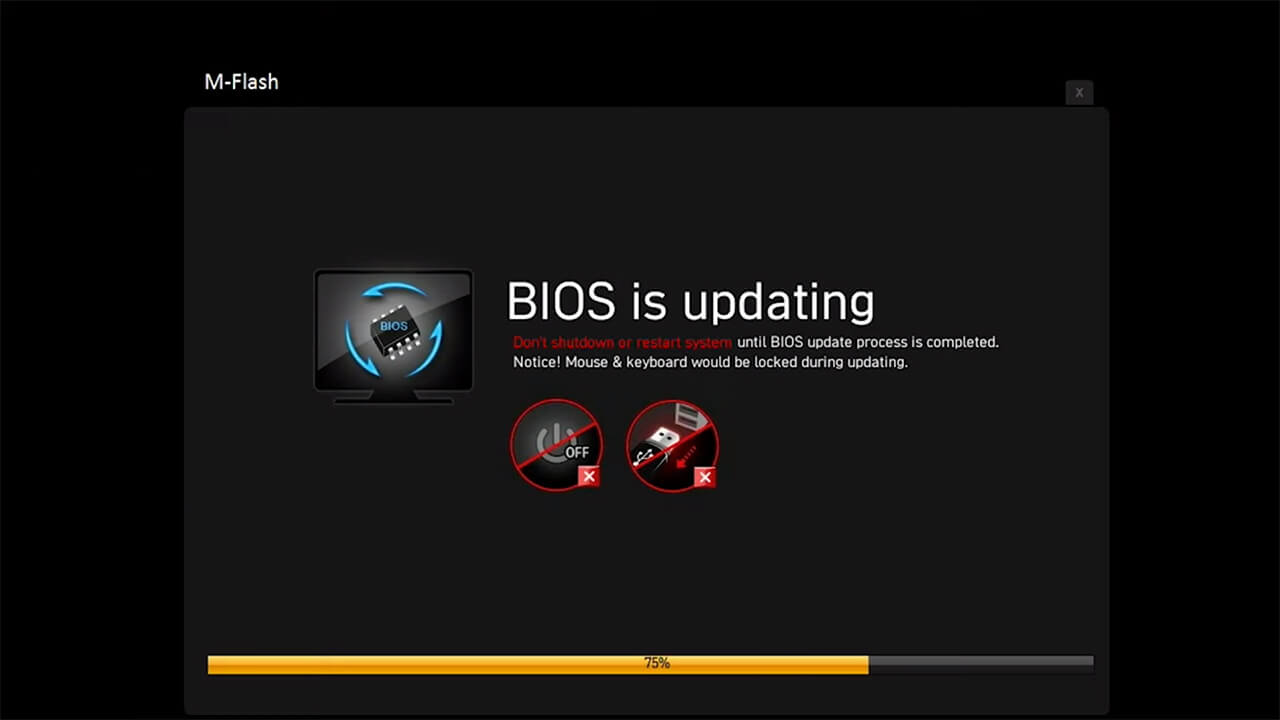
Функція M-Flash дозволяє легко прошити або оновити BIOS всього за кілька хвилин.
-
1. Вставте USB-накопичувач із завантаженим файлом BIOS і натисніть значок M-Flash у режимі EZ Mode.
-
2. Виберіть відповідний файл BIOS і натисніть "Так", щоб оновити BIOS.
-
3. Дочекайтеся завершення процесу оновлення BIOS (Не вимикайте живлення, не перезапускайте систему та не виймайте USB-накопичувач під час процесу оновлення BIOS).
Моніторинг системи
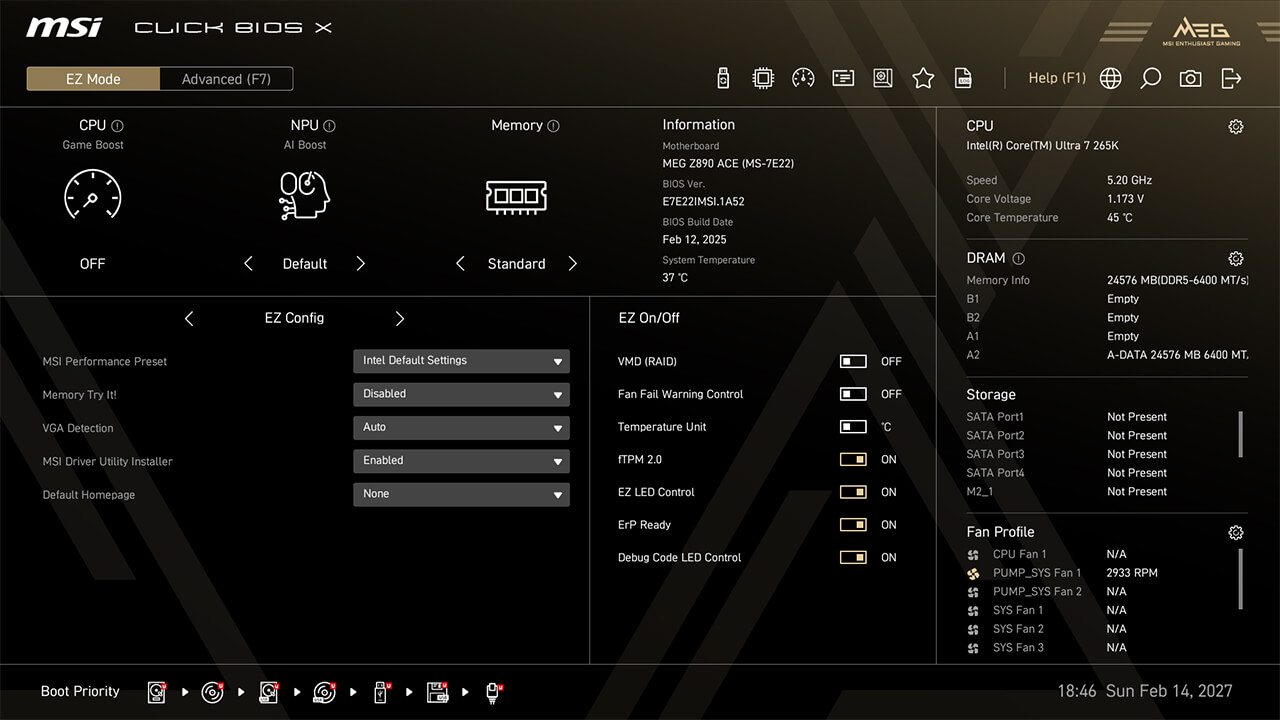
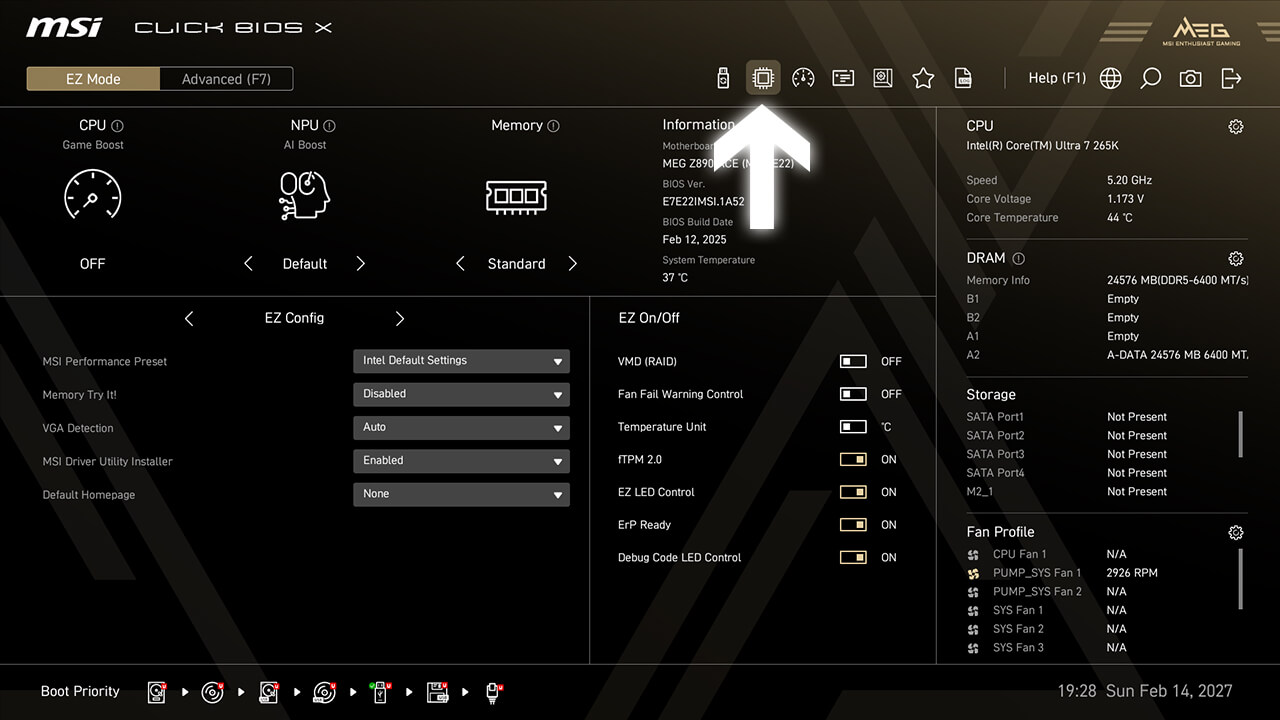
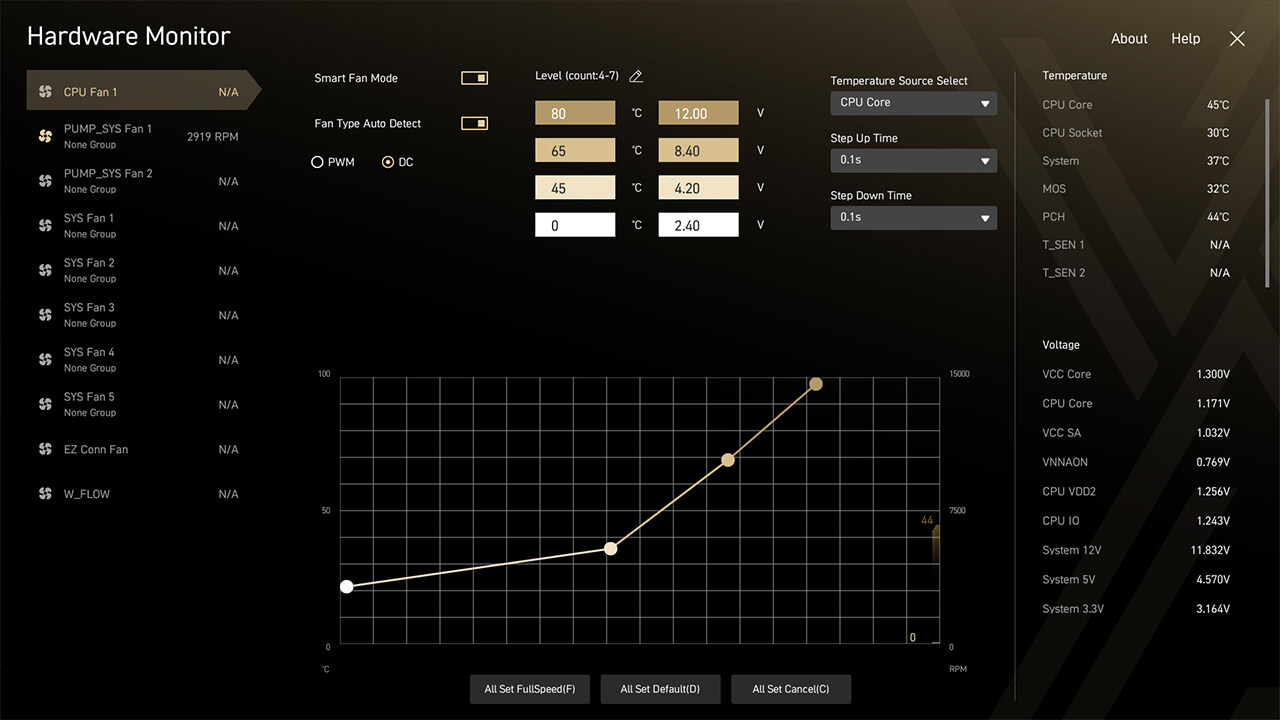
Моніторинг апаратного забезпечення дозволяє в реальному часі стежити за температурою, напругою та швидкістю вентиляторів. У режимі Smart Fan ви можете налаштувати чотири точки кривих вентиляторів для балансу шуму та ефективності охолодження.
-
1. Натисніть значок "Моніторинг системи" у режимі EZ Mode
-
2. Перегляньте інформацію про систему в реальному часі. Якщо ви змінили налаштування кривих вентиляторів, натисніть F10, щоб зберегти зміни та вийти з BIOS.
Пріоритет завантаження
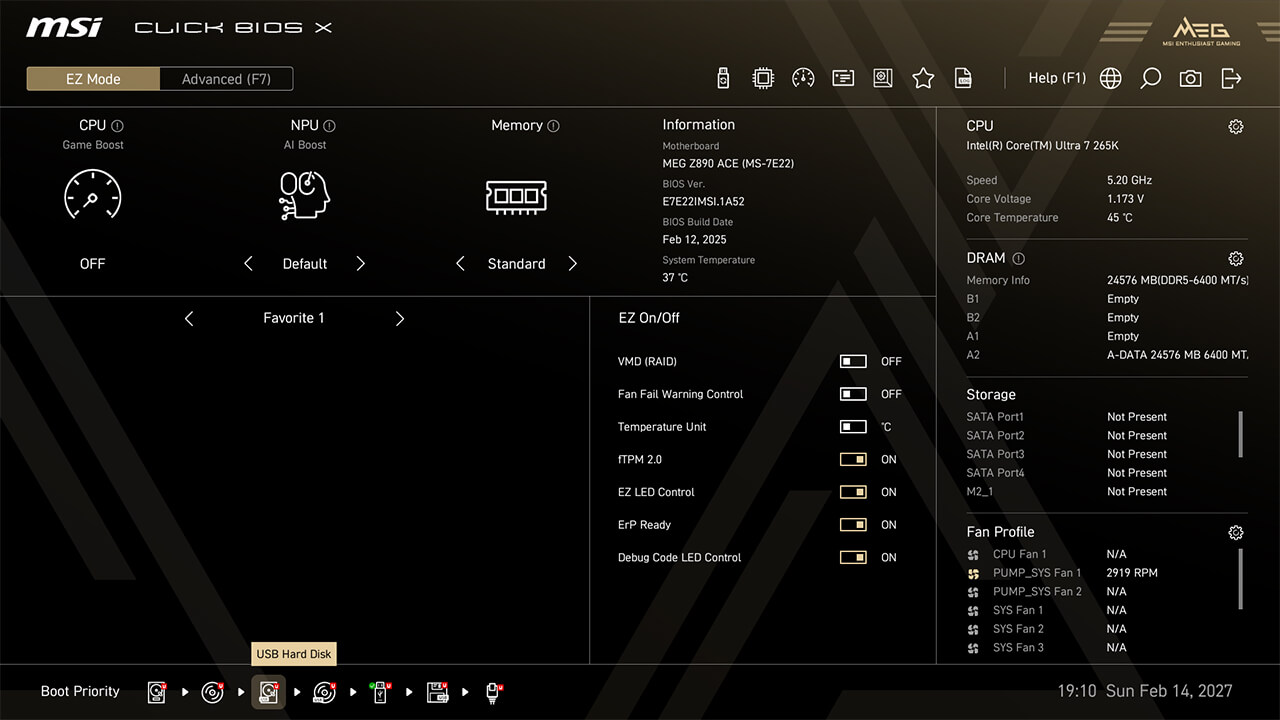
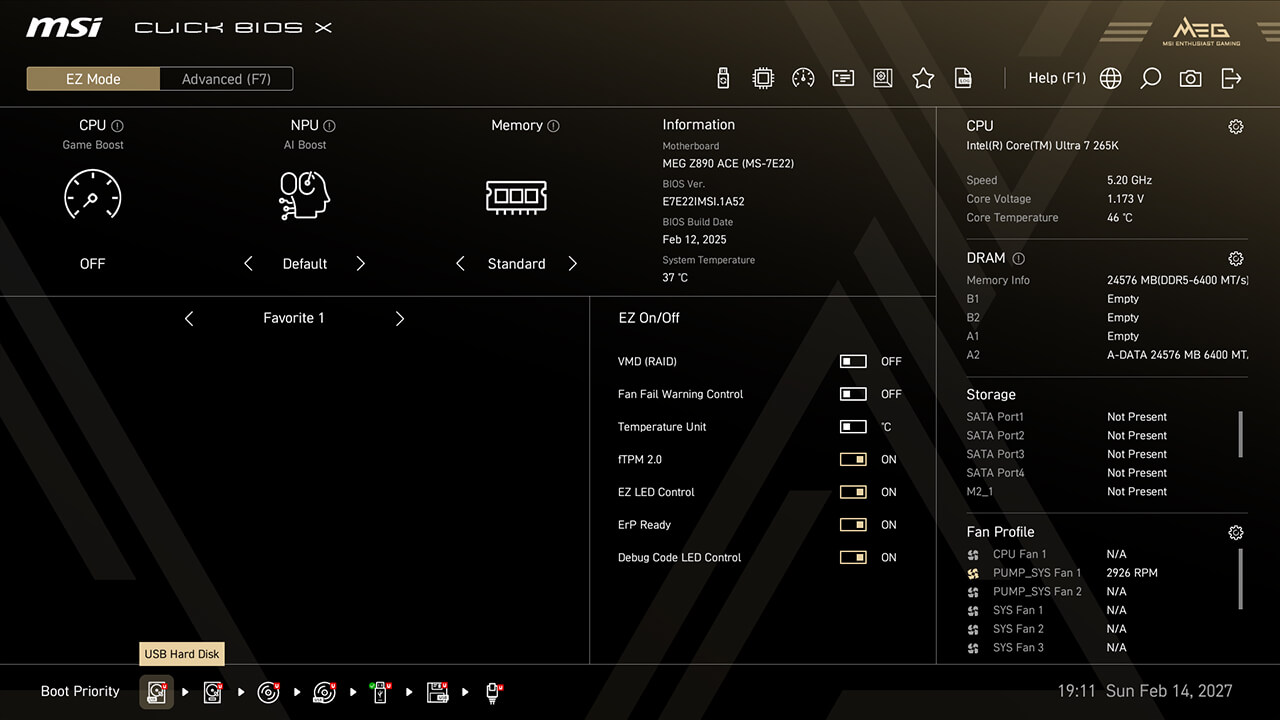
Налаштування пріоритету завантаження дозволяє вибрати, з якого саме пристрою система буде завантажуватися. Наприклад, якщо вам потрібно встановити нову операційну систему з USB-накопичувача, ви можете легко змінити порядок пристроїв, щоб віддати пріоритет USB-накопичувачу.
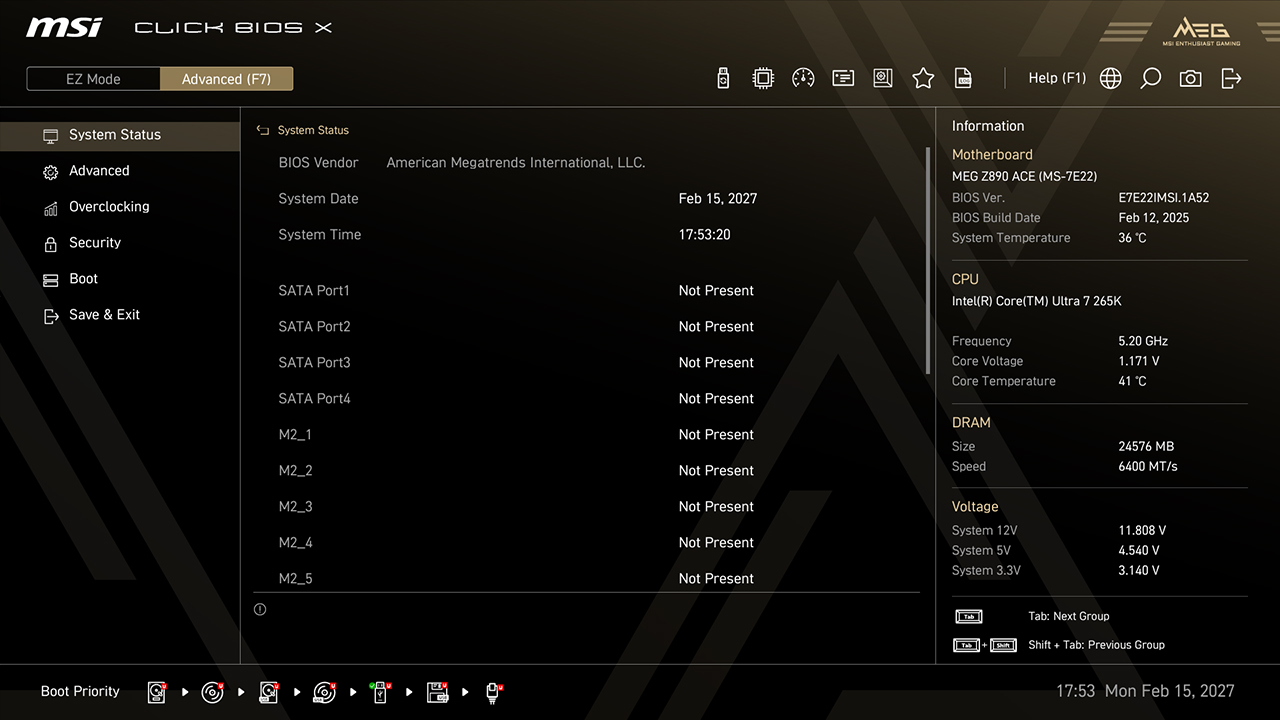
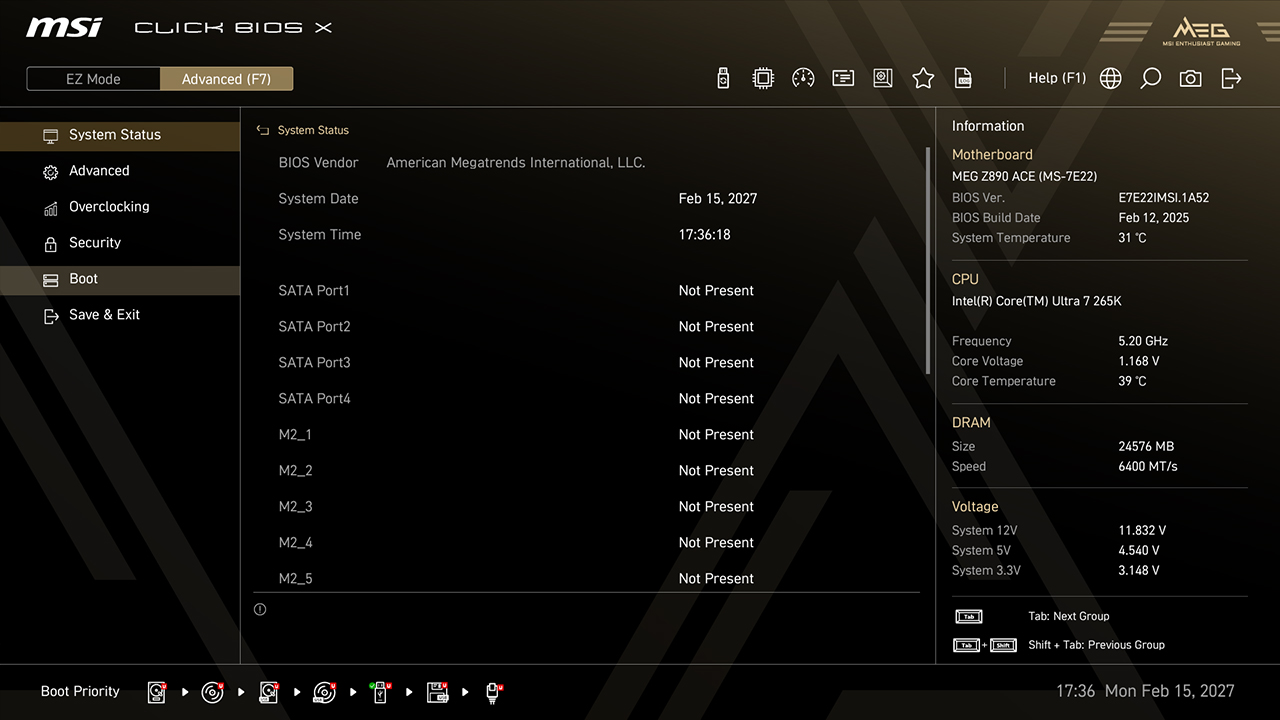
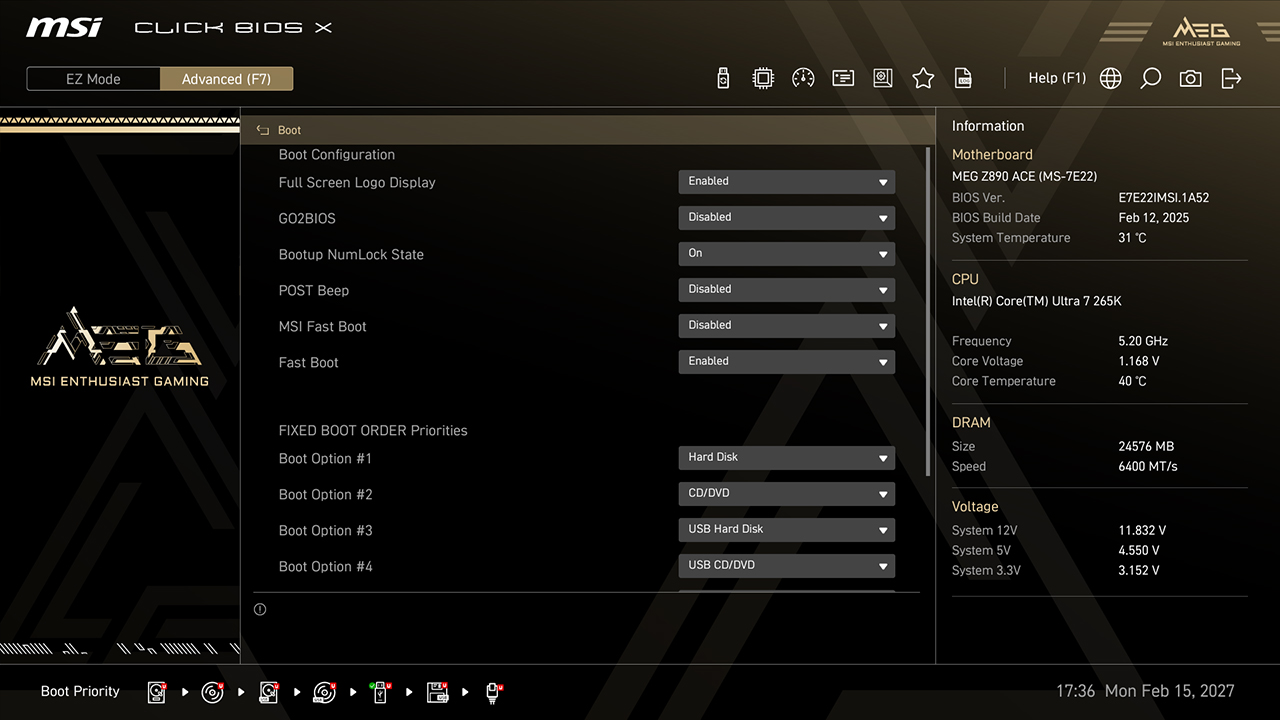
-
A. Перетягніть значки накопичувачів, щоб налаштувати пріоритет завантаження в режимі EZ Mode.
-
B. У режимі Advanced Mode натисніть "Boot", змініть порядок завантаження, потім натисніть F10, щоб зберегти зміни та вийти з BIOS.
Профілі
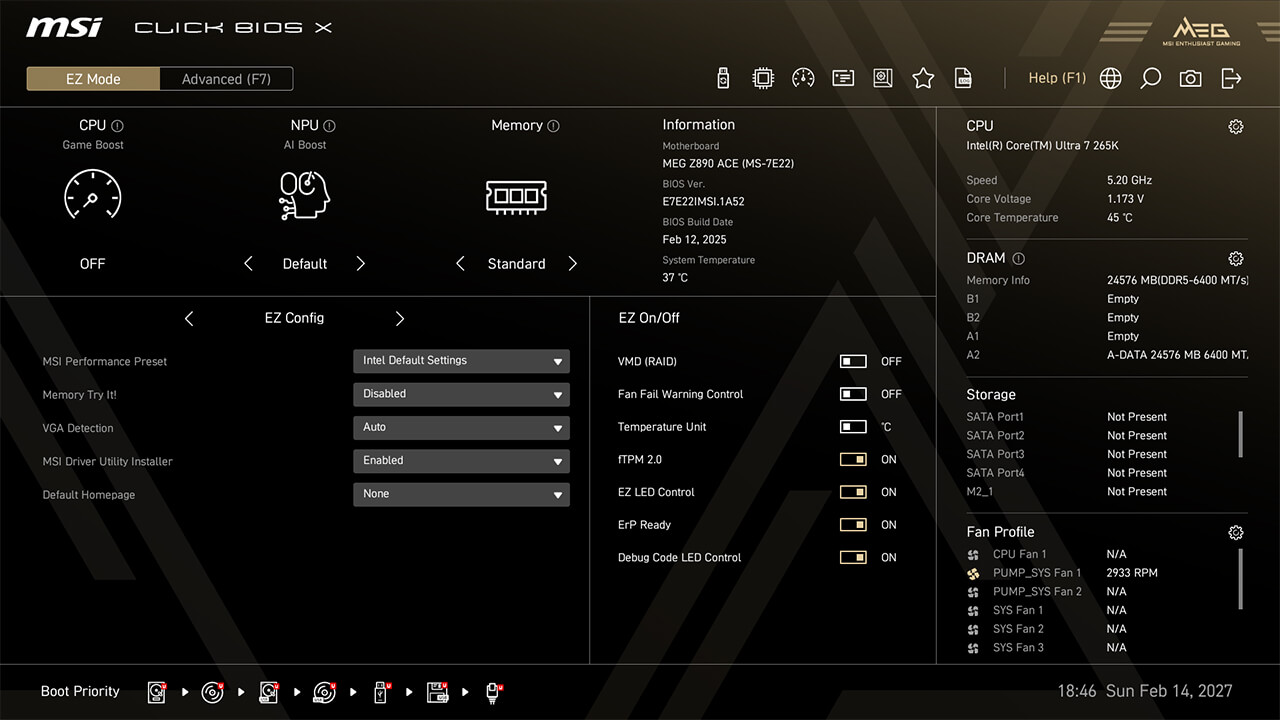
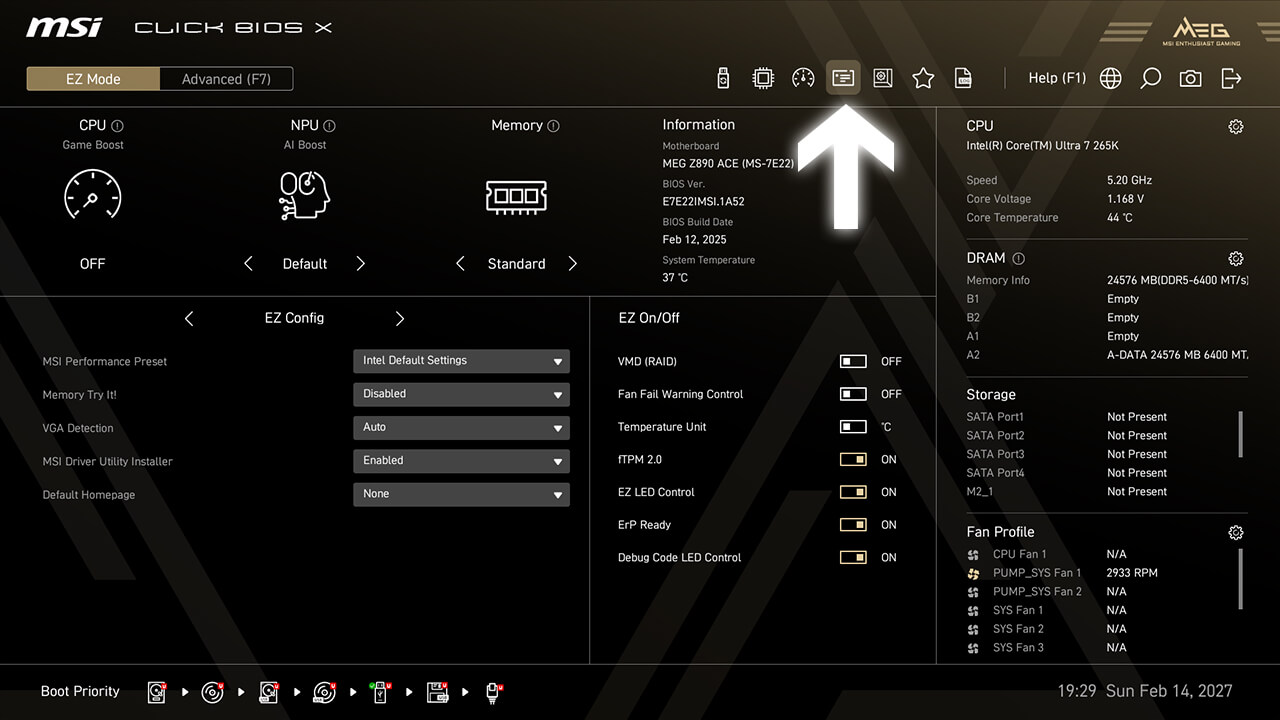
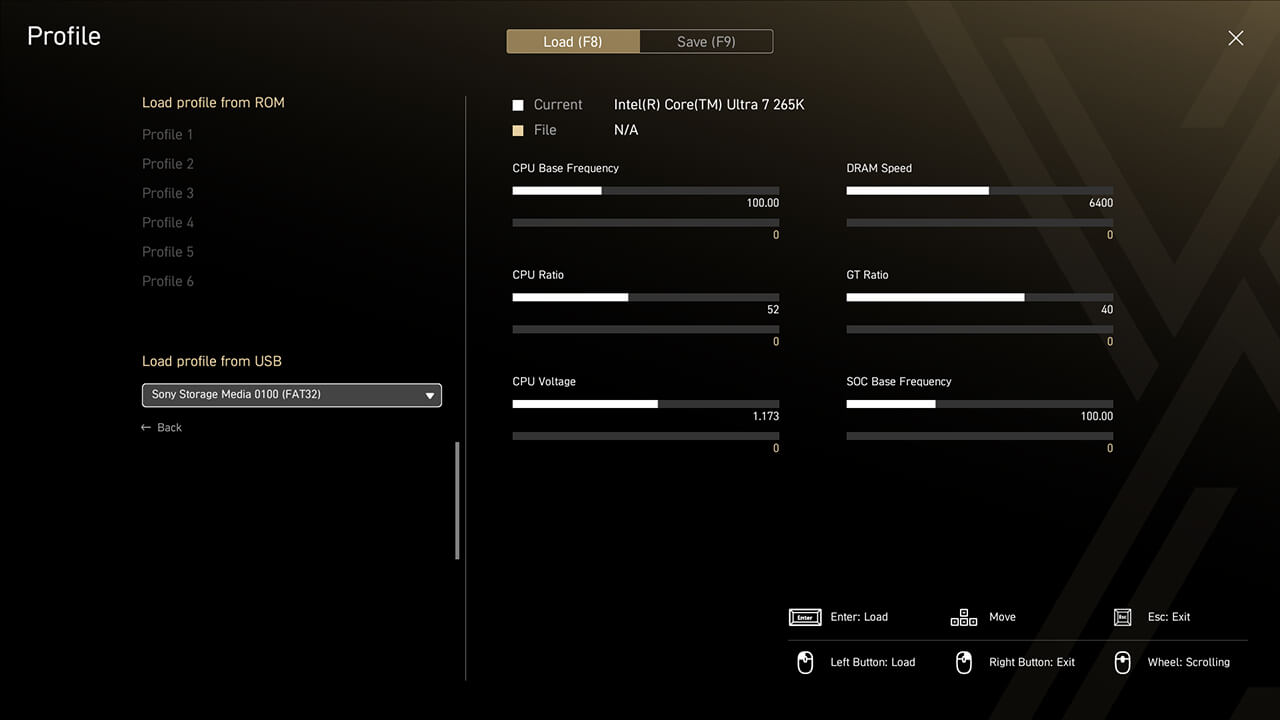
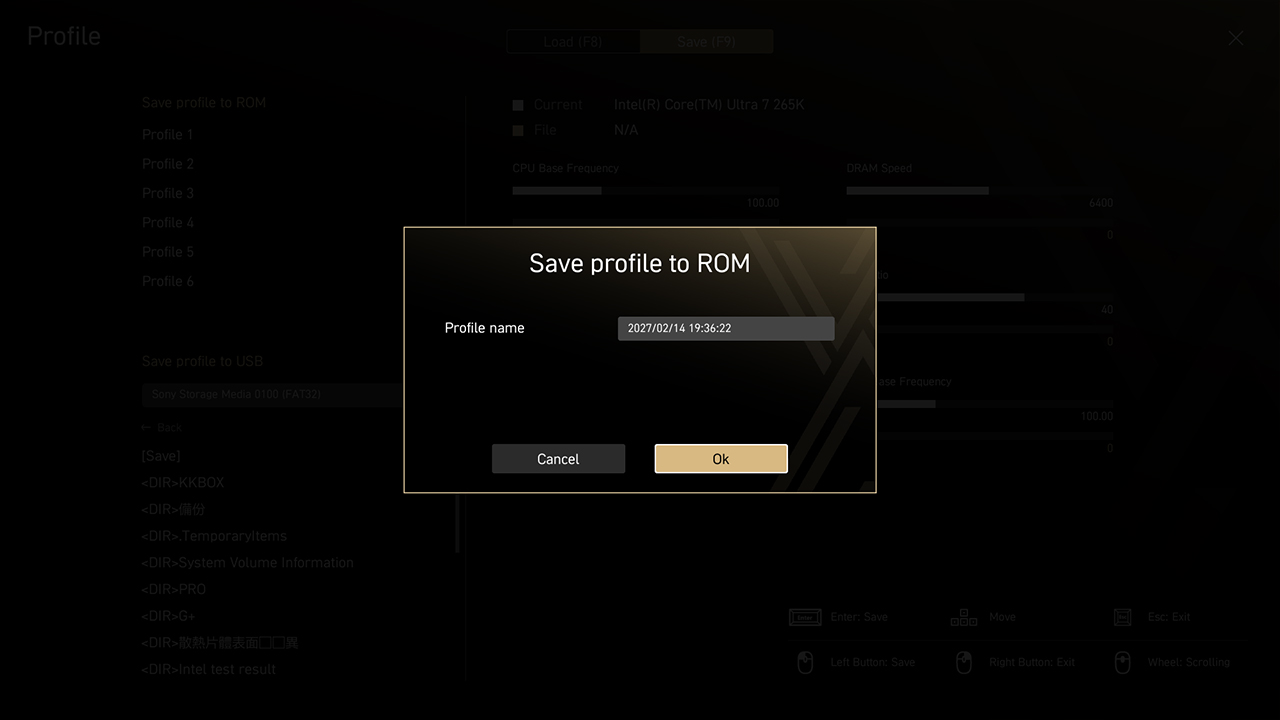
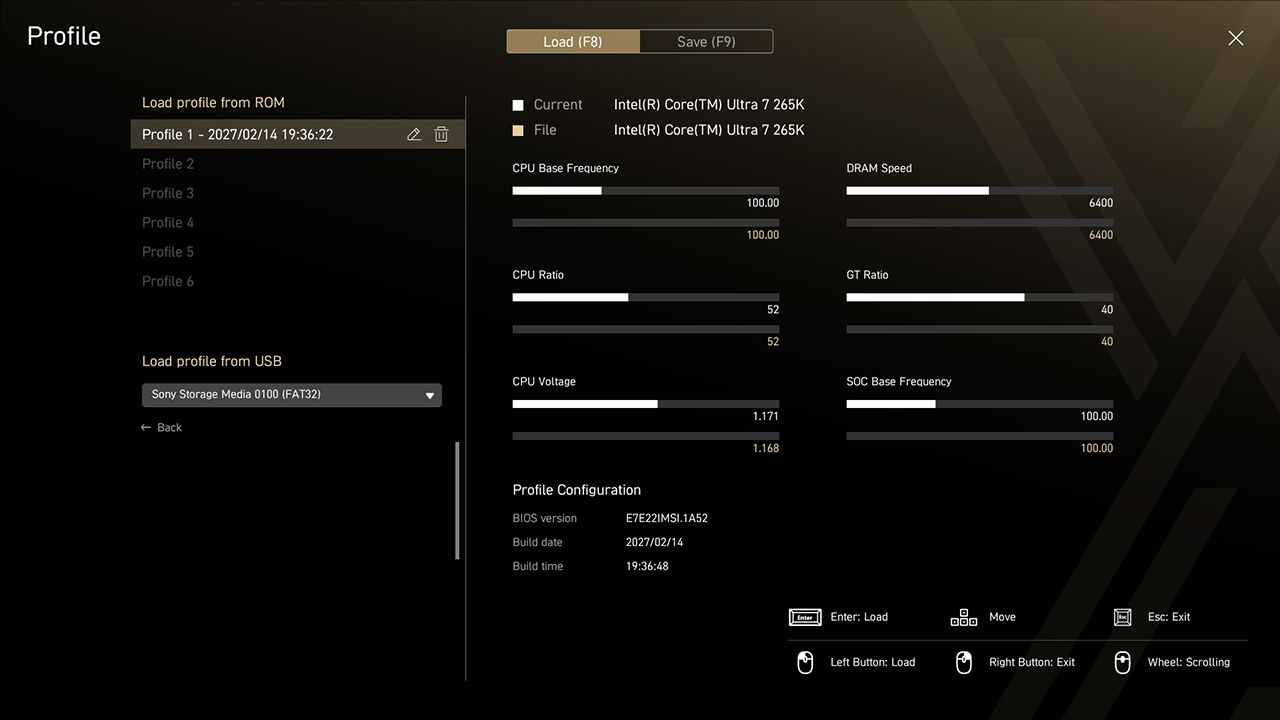
Функція "Профілі" дозволяє зберігати та завантажувати налаштування BIOS як готовий профіль, як в самому BIOS, так і з USB-накопичувача. Ця функція ідеально підходить для тих, хто часто змінює декілька параметрів BIOS під різні конфігурації.
-
1. Натисніть значок "Профіль" у режимі EZ Mode
-
2. Зберігайте, завантажуйте або видаляйте профілі BIOS.
Smart-кнопка
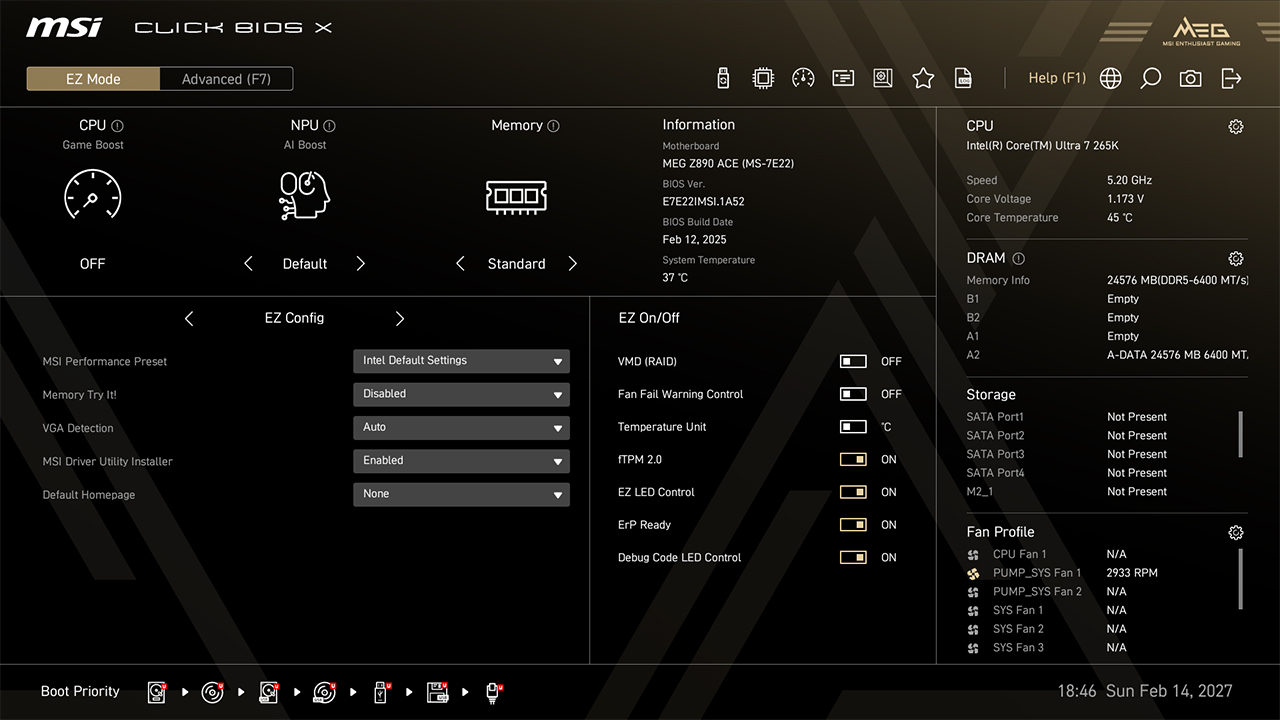
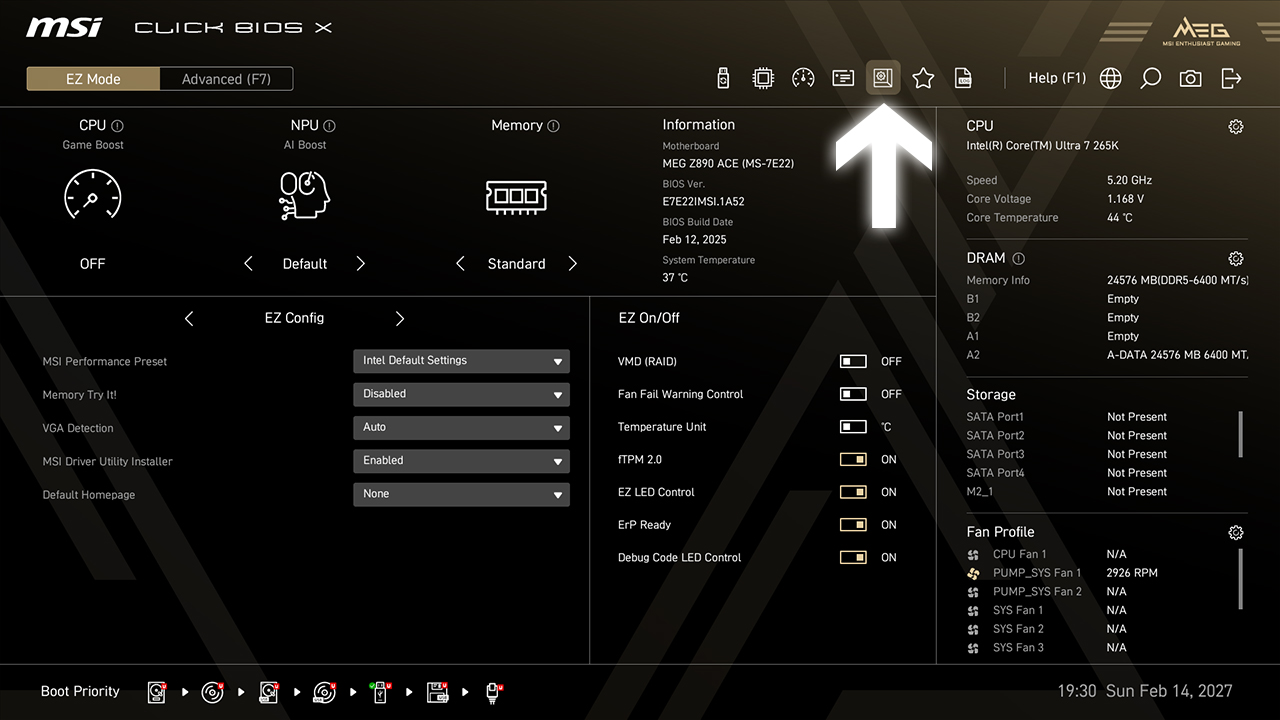
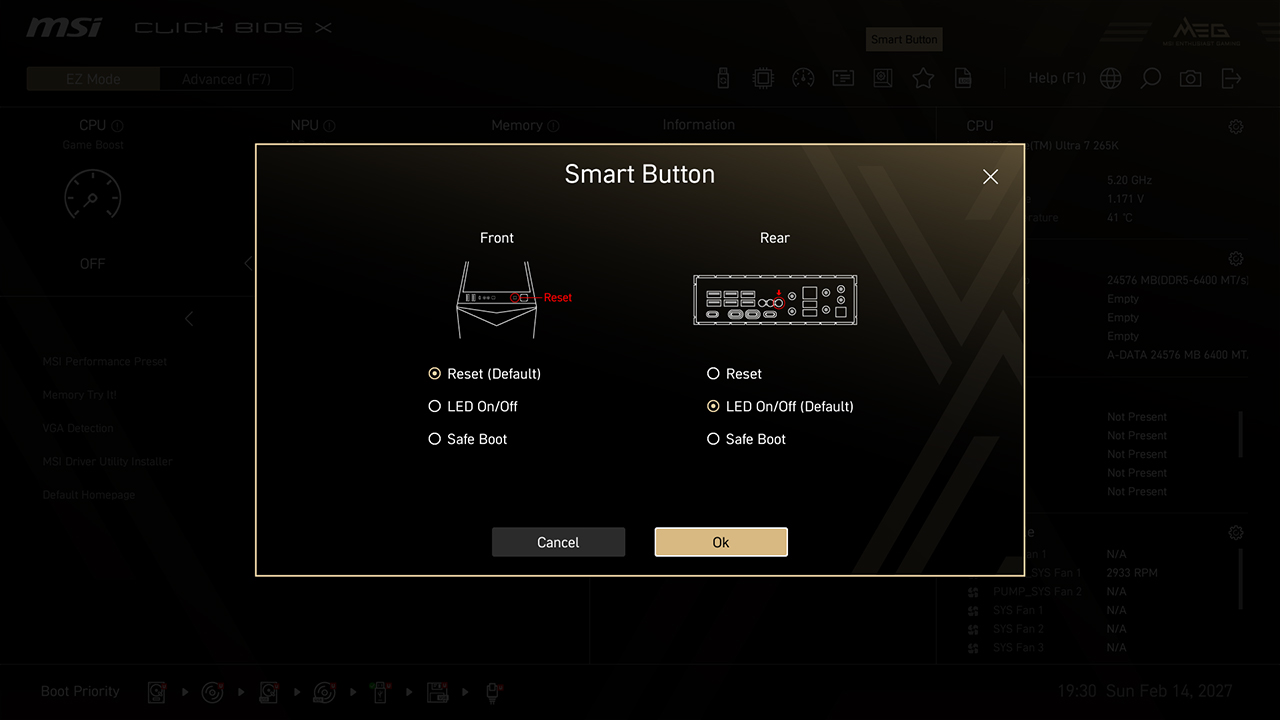
Меню Smart-кнопки дозволяє обрати функцію для Smart-кнопки на IO-панелі, або кнопки Reset на фронтальній панелі корпусу, включаючи "Перезапуск комп'ютера", "Безпечне завантаження", "Turbo Fan" та "EZ LED Control".
-
1. Натисніть значок Smart-кнопки у режимі EZ Mode
-
2. Виберіть бажаний функцію, потім натисніть F10, щоб зберегти зміни та вийти з BIOS.
VMD (RAID)
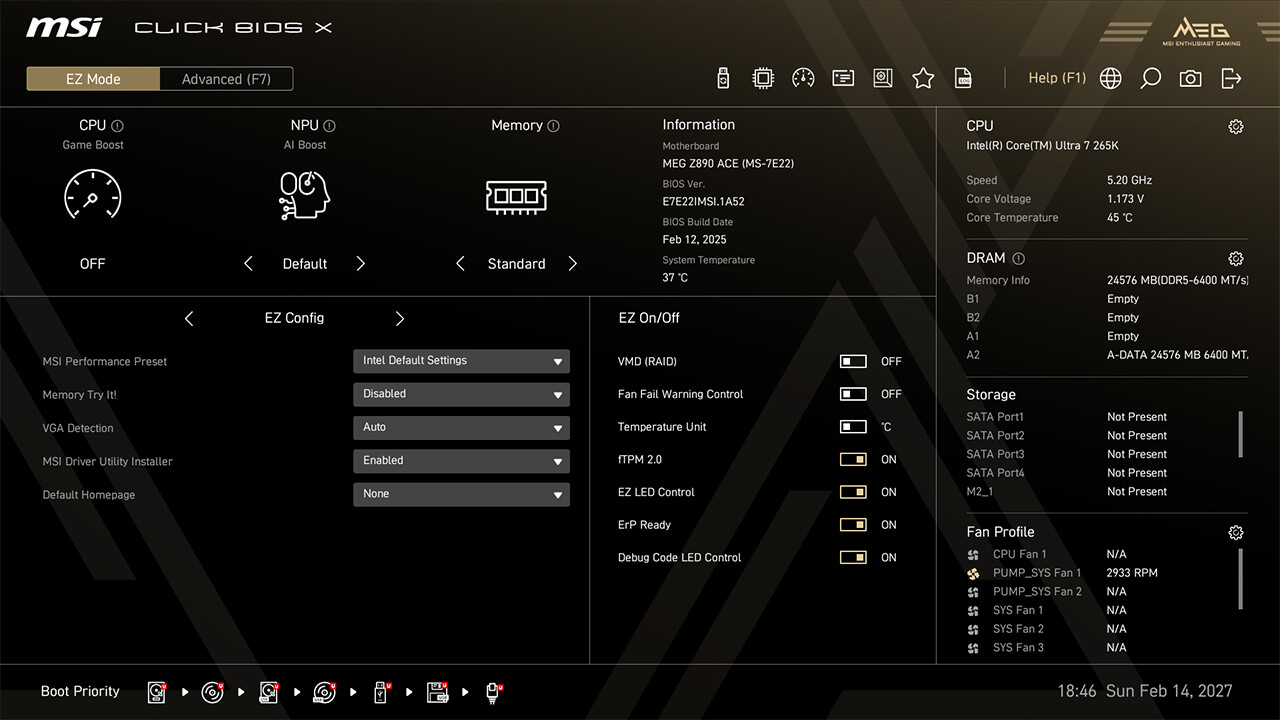
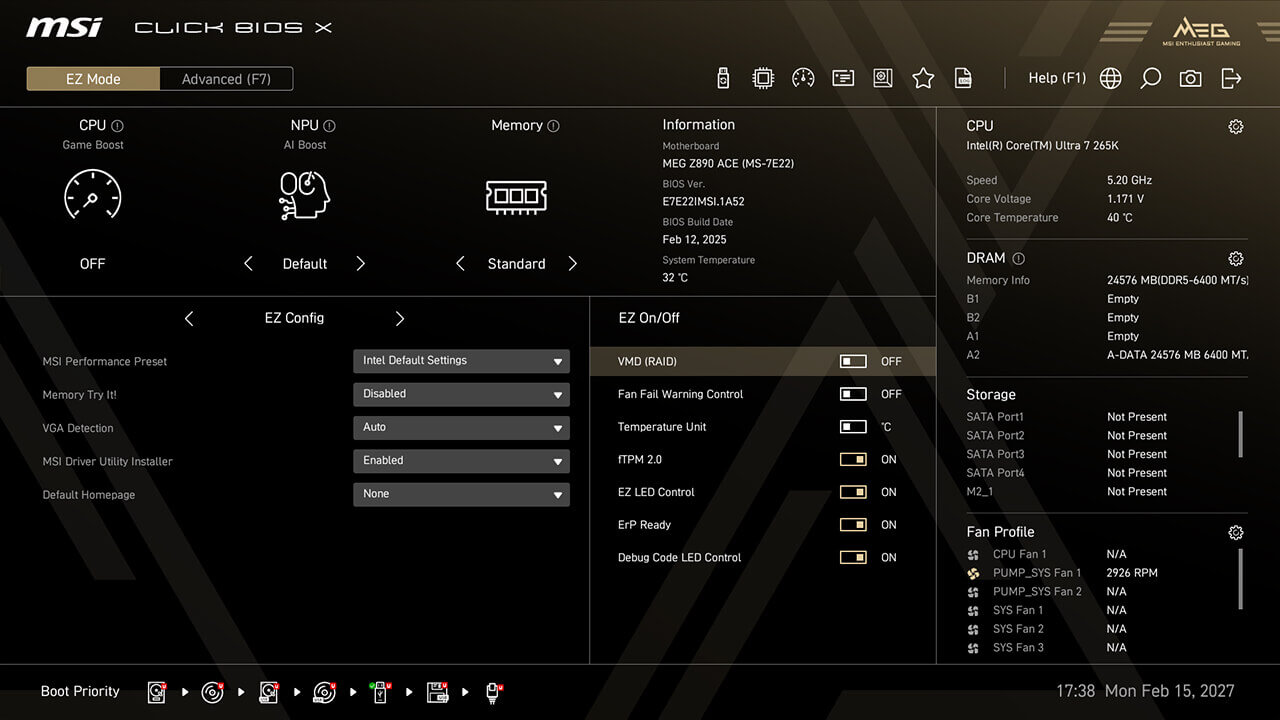
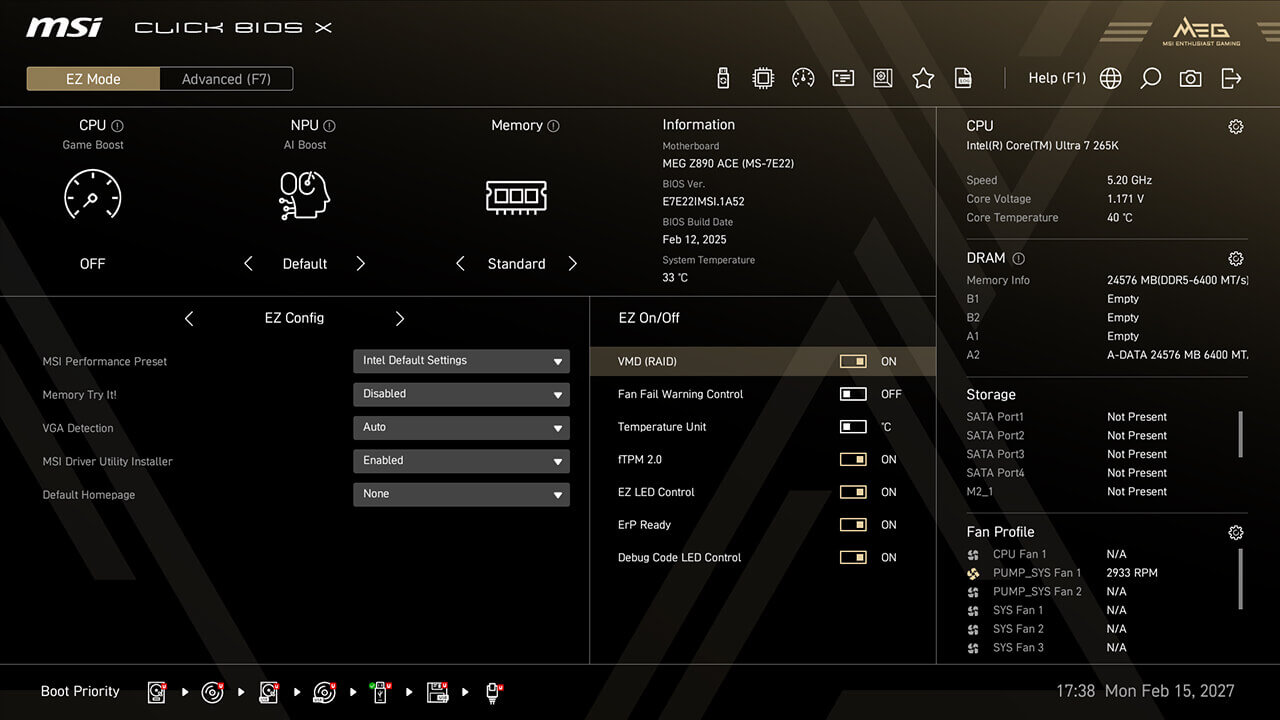
VMD (Volume Management Device) дозволяє налаштовувати та керувати NVMe-накопичувачами. Основна перевага — покращена продуктивність та/або надійність, завдяки можливості використовувати кілька NVMe-накопичувачів паралельно через RAID-конфігурації.
-
1. Натисніть значок VMD (RAID) у перемикачах EZ Setup у режимі EZ Mode.
-
2. Увімкніть функцію VMD (RAID), потім натисніть F10, щоб зберегти зміни та вийти з BIOS.
CPU Force 3
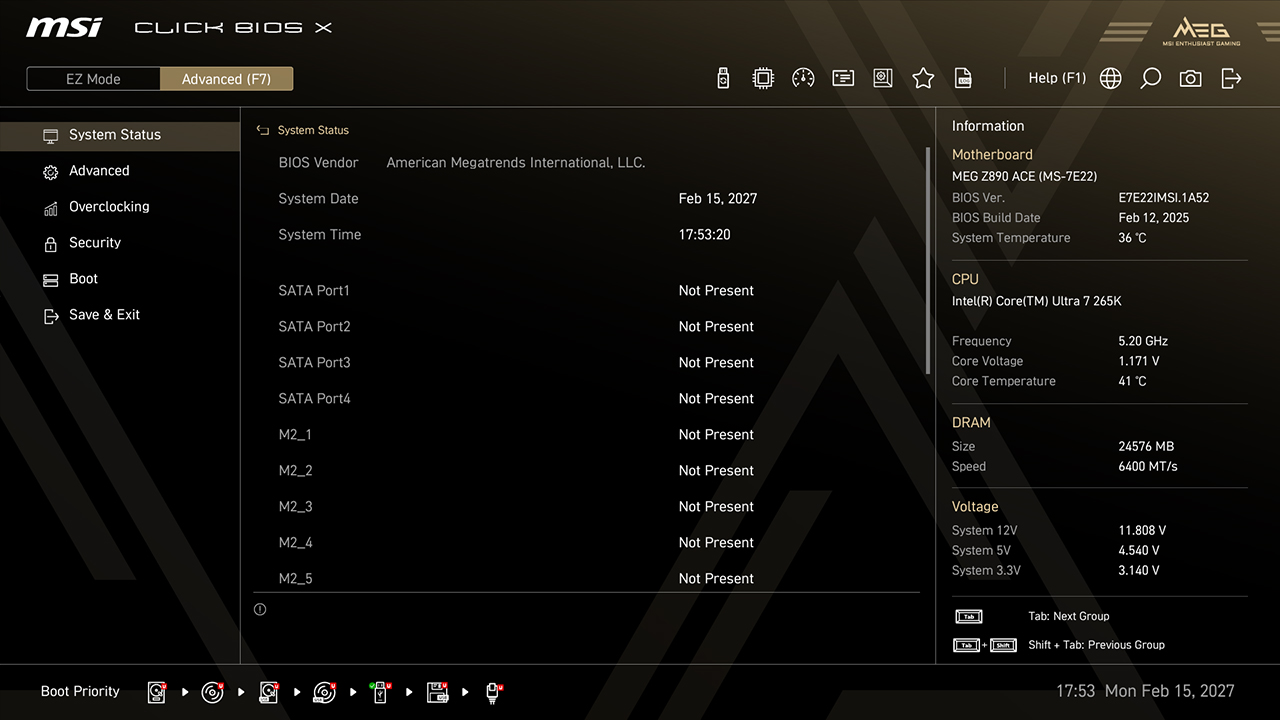
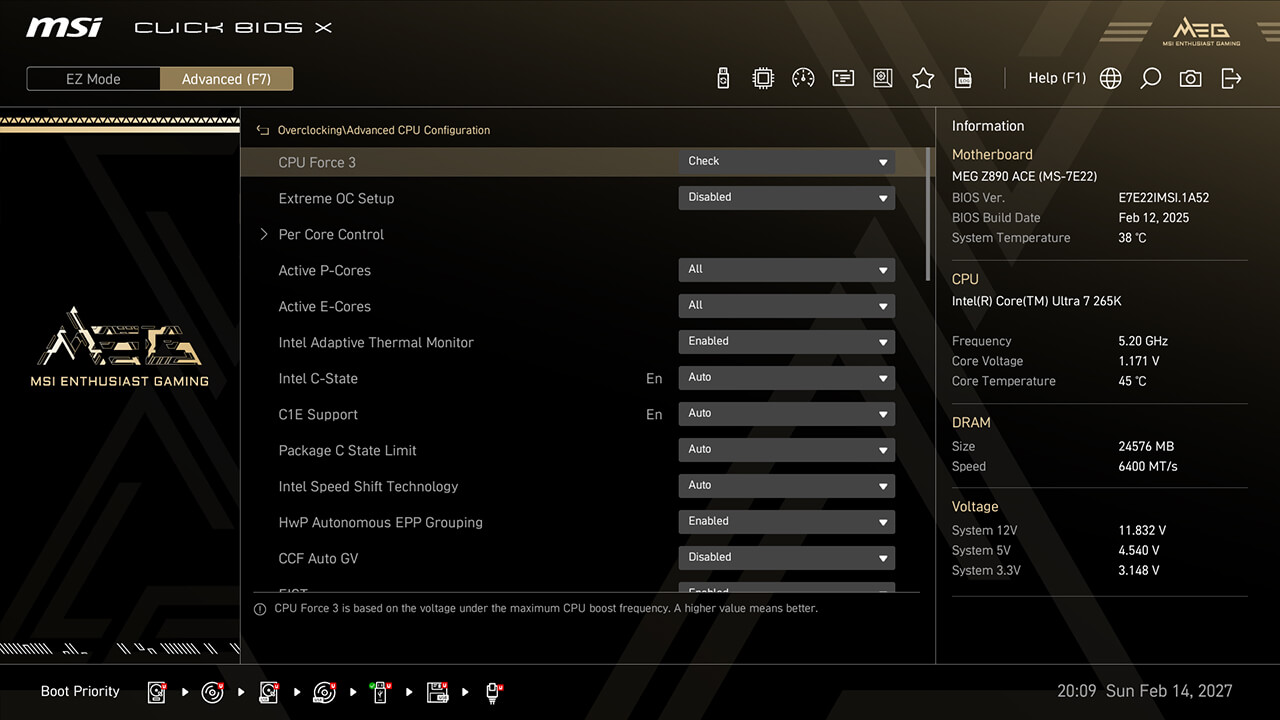
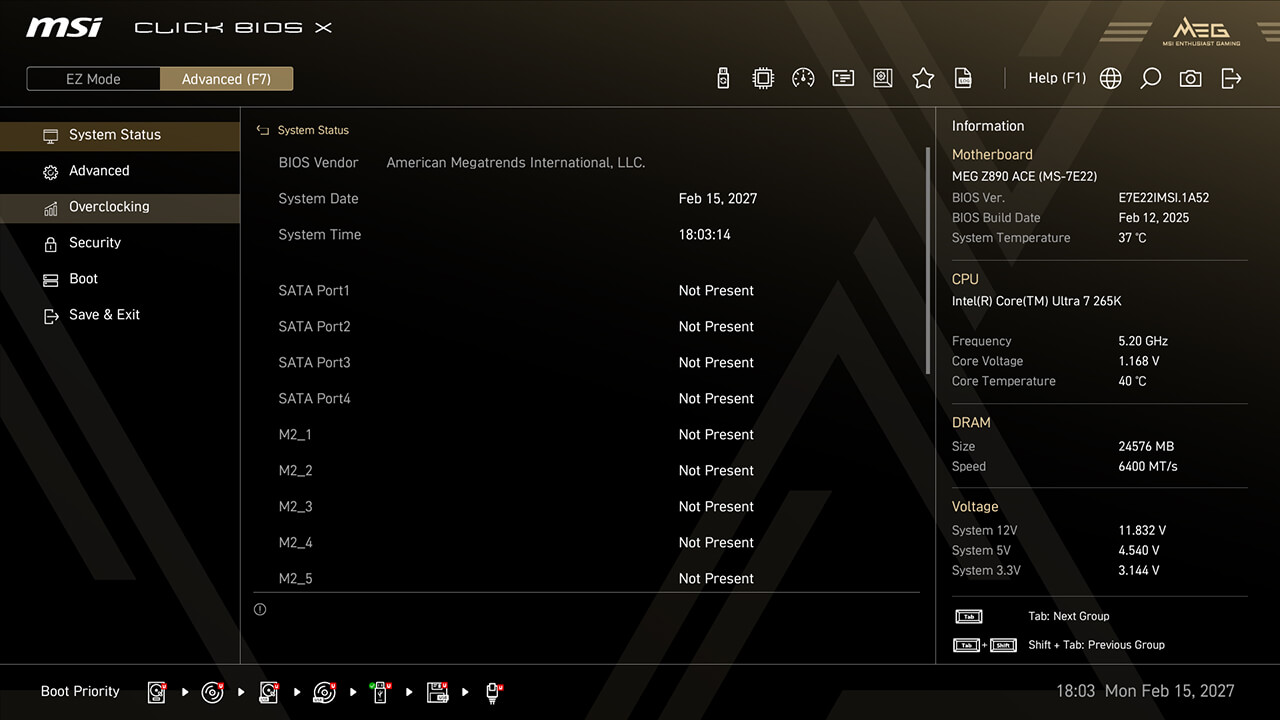
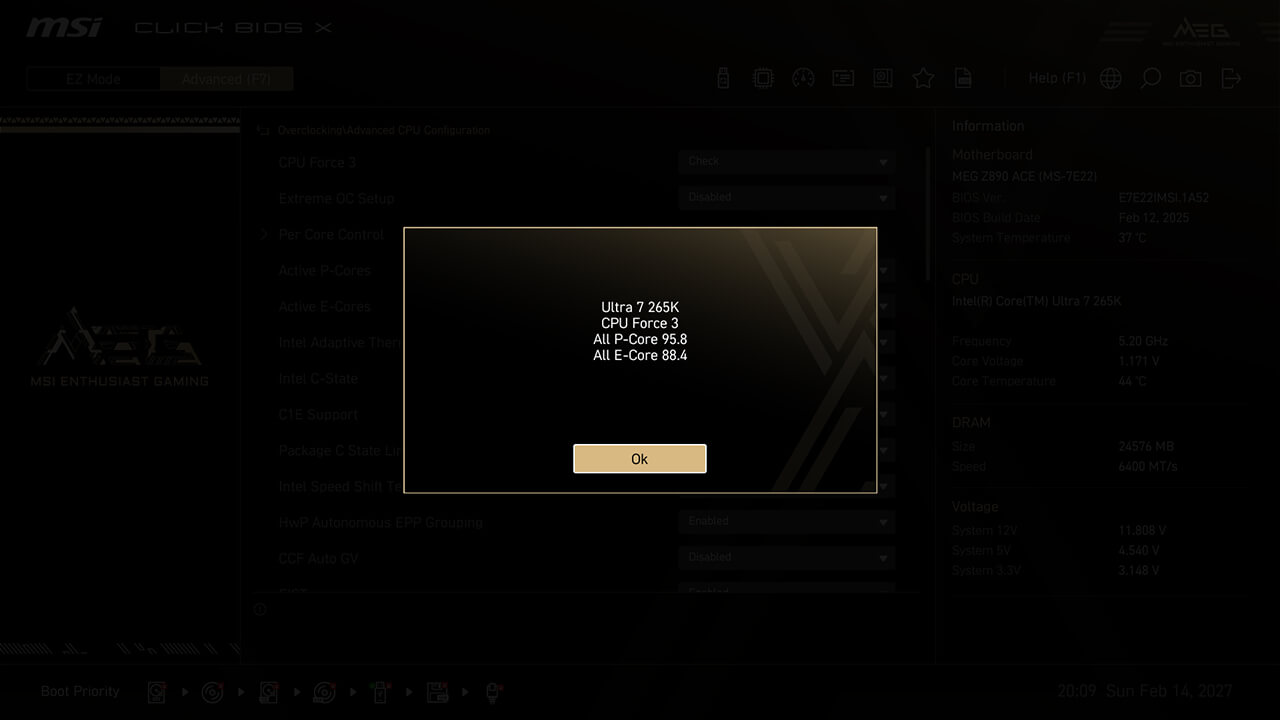
CPU Force 3 дозволяє оцінити "вдалість" процесора, надаючи детальний показник продуктивності, що допомагає визначити можливий потенціал розгону та забезпечити стабільність системи.
-
1. У режимі Advanced Mode
-
2. Натисніть Overclocking\Advanced CPU Configuration\CPU Force 3
-
3. Оцінка CPU Force 3 відображає "вдалість" процесора, вищий показник зазвичай означає кращі можливості розгону.
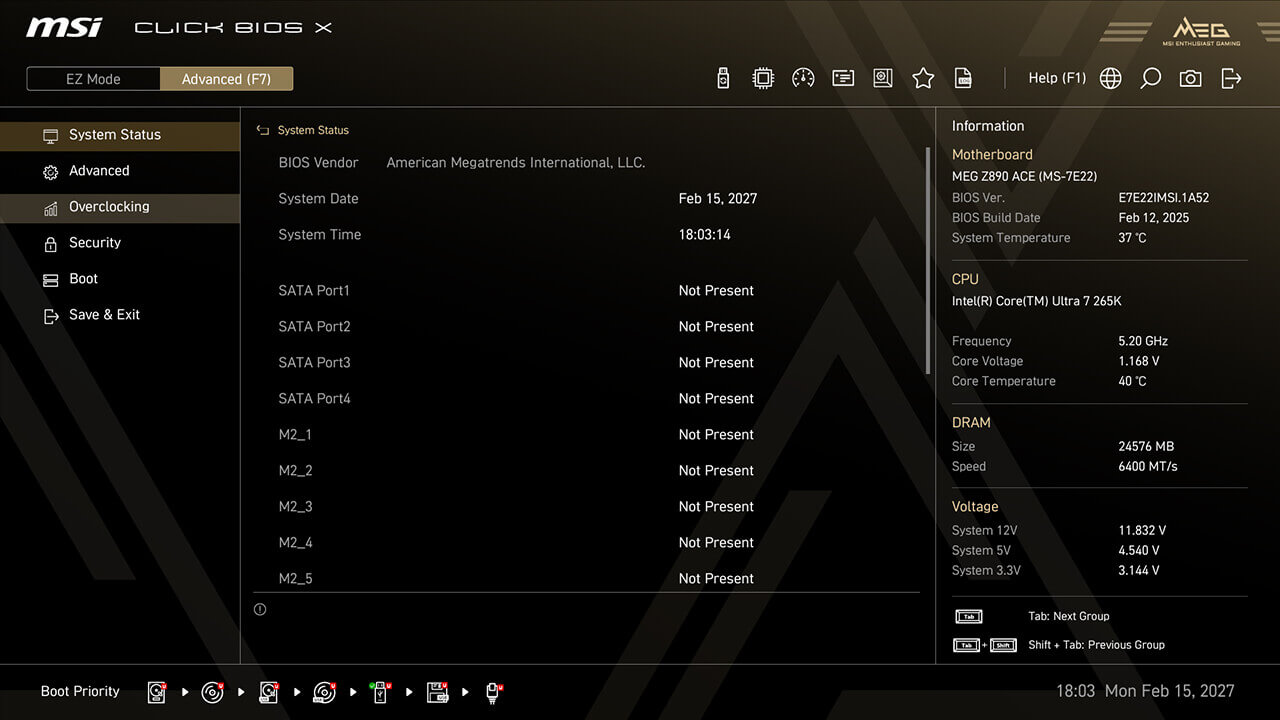
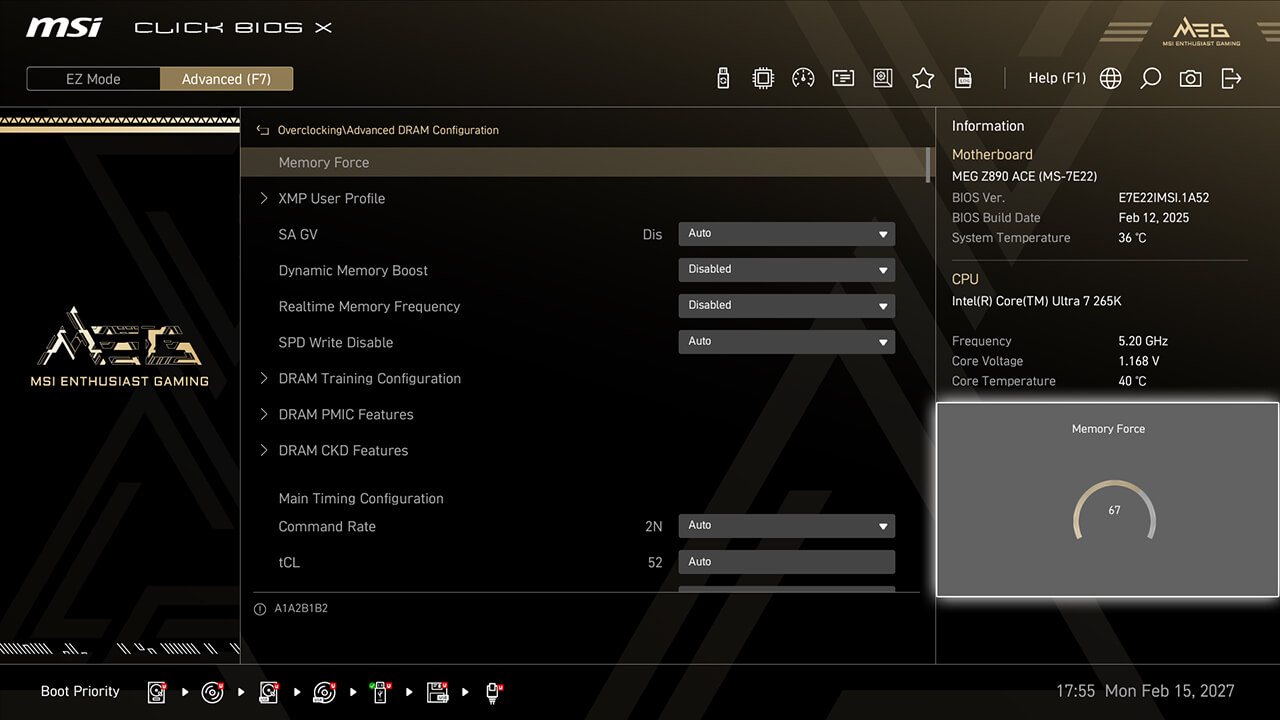
Memory Force
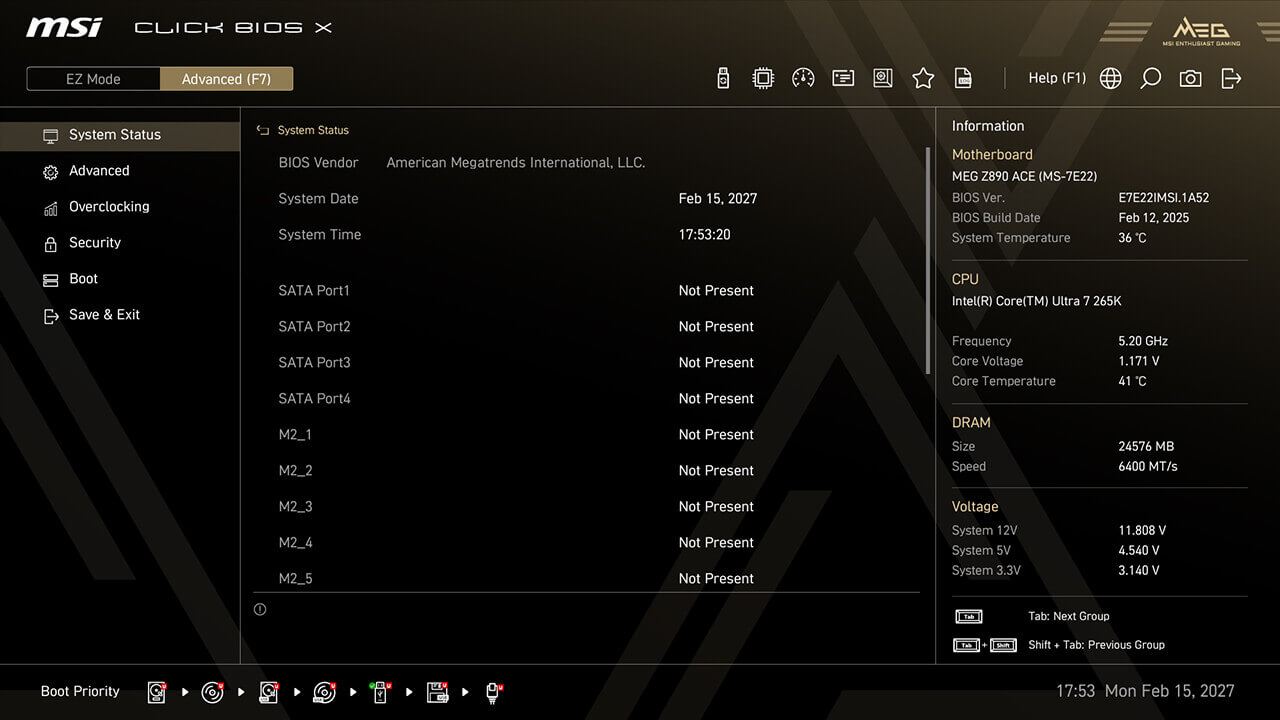
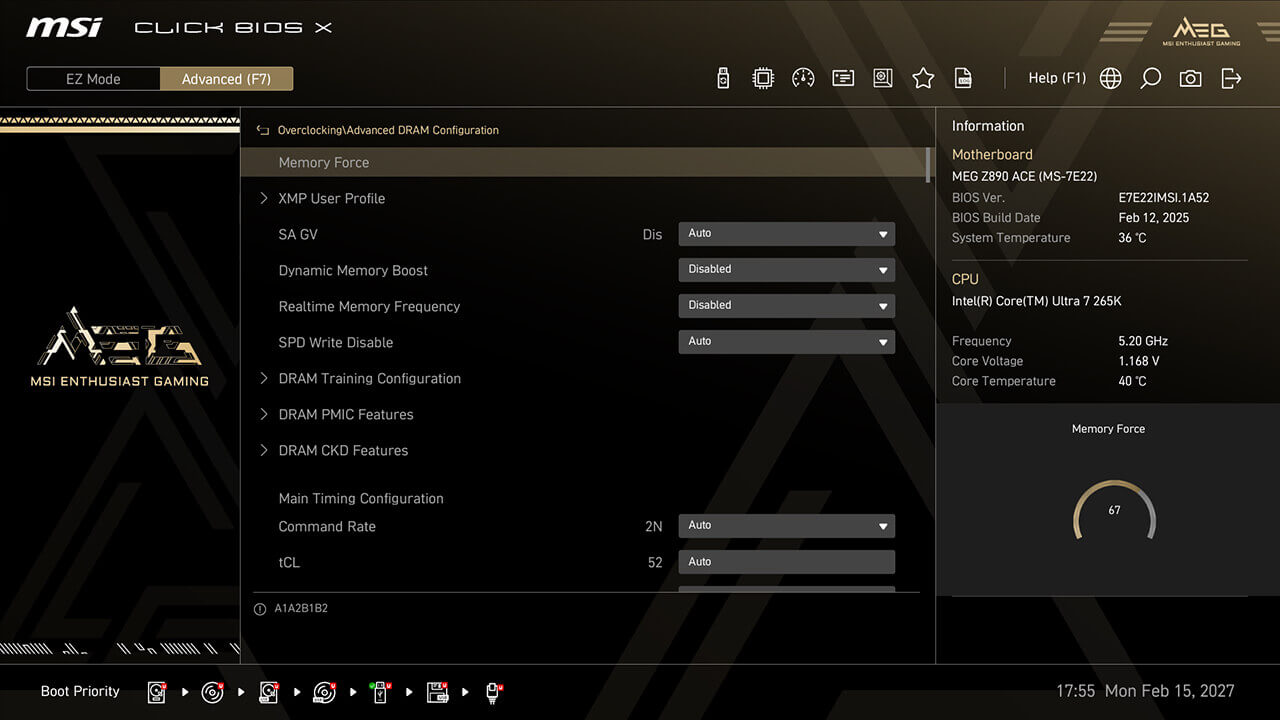
Функція Memory Force показує поточний потенціал розгону вашої оперативної пам’яті, допомагаючи налаштувати розгін без зайвих перезапусків або тестування.
-
1. У режимі Advanced Mode
-
2. Натисніть Overclocking\Advanced DRAM Configuration\Memory Force
-
3. Оцінка Memory Force показує поточний потенціал розгону пам'яті. Вищий показник зазвичай означає більший потенціал розгону, оцінка буде знижуватись по мірі наближенн до теоретичного ліміту продуктивності модулів памʼяті.
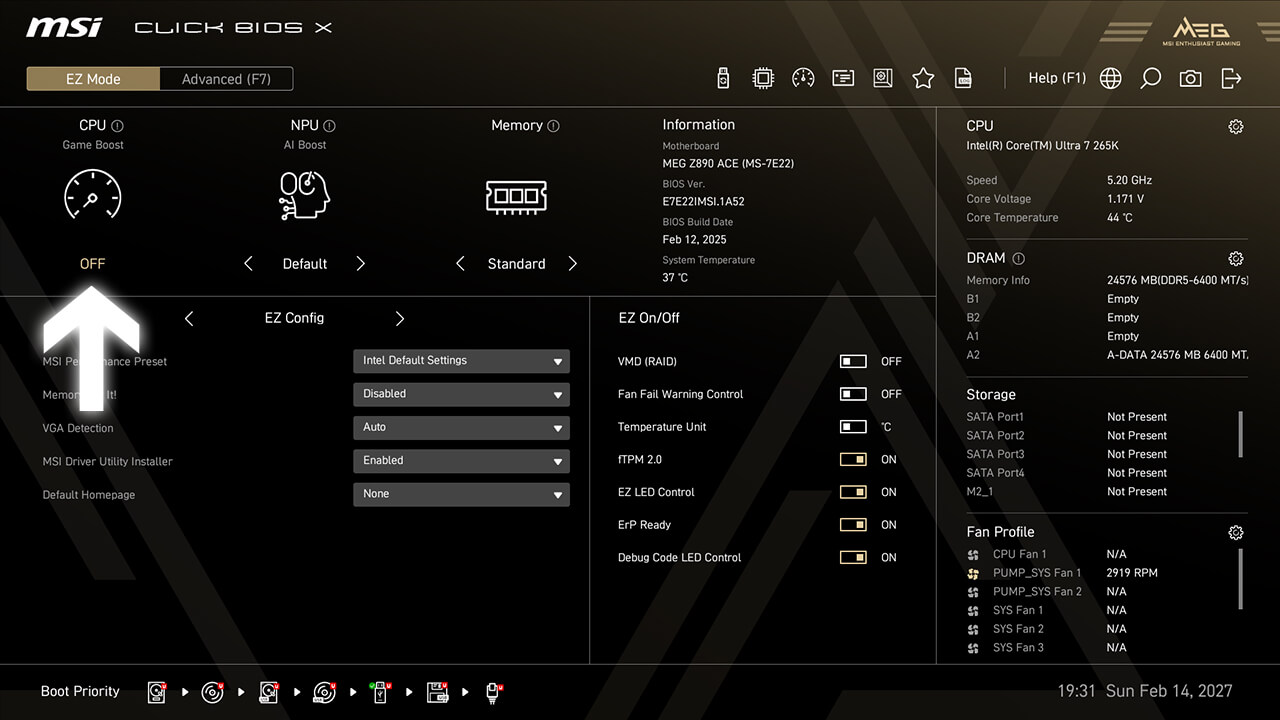
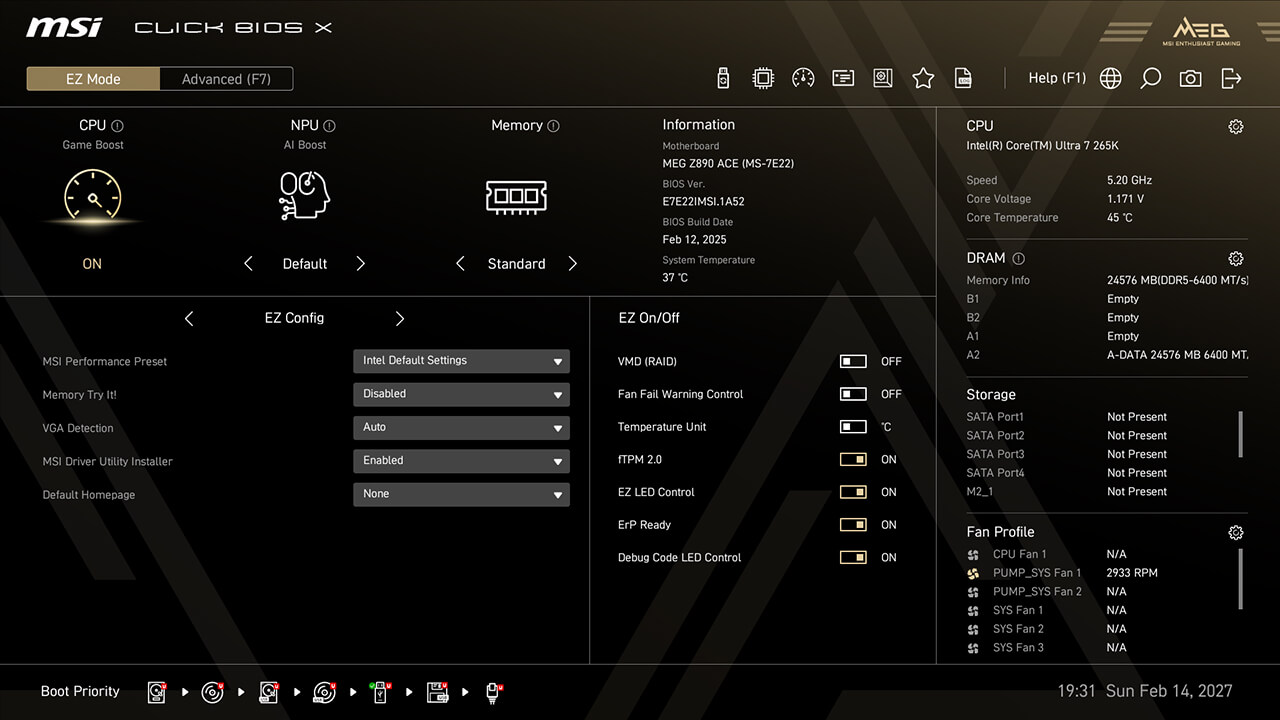
Game Boost
Функція Game Boost дозволяє швидко налаштувати процесор для оптимального базового розгону, забезпечуючи вищу продуктивність і більше FPS лише одним натисканням кнопки.
-
1. Натисніть значок Game Boost у режимі EZ Mode, потім натисніть F10, щоб зберегти зміни та вийти з BIOS.
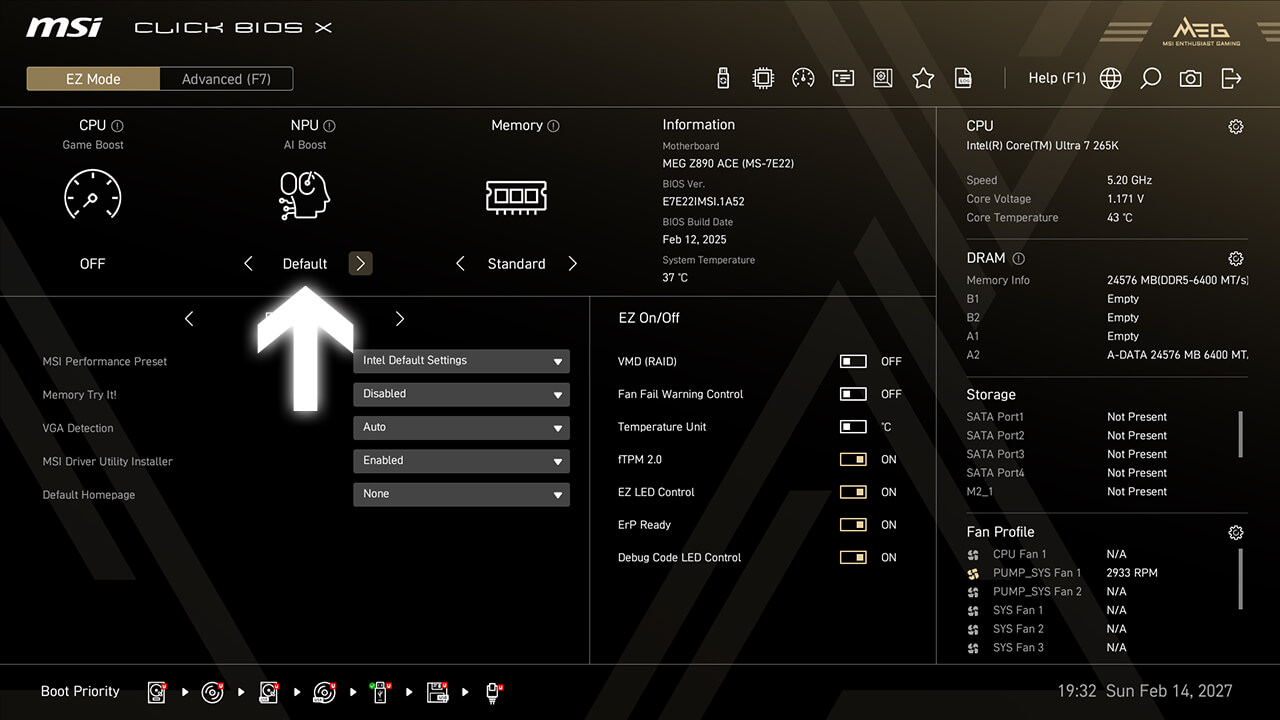
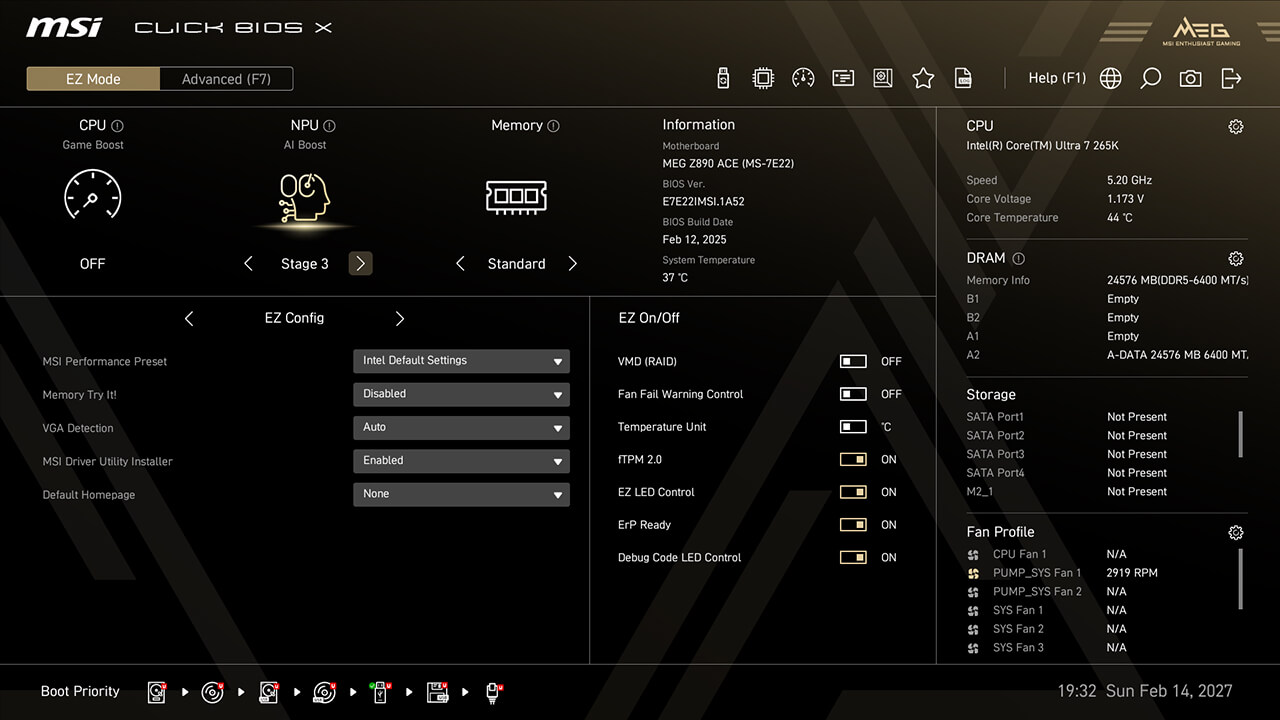
AI Boost
Функція AI Boost дозволяє покращити продуктивність NPU, забезпечуючи максимальну потужність обробки ШІ.
-
1. Натисніть значок AI Boost у режимі EZ Mode, потім натисніть F10, щоб зберегти зміни та вийти з BIOS.
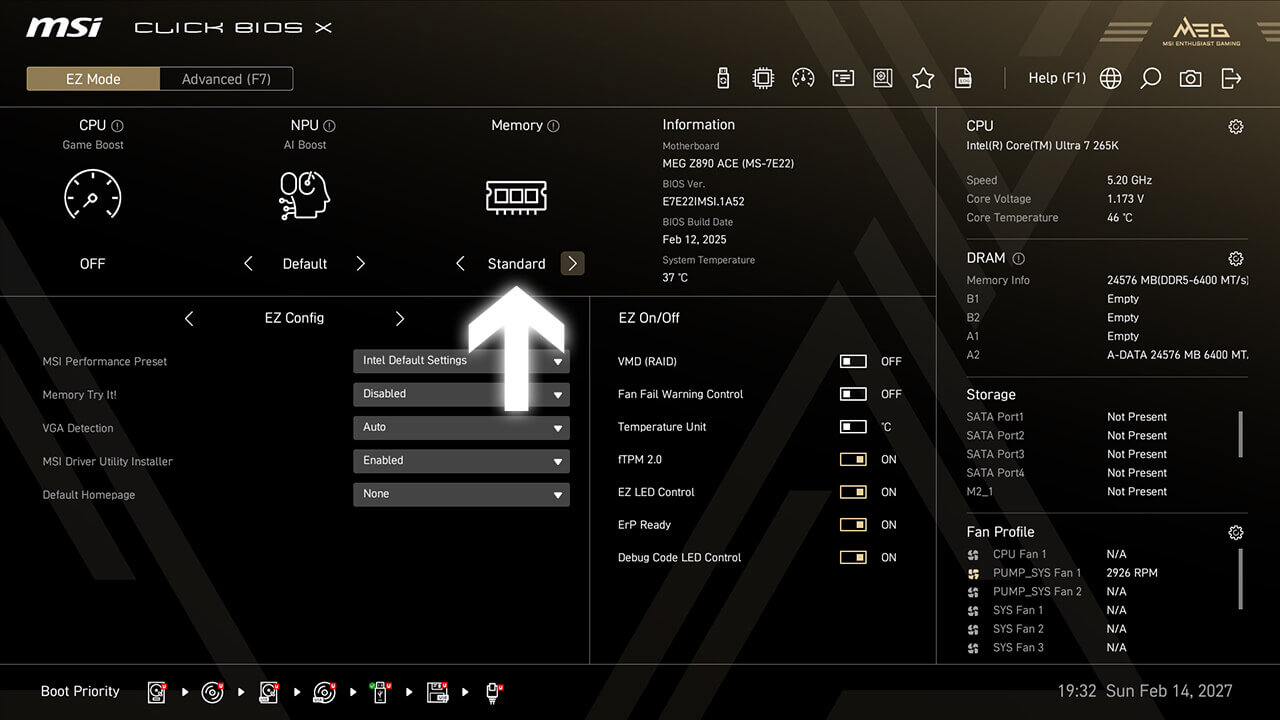
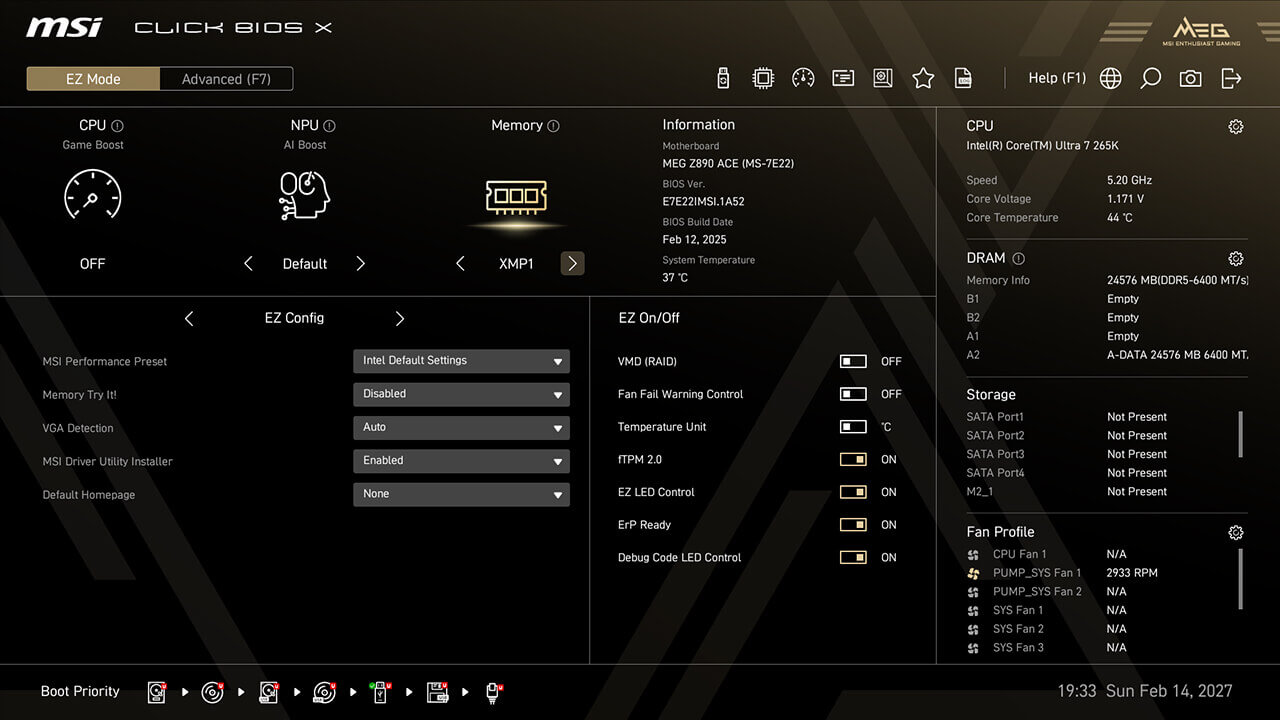
XMP та EXPO
XMP-профіль (Extreme Memory Profiles) містить готові налаштування частоти, таймінгів та живлення для оптимальної швидкості та стабільності пам’яті. Крім того, для різних платформ і типів пам’яті доступні профілі A-XMP, EXPO та iEXPO.
-
1. Натисніть значок XMP / EXPO у режимі EZ Mode, потім натисніть F10, щоб зберегти зміни та вийти з BIOS.
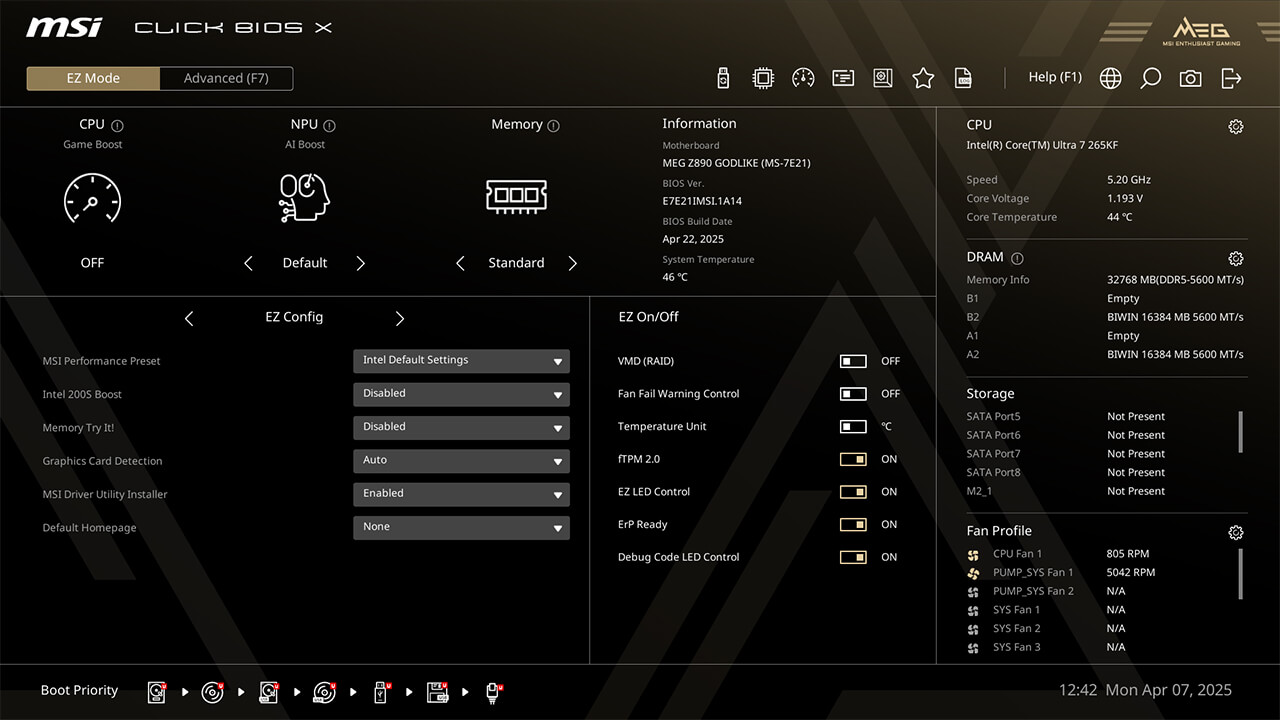
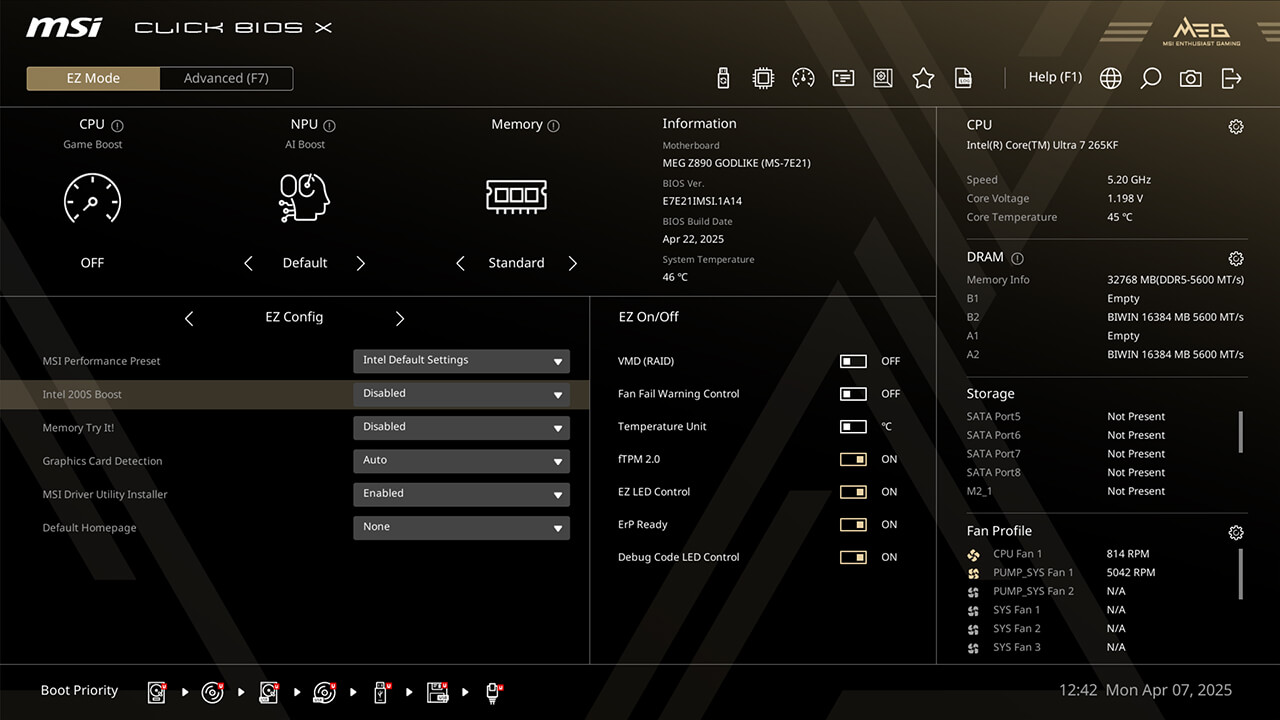
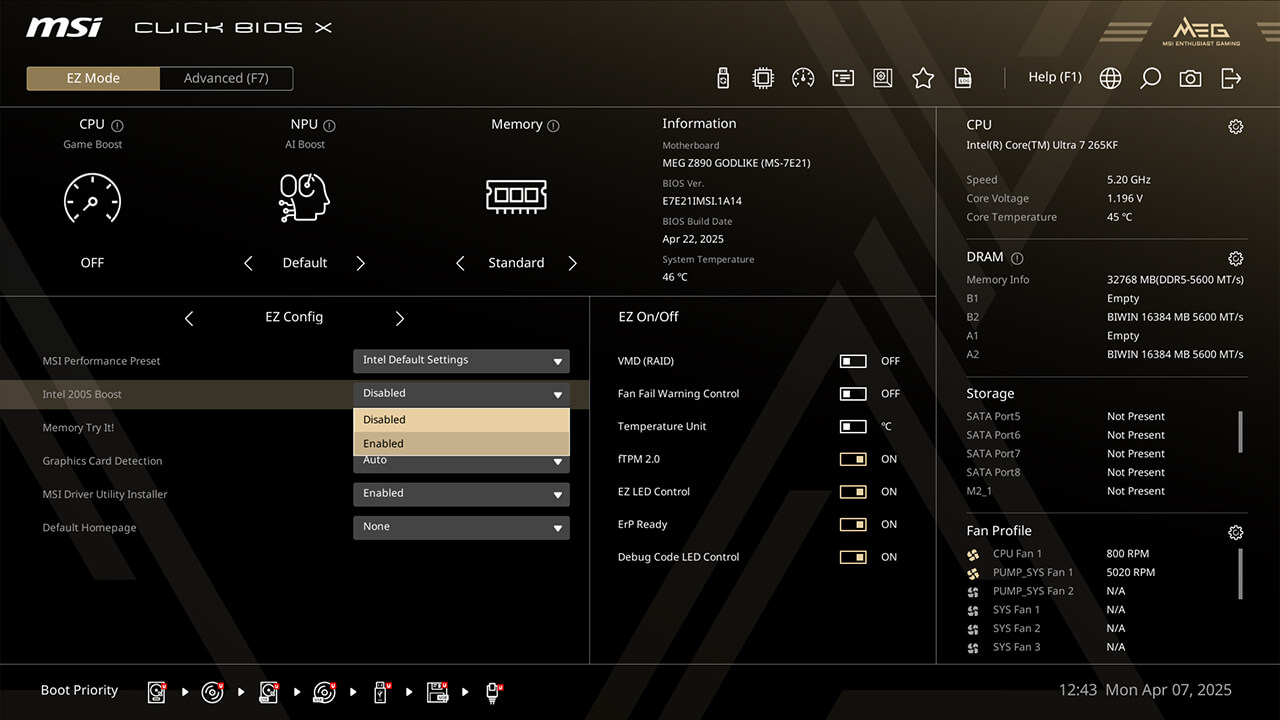
Intel 200S Boost
Intel 200S Boost дозволяє покращити продуктивність пам’яті (XMP) та процесора (NGU і D2D) одночасно.
-
1. Натисніть Intel 200S Boost у розділі EZ Config у режимі EZ Mode.
-
2. Функцію Intel 200S Boost увімкнено, натисніть F10, щоб зберегти зміни та вийти з BIOS.
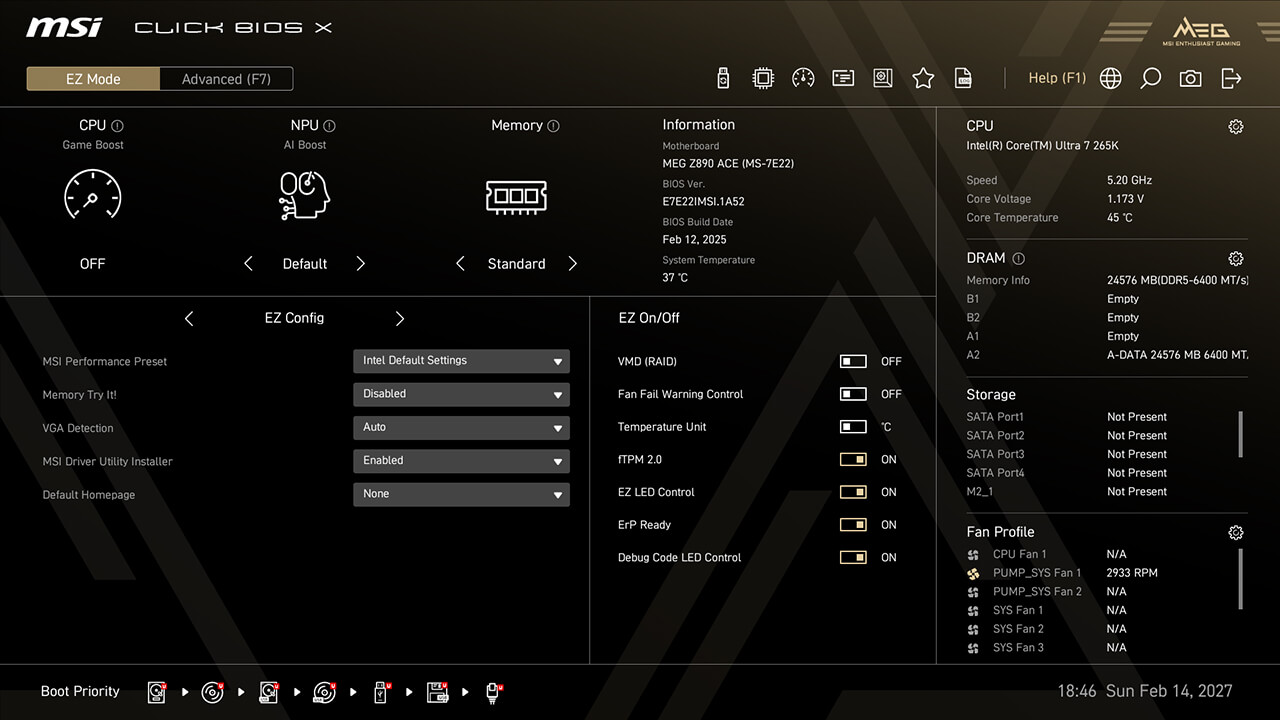
Memory Try It!
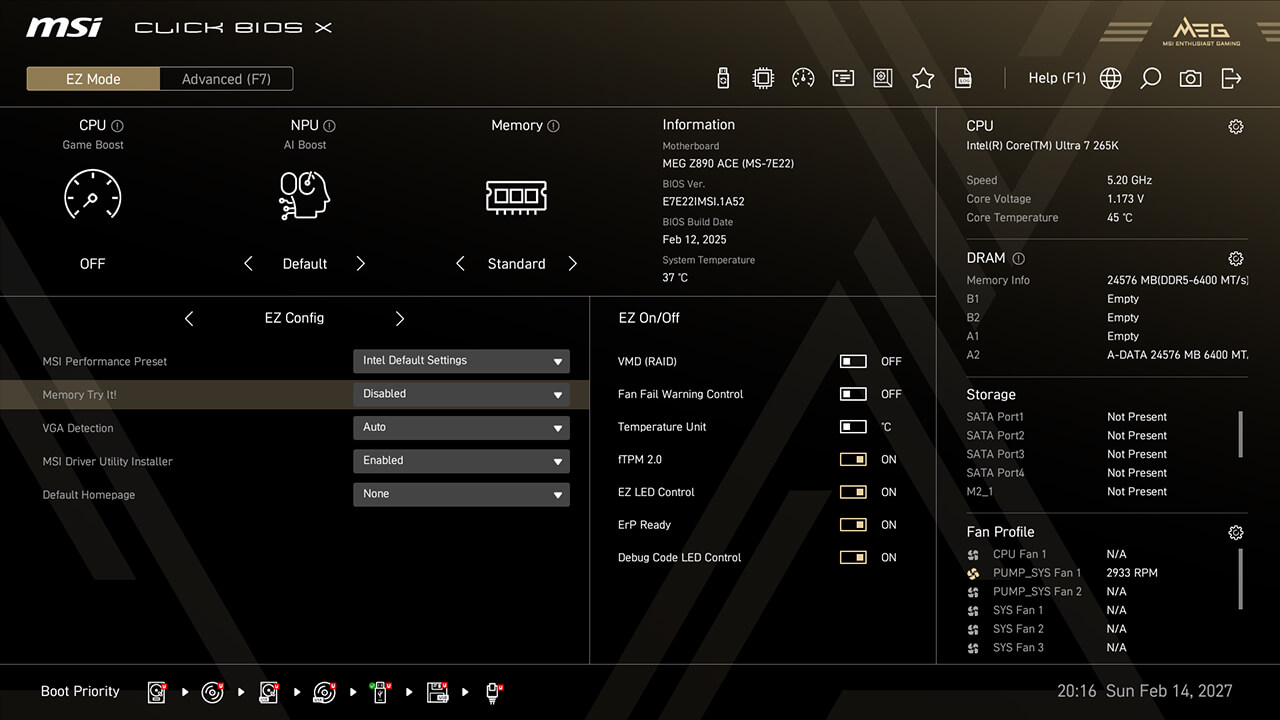
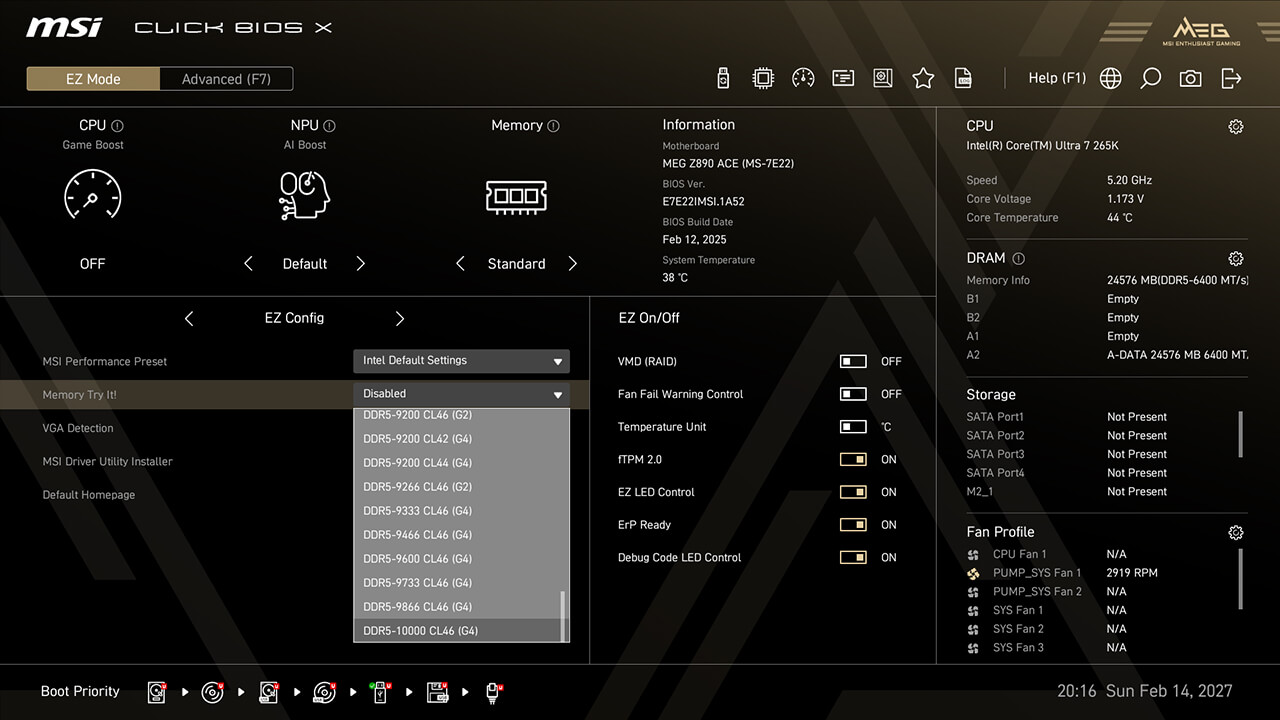
Memory Try It! пропонує більше профілів розгону пам’яті, ніж XMP та EXPO. Просто виберіть профіль із випадаючого меню та протестуйте його стабільність.
-
1. Натисніть Memory Try It! у розділі EZ Config у режимі EZ Mode.
-
2. Виберіть бажаний профіль, потім натисніть F10, щоб зберегти зміни та вийти з BIOS.
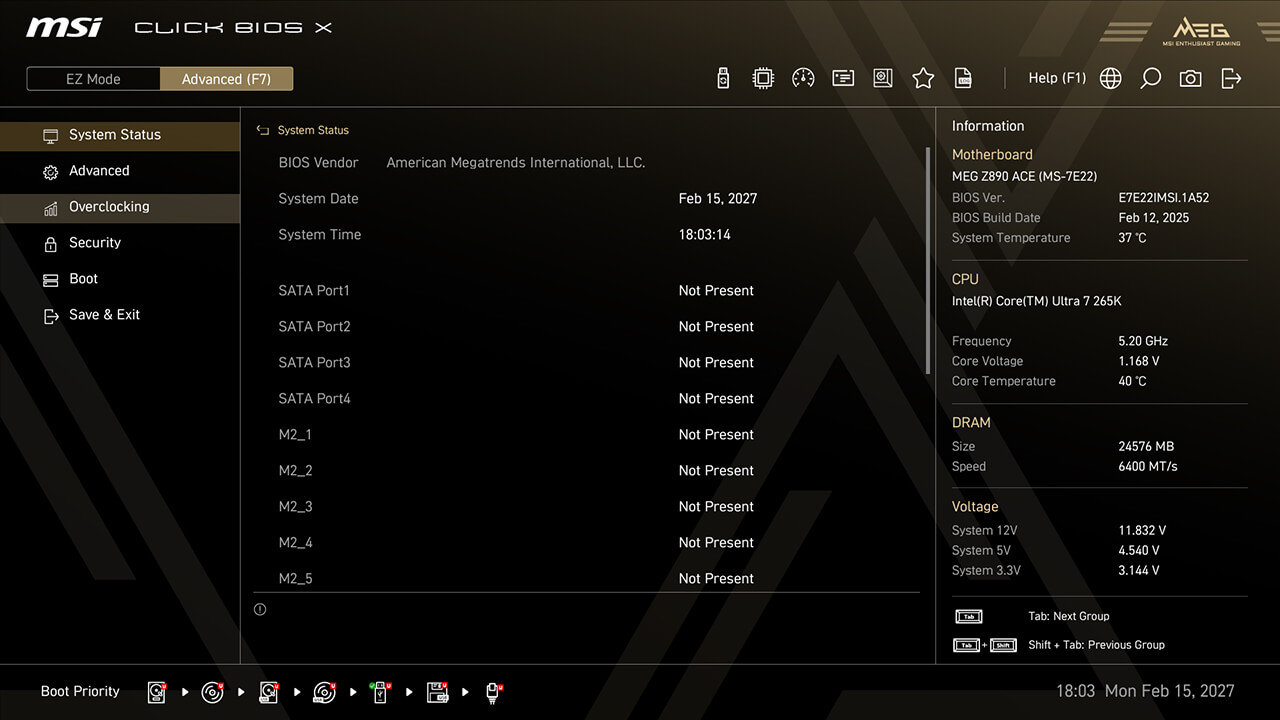
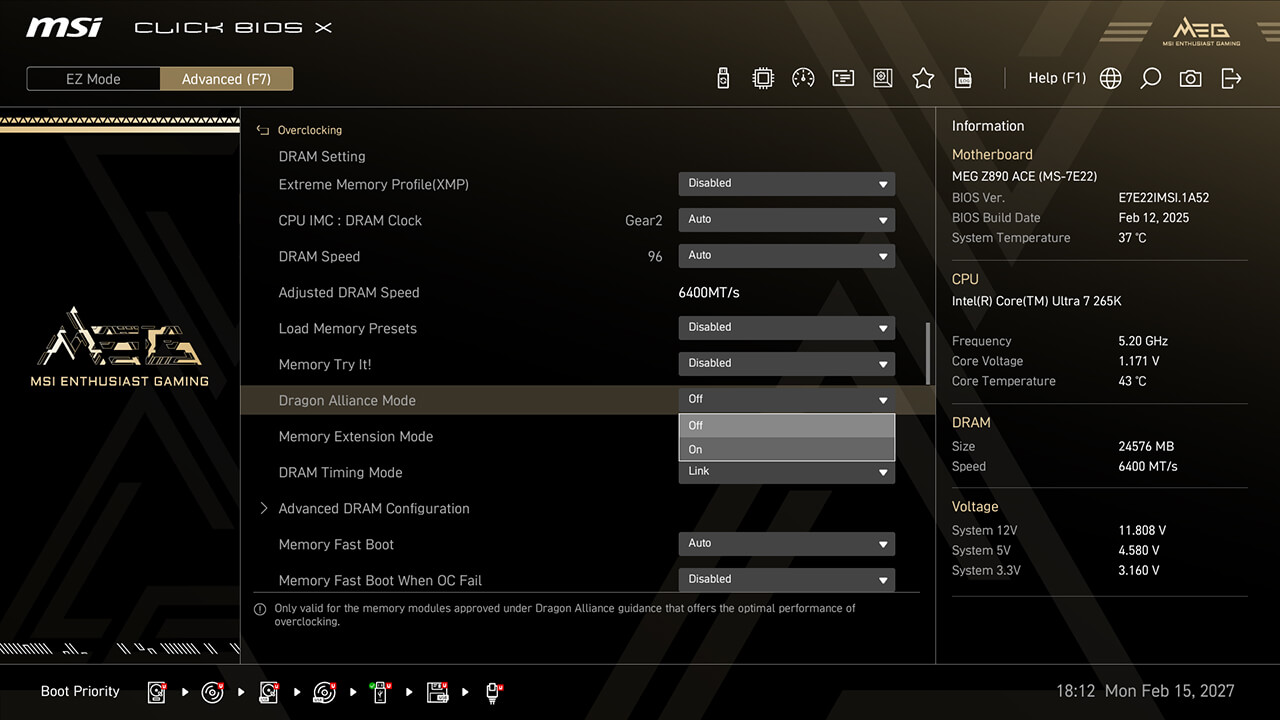
Режим Dragon Alliance
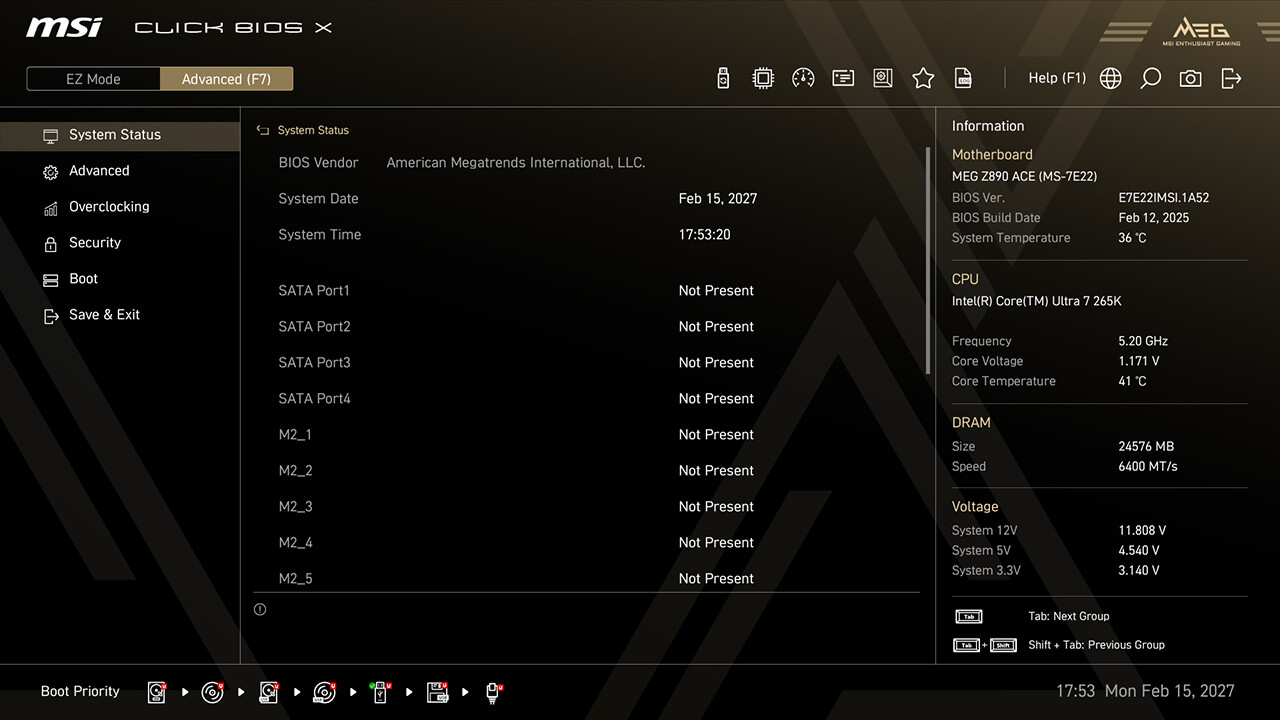
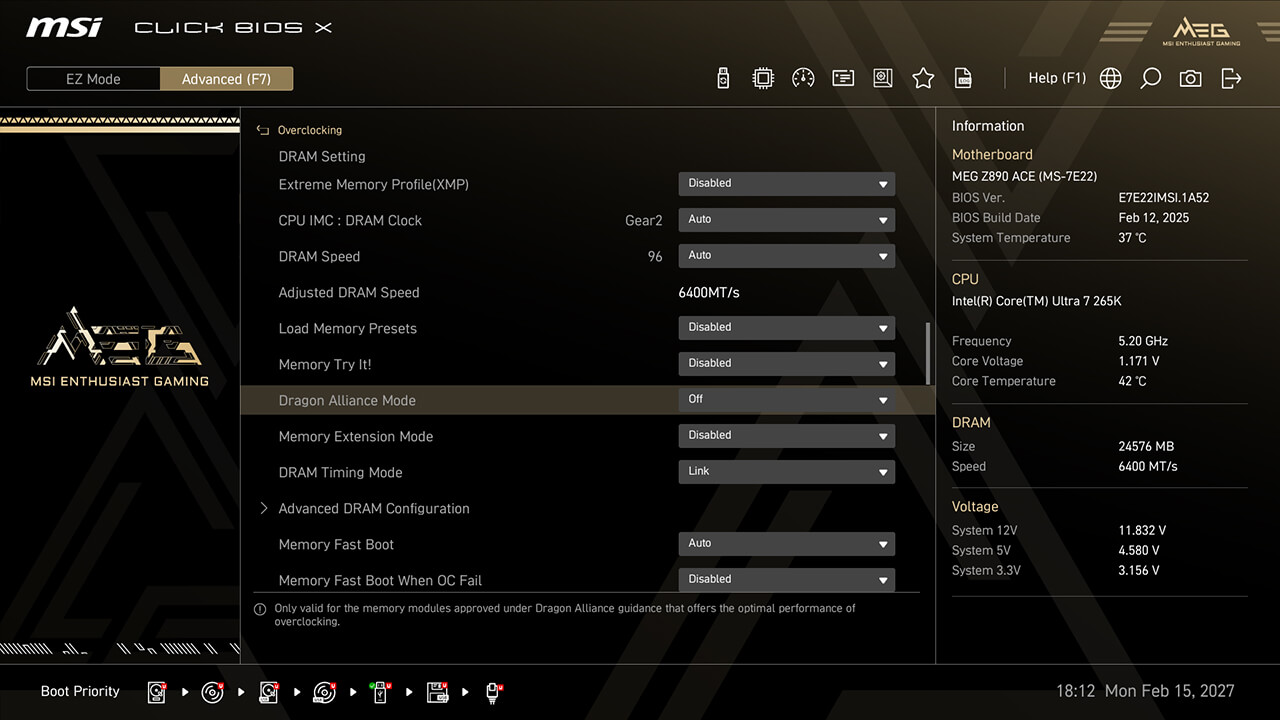
Режим Dragon Alliance Mode пропонує екстремальний розгін пам’яті для сумісних модулів пам’яті з спеціальними параметрами BIOS, роблячи надвисокі частоти пам’яті більш доступними для ентузіастів.
-
1. У режимі Advanced Mode
-
2. Натисніть Overclocking\Dragon Alliance Mode
-
3. Режим Dragon Alliance увімкнено, натисніть F10, щоб зберегти зміни та вийти з BIOS.
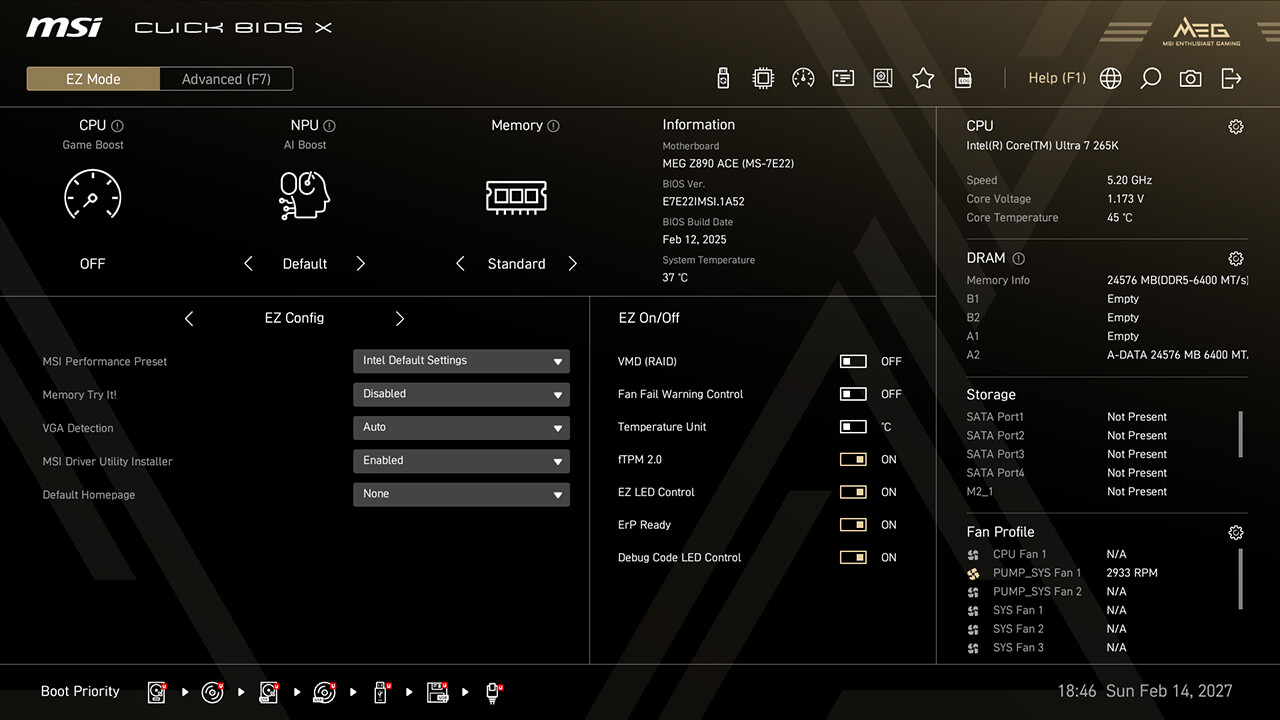
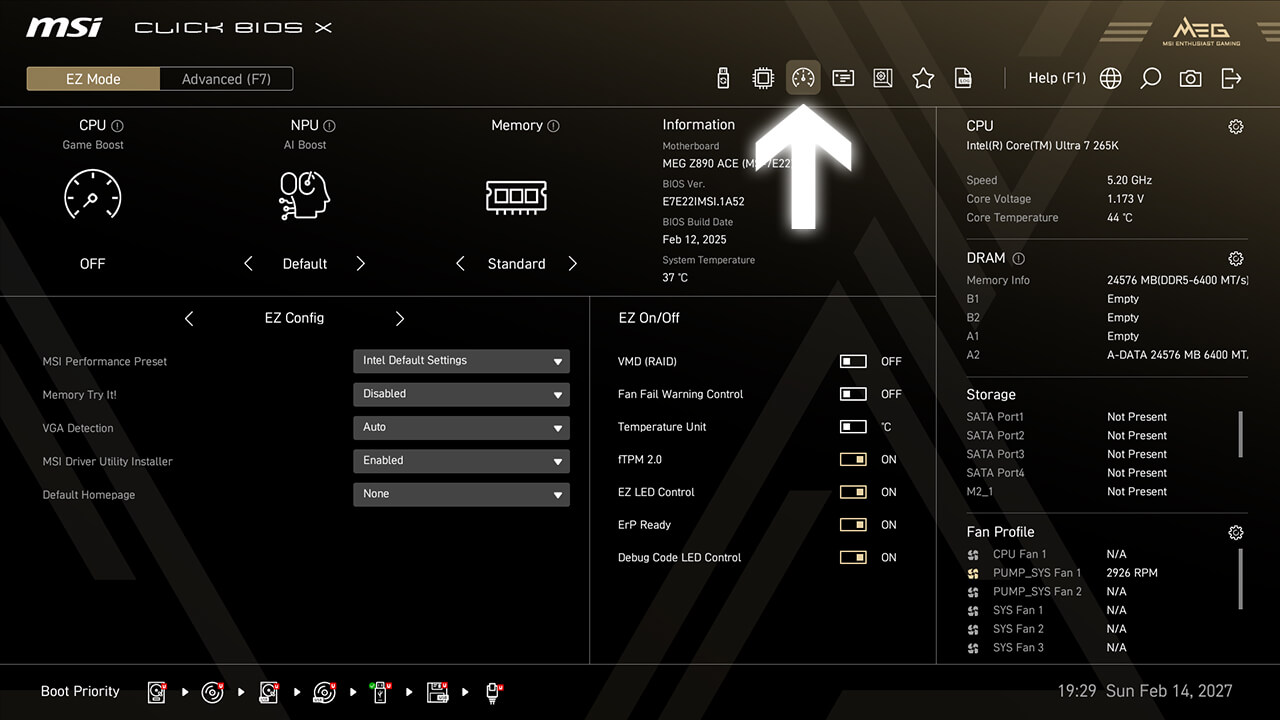
Пресети продуктивності MSI
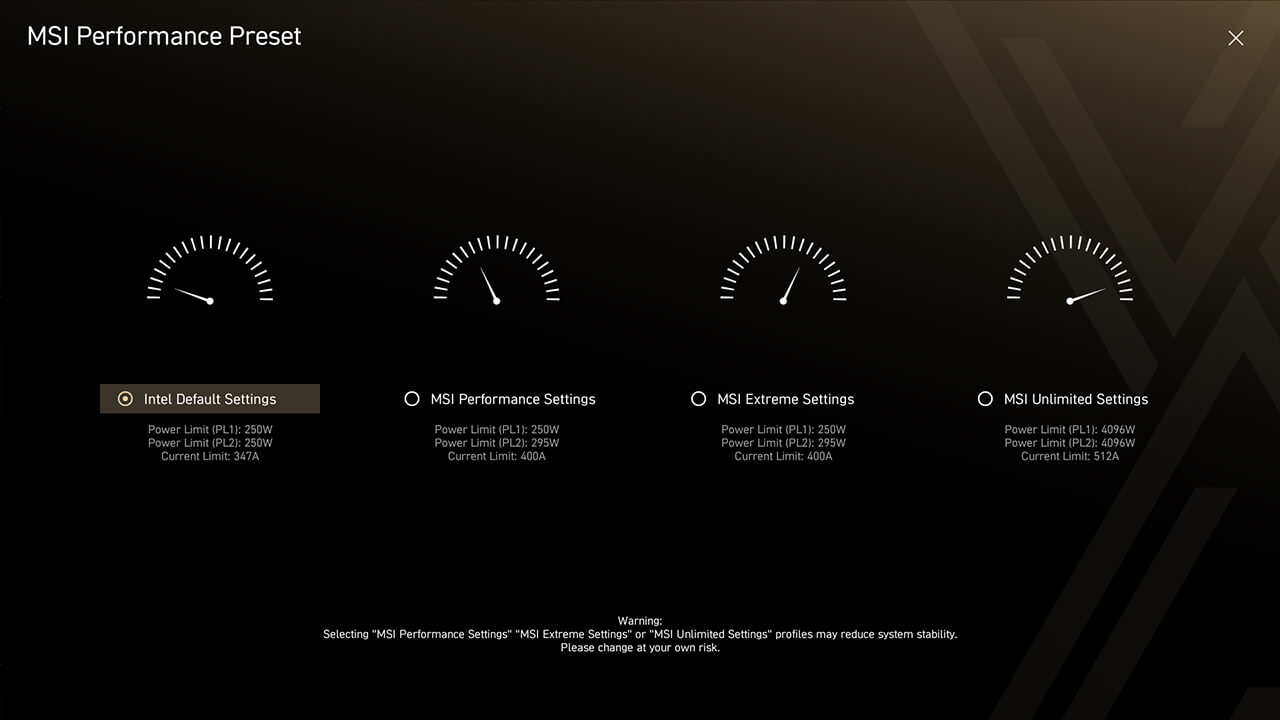
Пресети продуктивності MSI — це зручний спосіб покращити продуктивність процесора, налаштовуючи обмеження потужності відповідно до ваших уподобань. Доступні кілька рівнів налаштувань для різних важливих сценаріїв.
-
1. Натисніть значок Пресети продуктивності MSI у режимі EZ Mode.
-
2. Виберіть бажаний параметр, потім натисніть F10, щоб зберегти зміни та вийти з BIOS.
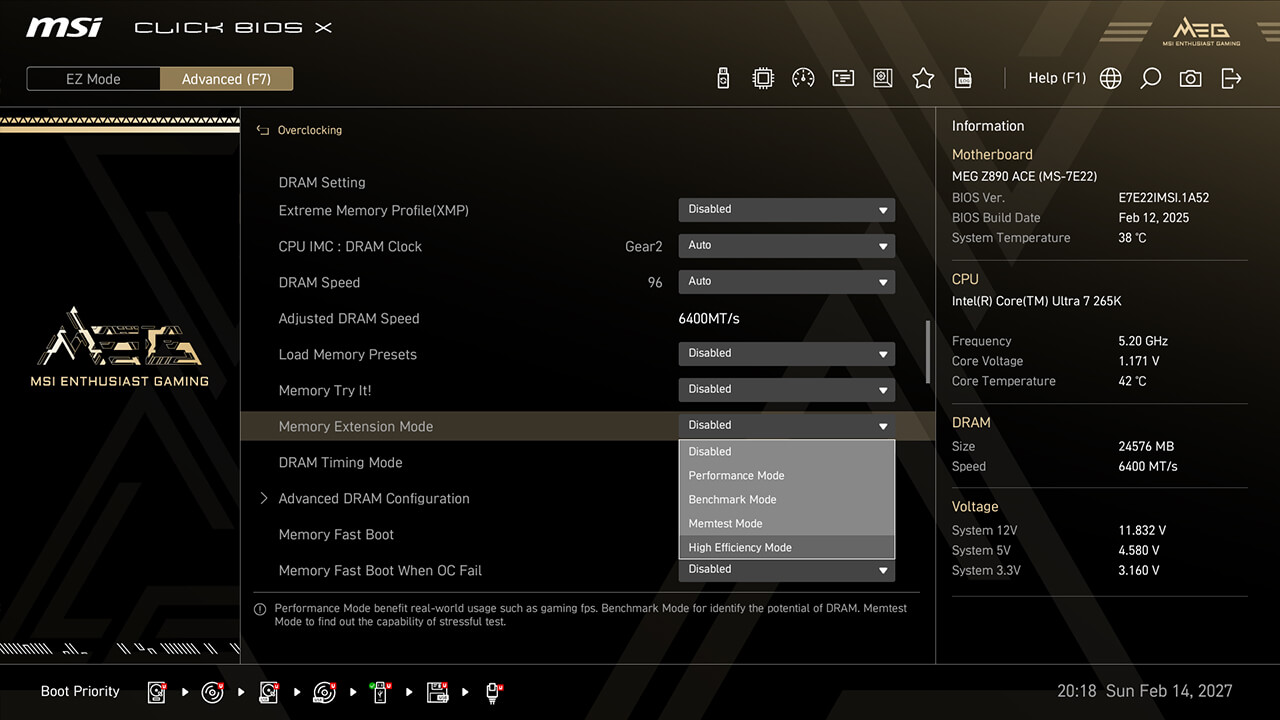
Режим Memory Extension
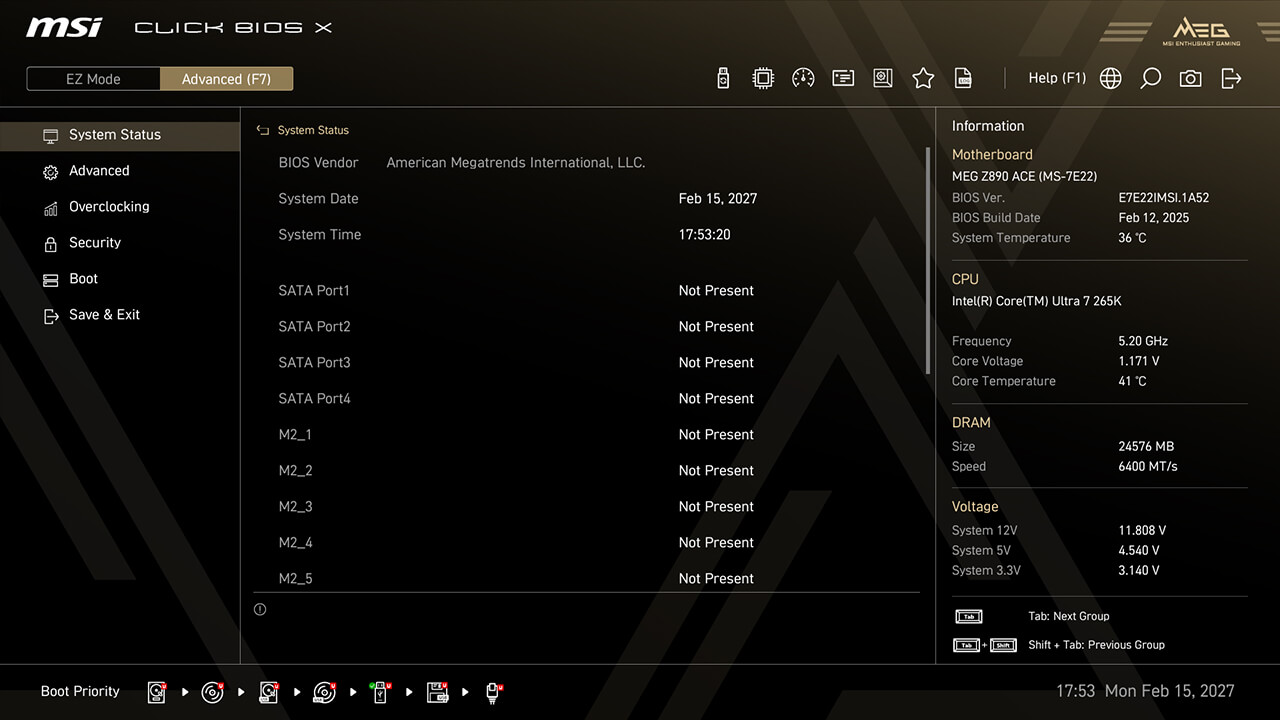
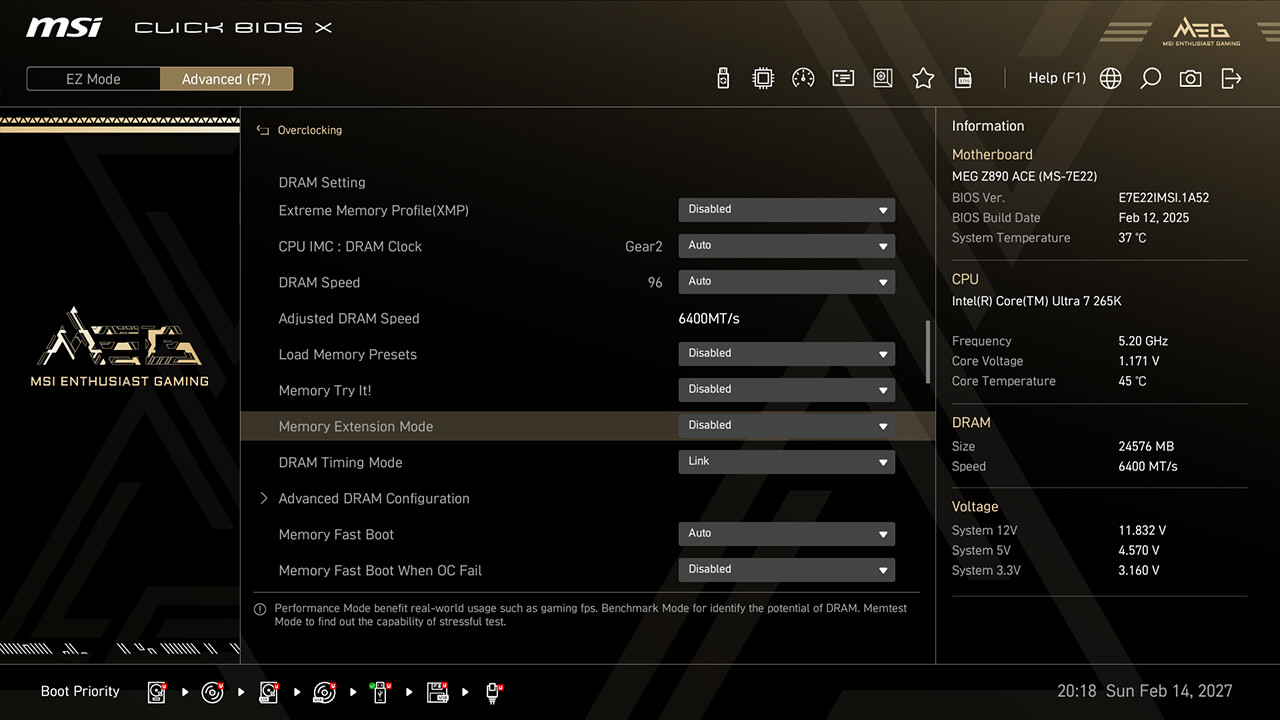
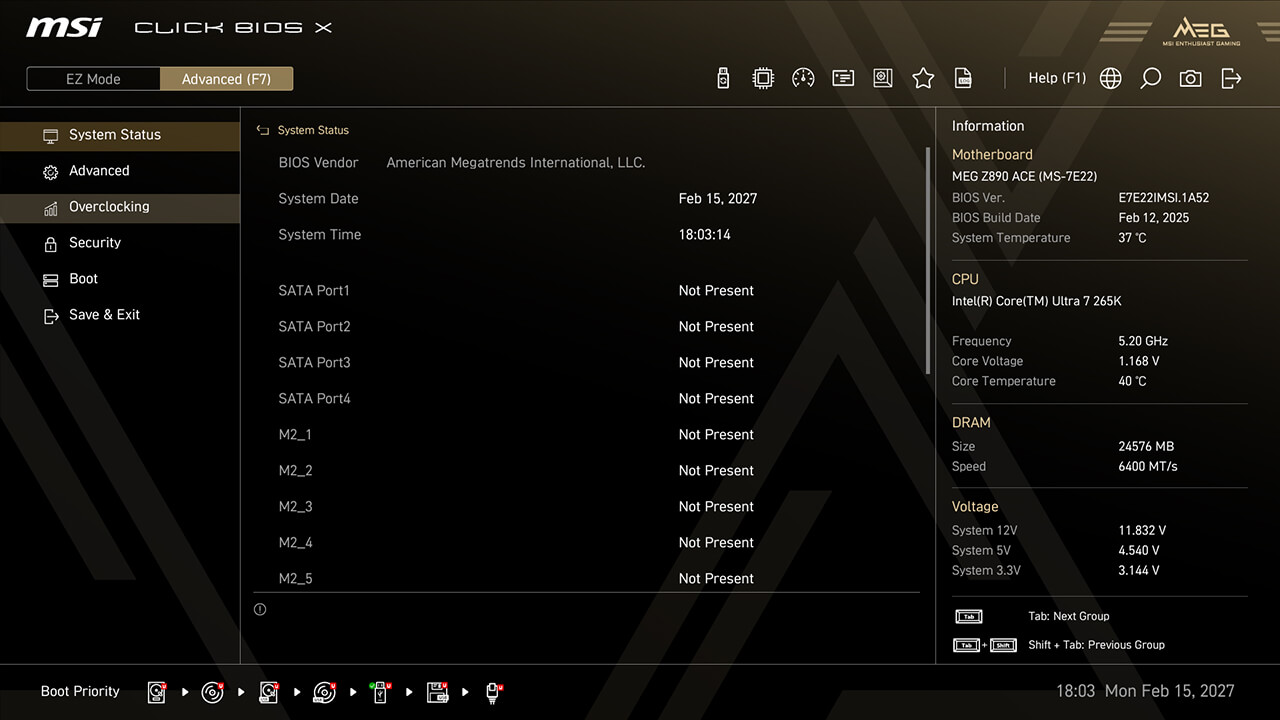
Режим Memory Extension зменшує затримку пам’яті та покращує продуктивність при тій самій частоті. Цю функцію також можна комбінувати з XMP-профілями для пошуку оптимальної конфігурації.
-
1. У режимі Advanced Mode
-
2. Натисніть Overclocking\Memory Extension Mode
-
3. Виберіть бажаний режим, потім натисніть F10, щоб зберегти зміни та вийти з BIOS.
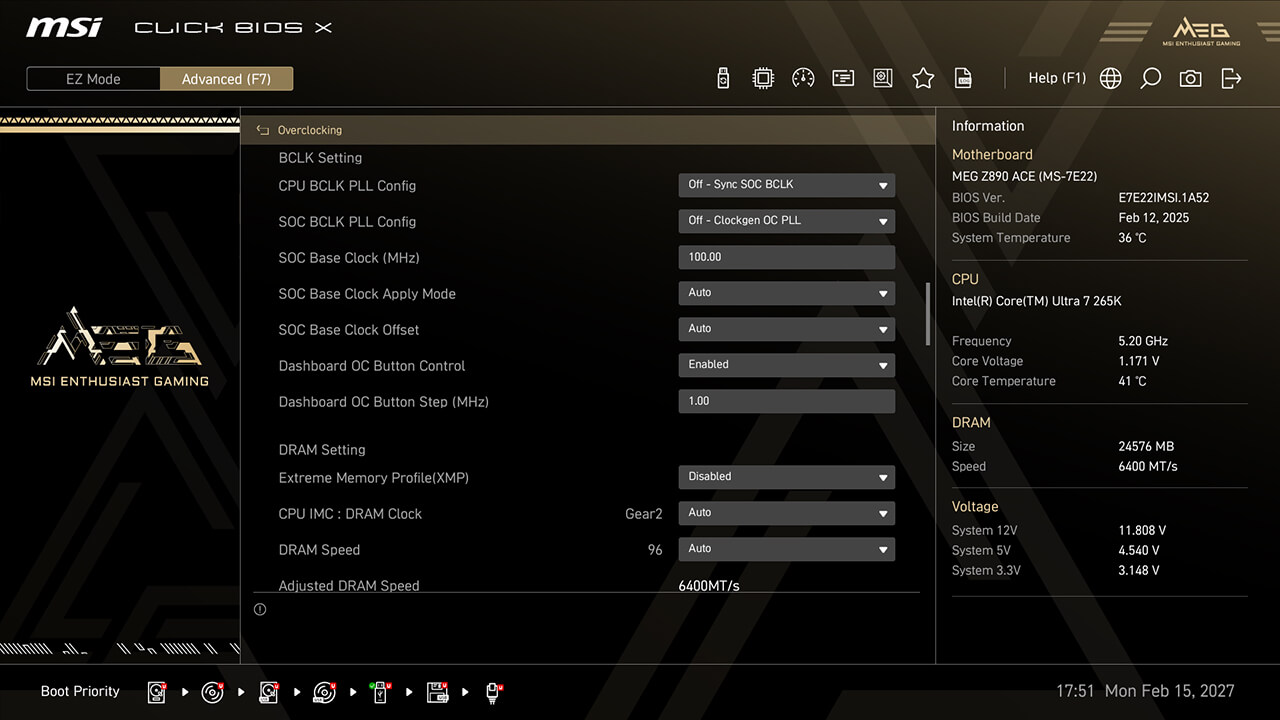
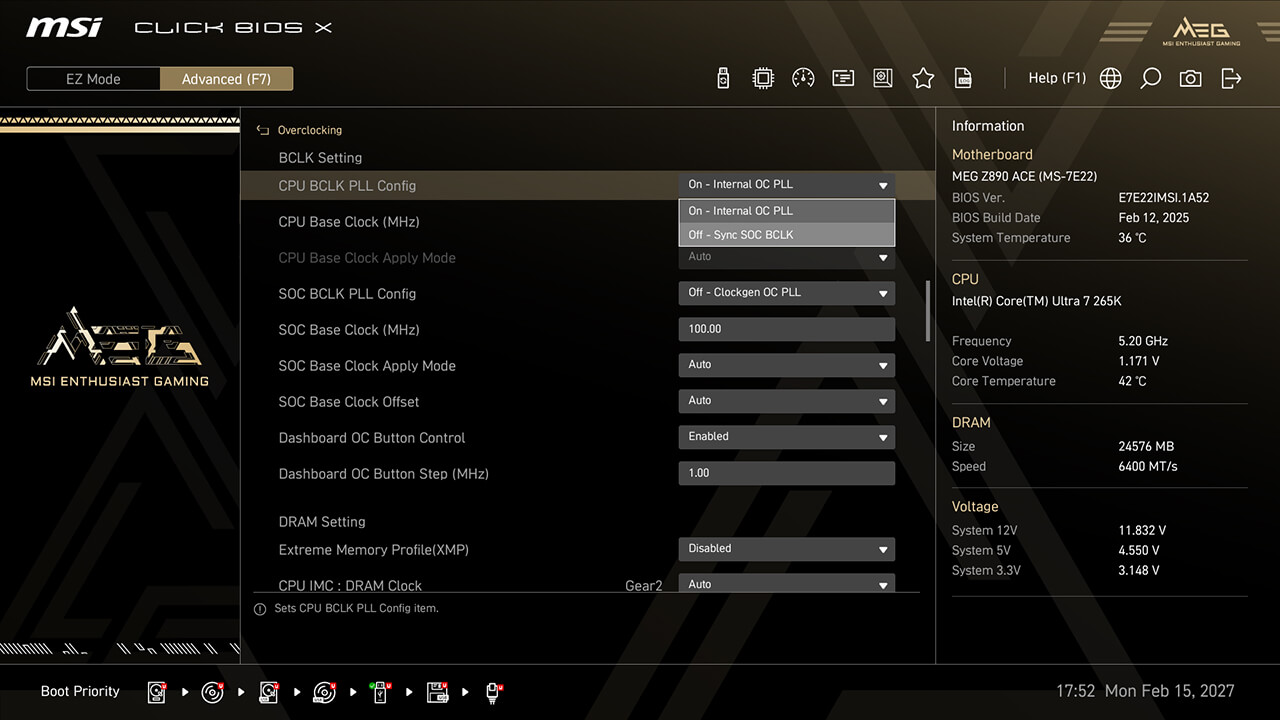
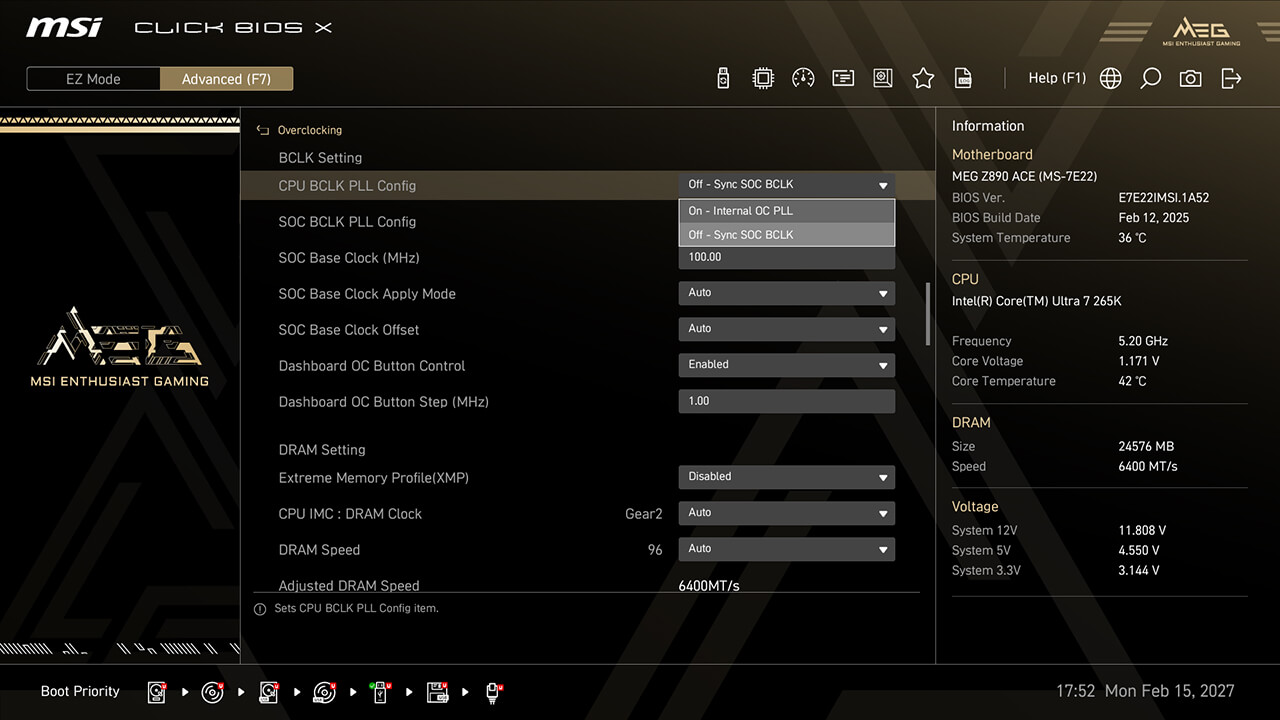
Контроль BCLK
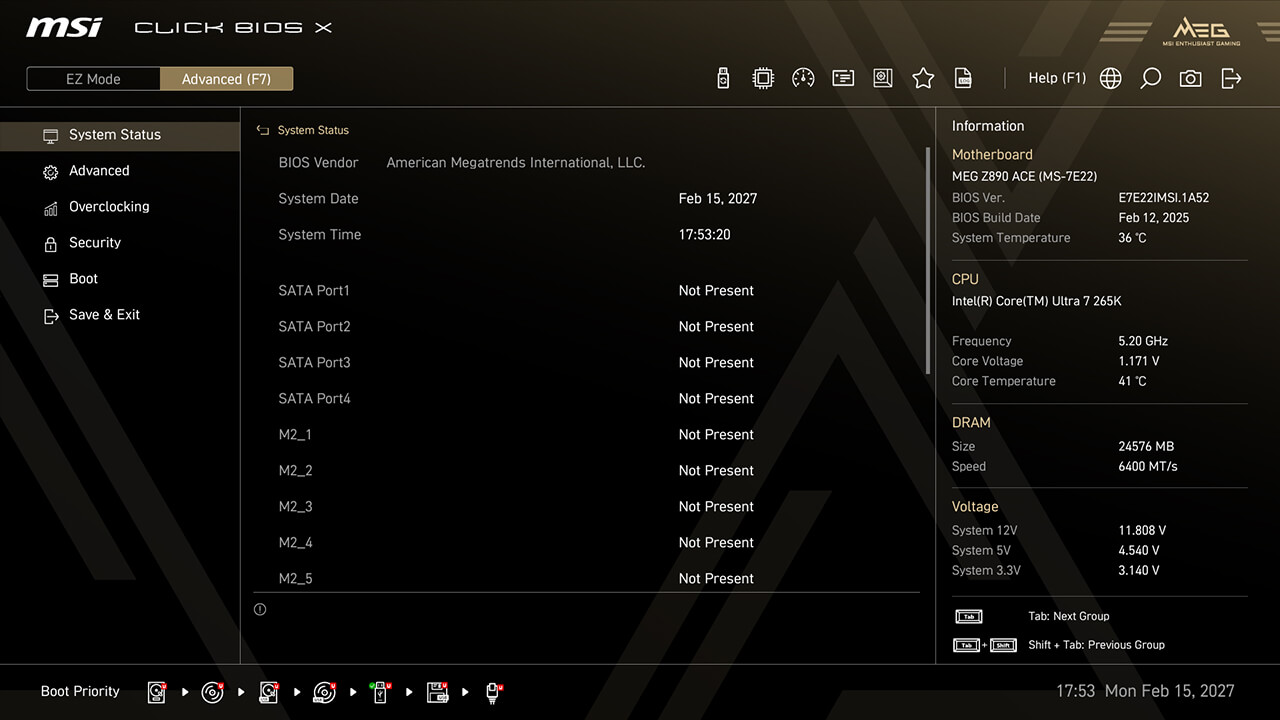
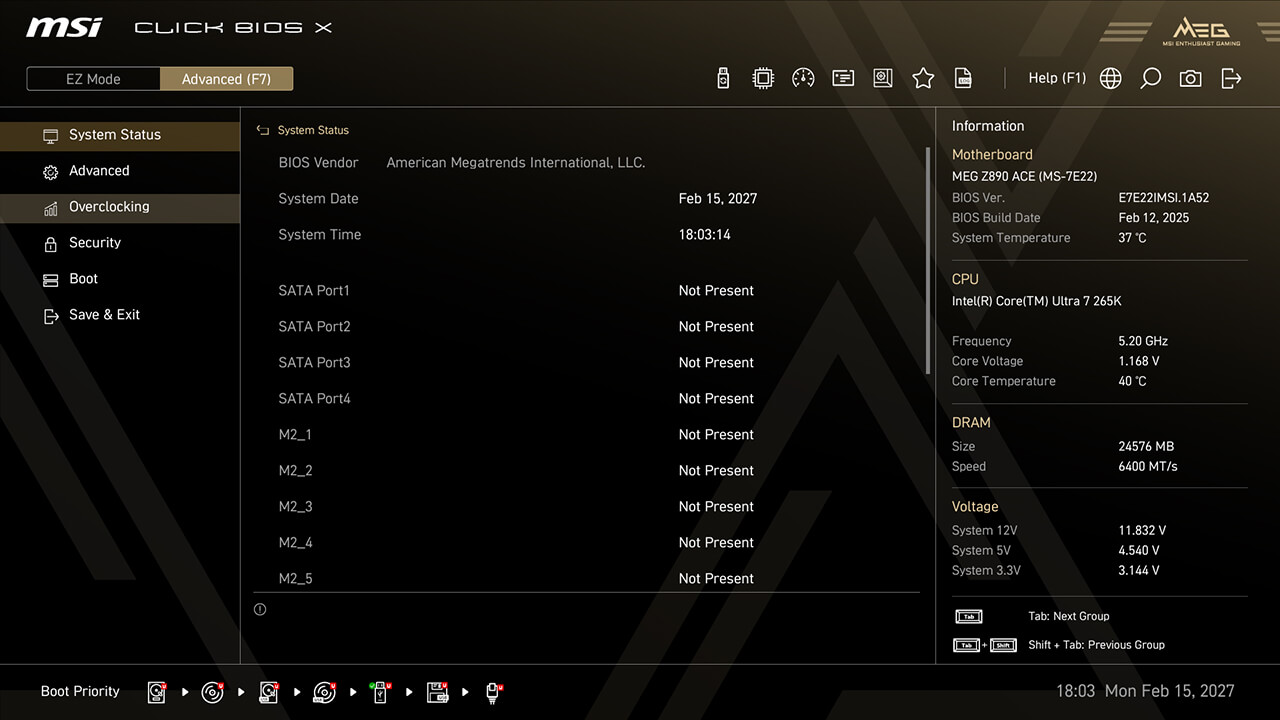
Материнські плати, що підтримують функцію MSI OC Engine (обладнані виділеним генератором тактової частоти) дозволяють гнучко розганяти процесор через BCLK. Ви можете синхронізувати BCLK процесора та SOC або налаштувати їх окремо для оптимальної продуктивності.
-
1. У режимі Advanced Mode
-
2. Натисніть Overclocking\BCLK Setting
-
3. Встановіть бажані параметри і налаштування, потім натисніть F10, щоб зберегти зміни та вийти з BIOS.
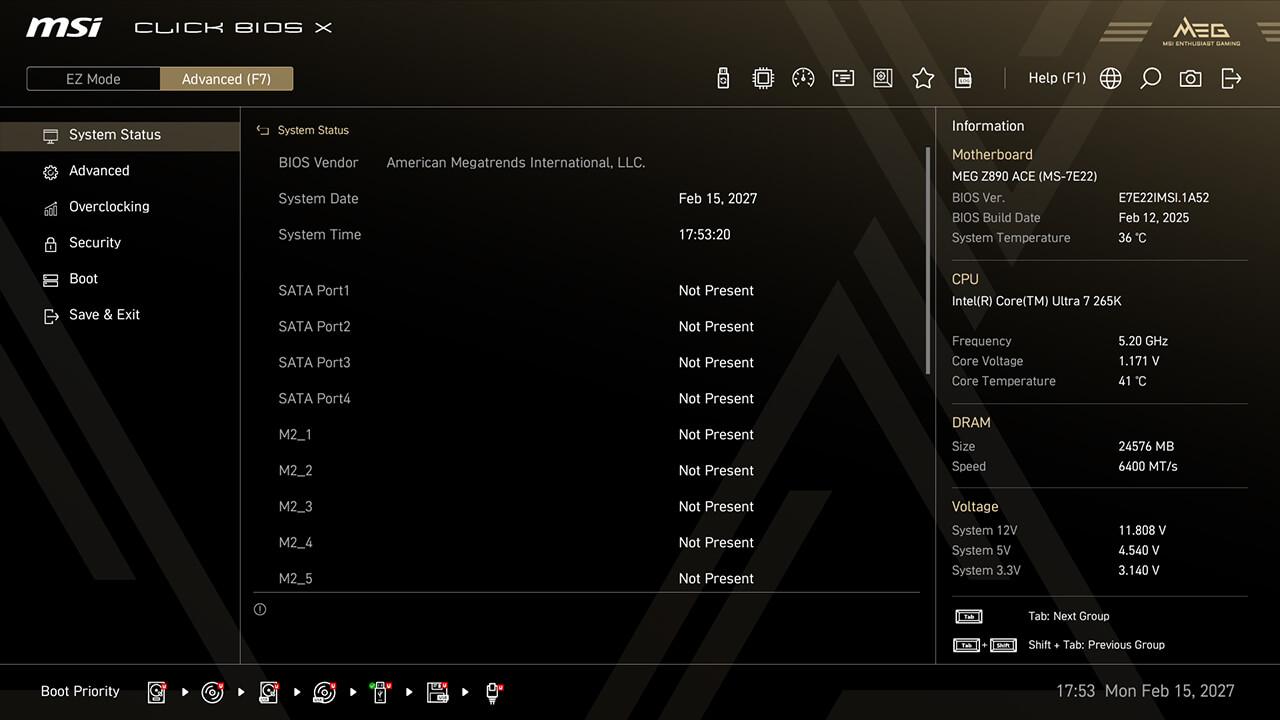
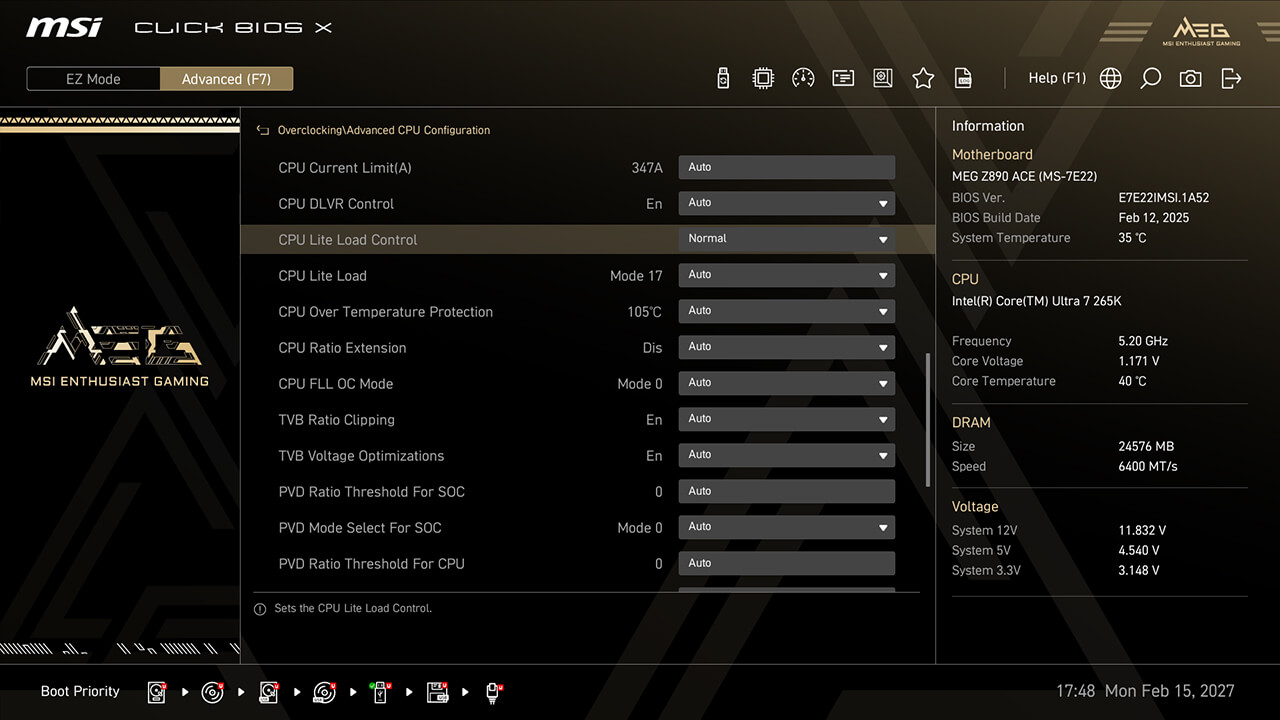
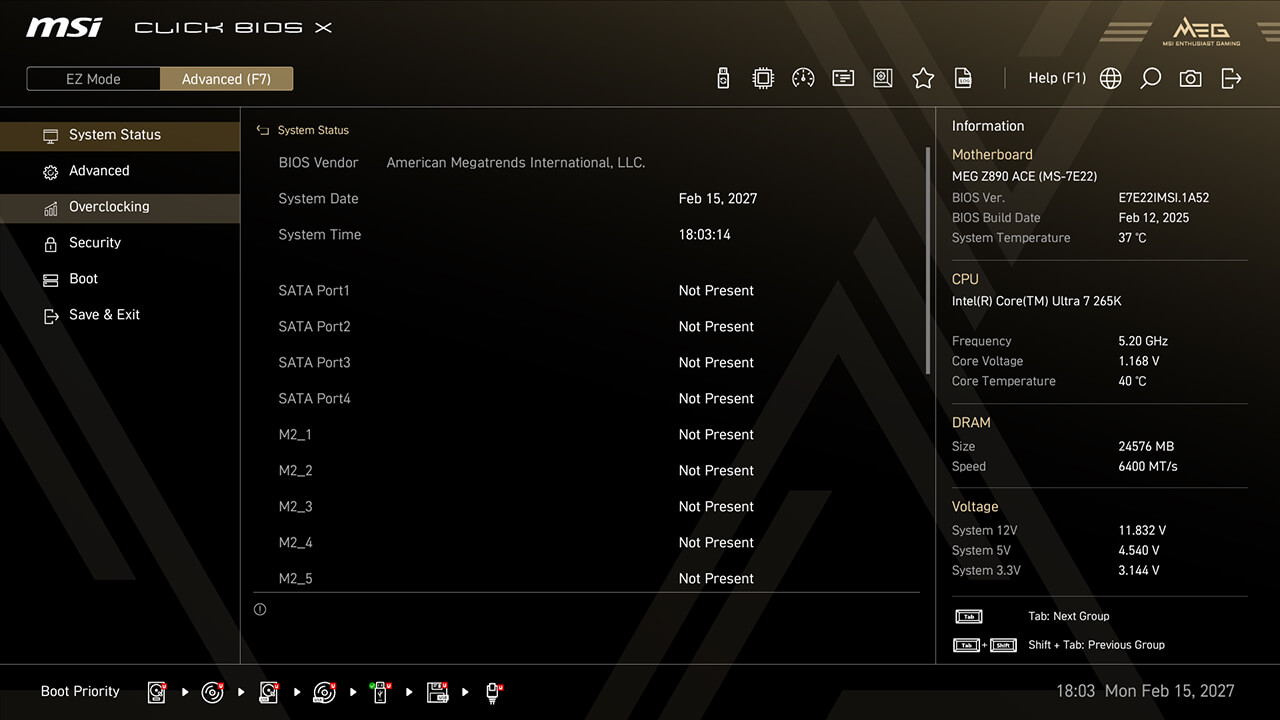
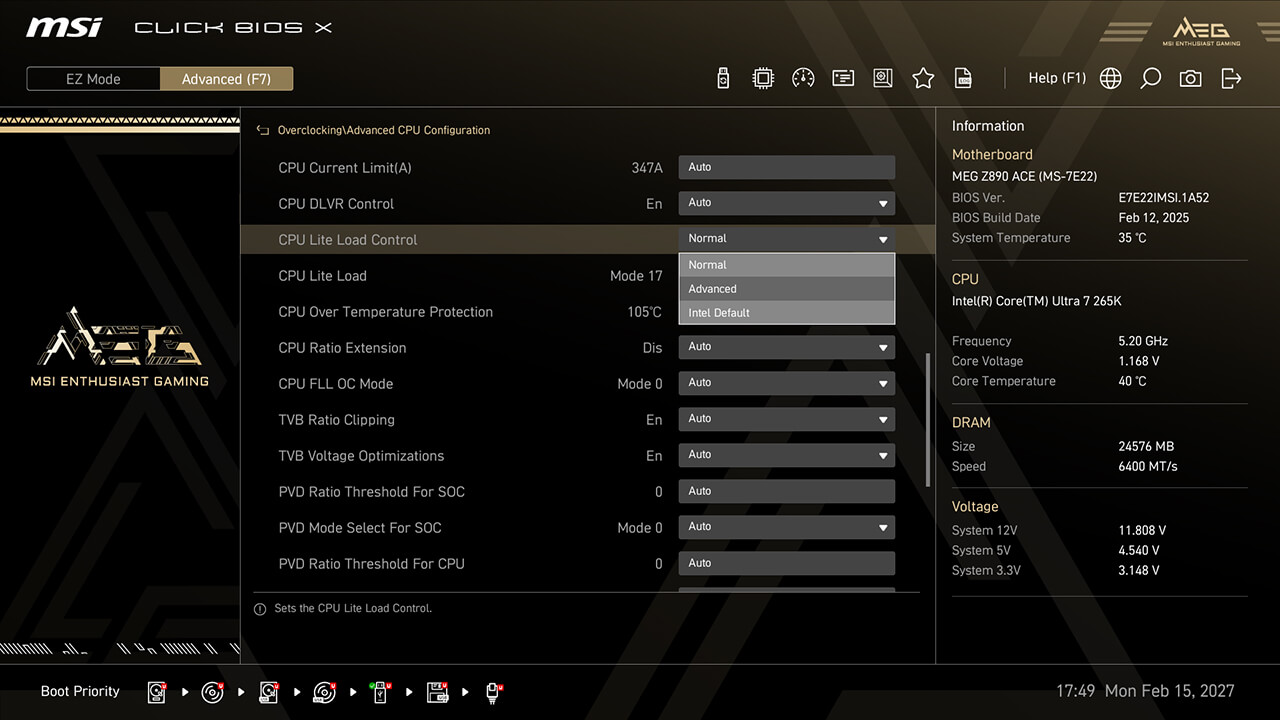
Контроль CPU Lite Load
Контроль CPU Lite Load дозволяє легко налаштовувати напруги AC/DC, щоб оптимізувати споживання енергії та тепловиділення.
-
1. У режимі Advanced Mode
-
2. Натисніть Overclocking\Advanced CPU Configuration\CPU Lite Load Control
-
3. Виберіть бажаний режим, натисніть F10, щоб зберегти зміни та вийти з BIOS.
Precision Boost Overdrive
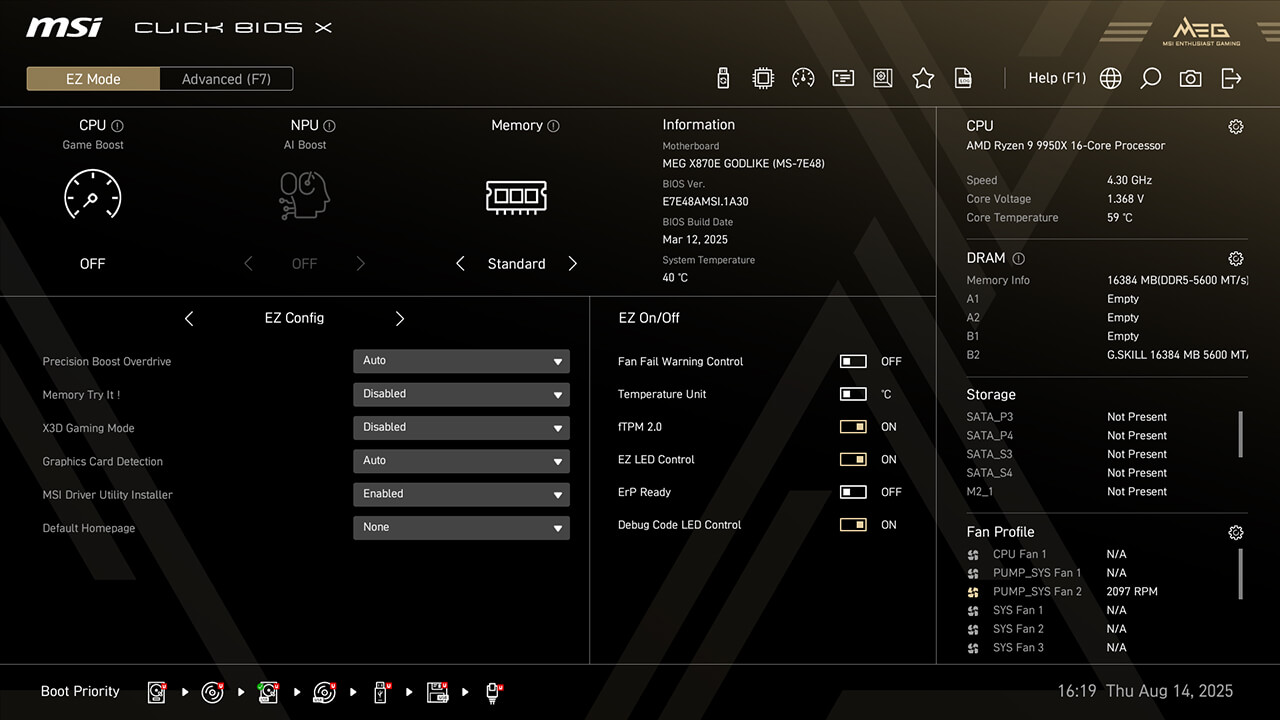
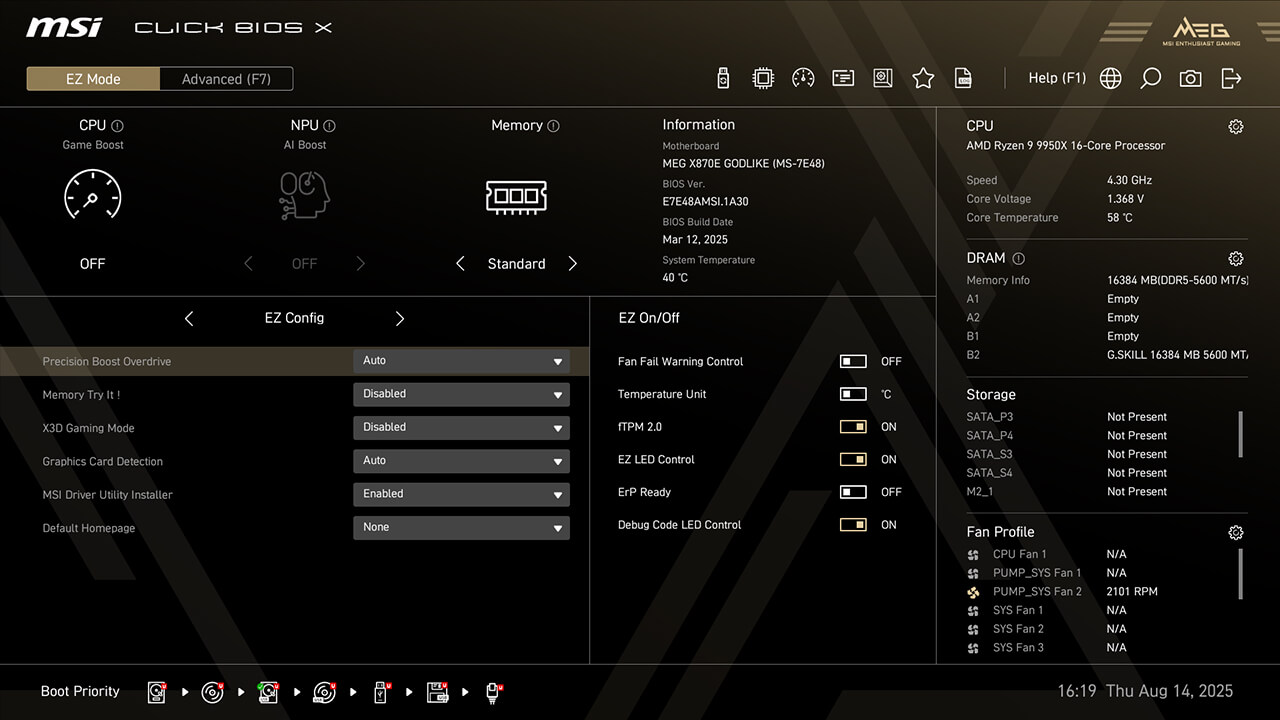
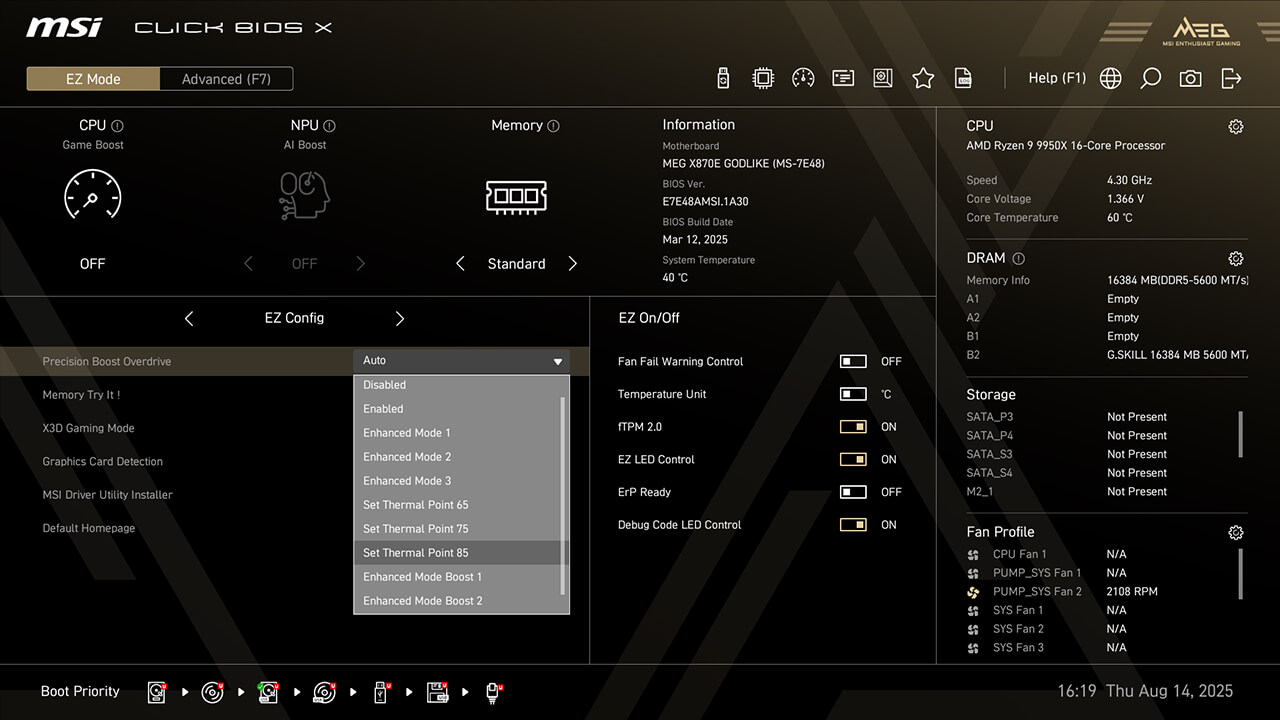
Precision Boost Overdrive (PBO) дозволяє вашому процесору Ryzen динамічно підвищувати тактові частоти понад базової. Плати MSI дозволяють налаштувати додаткові параметри, такі як Thermal Point або режим Enhanced Mode, щоб максимально підвищити продуктивність, залежно від сценарію.
-
1. Натисніть Precision Boost Overdrive у розділі EZ Config у режимі EZ Mode.
-
2. Виберіть бажаний профіль, потім натисніть F10, щоб зберегти зміни та вийти з BIOS.
Перемикач Performance
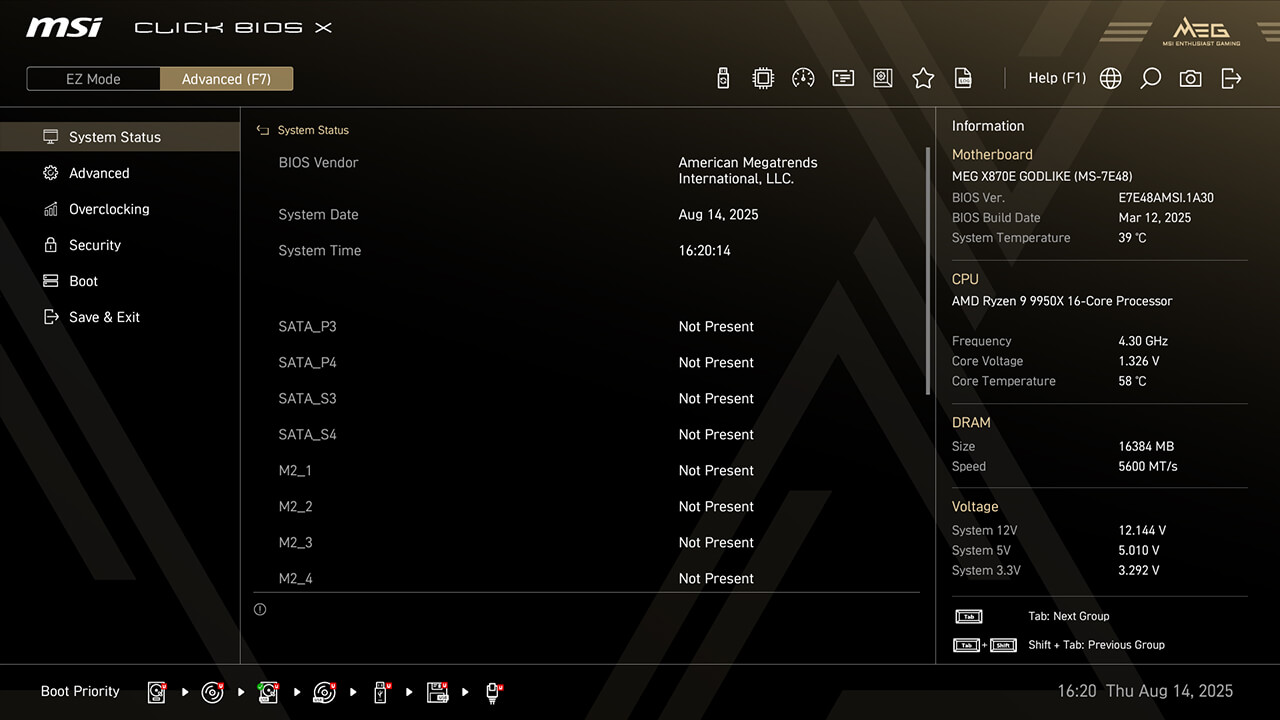
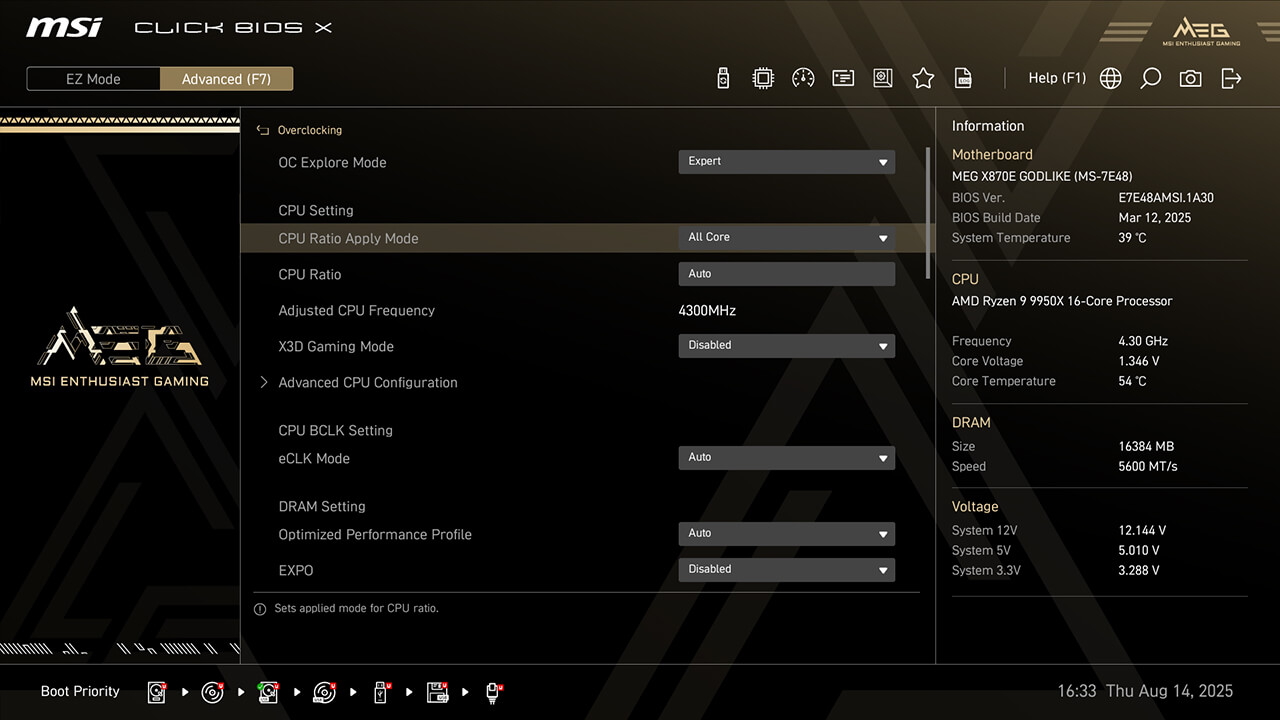
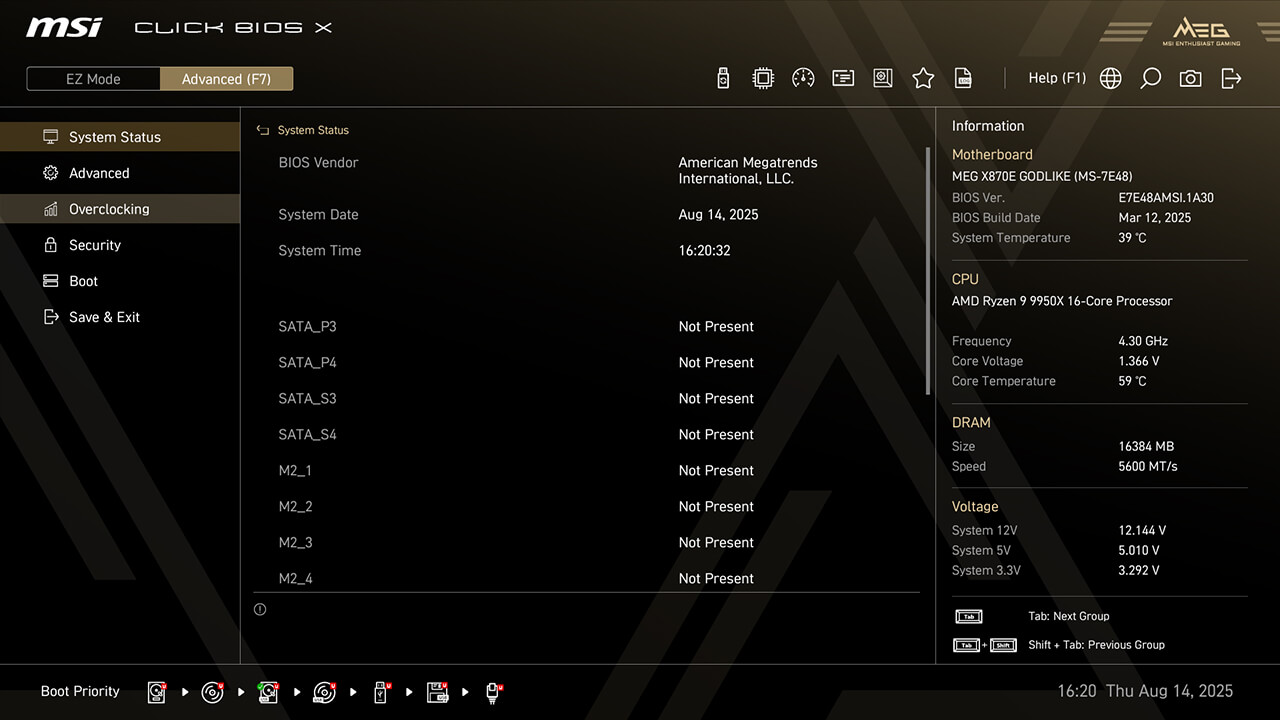
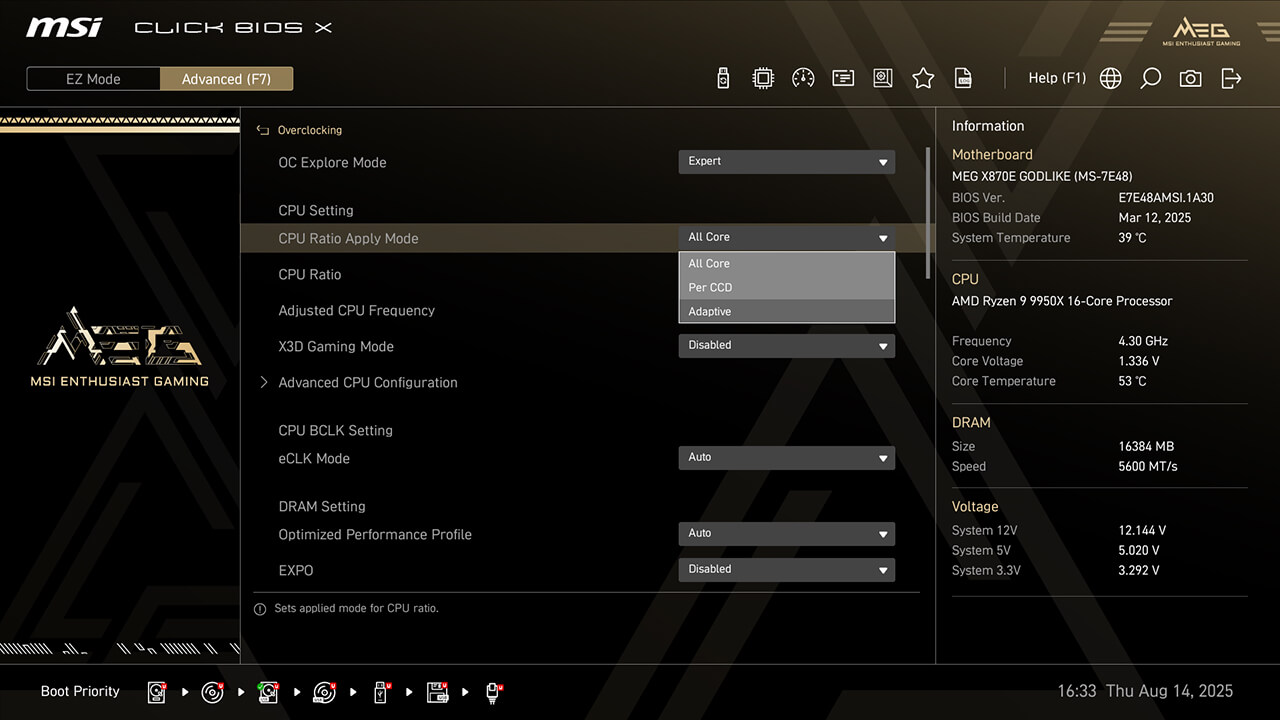
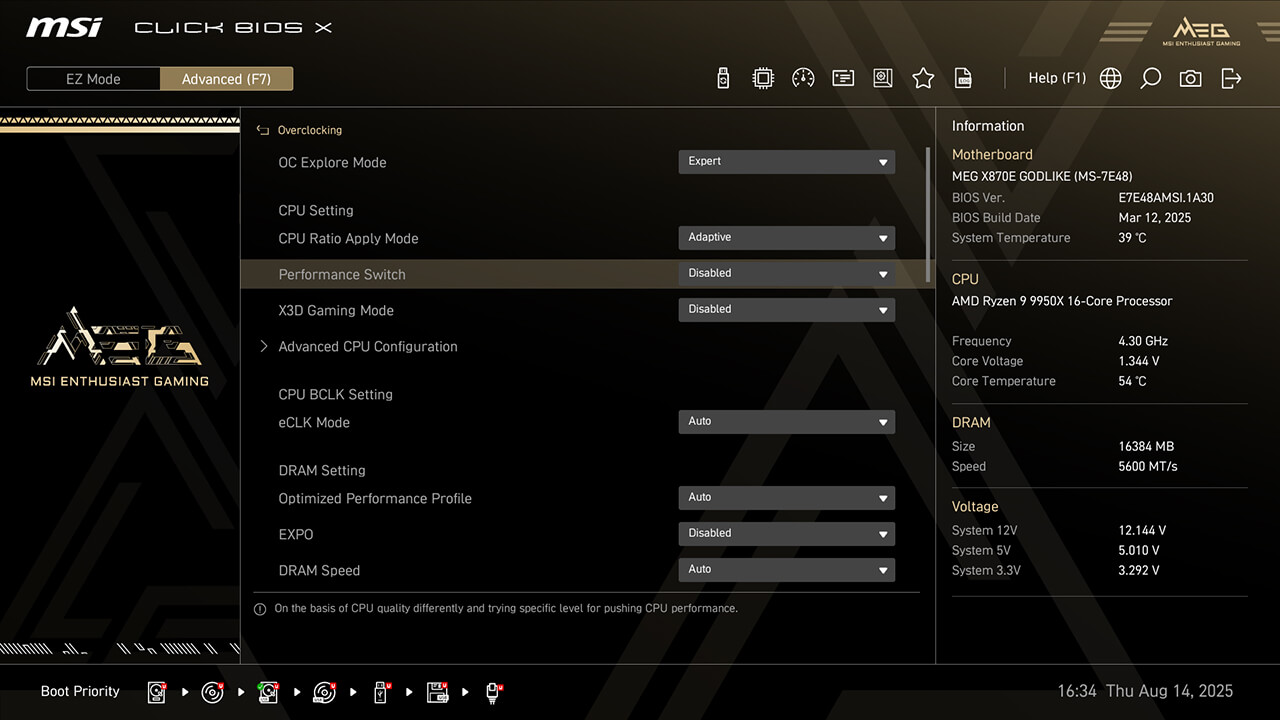
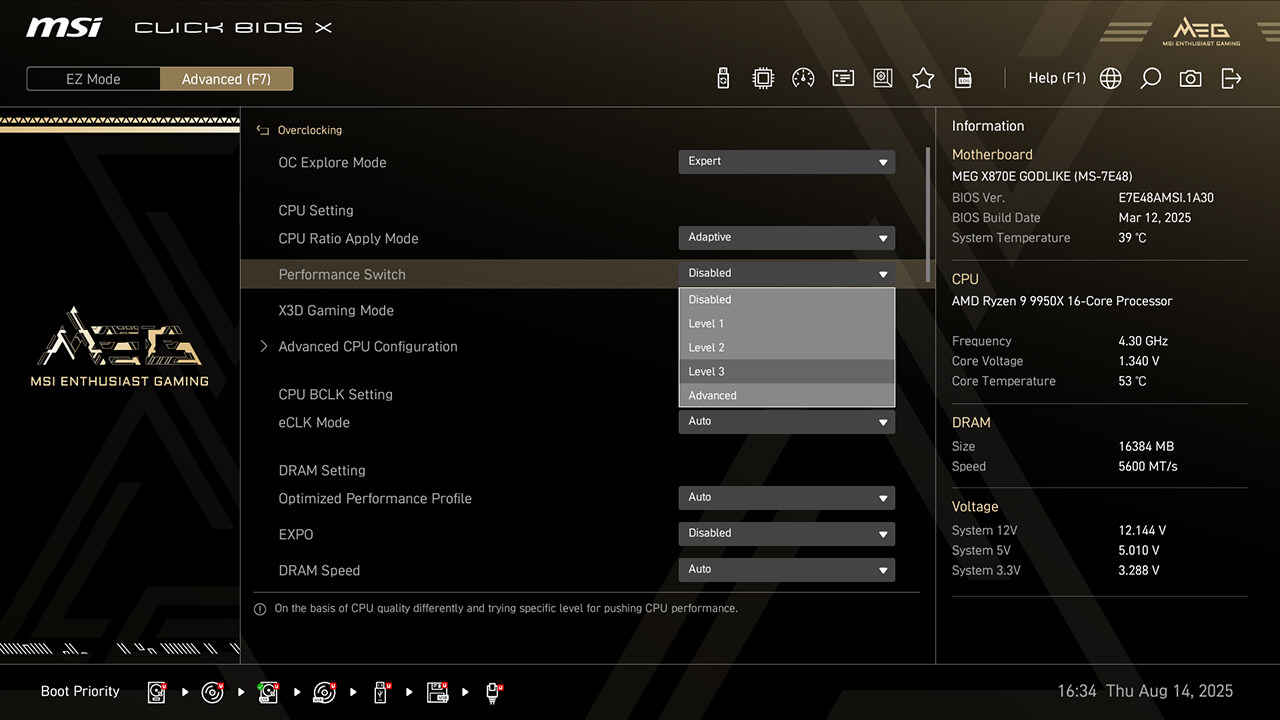
Перемикач Performance поєднує Precision Boost Overdrive (PBO) від AMD та спеціальні налаштування розгону MSI, забезпечуючи вищу продуктивність процесора як при навантаженнях на одне ядро, так і в багатоядерних навантаженнях.
-
1. У режимі Advanced Mode
-
2. Натисніть Overclocking\CPU Ratio Apply Mode
-
3. Виберіть Adaptive у режимі застосування коефіцієнта процесора (CPU Ratio Apply Mode), виберіть бажаний профіль в перемикачі Performance, потім натисніть F10, щоб зберегти зміни та вийти з BIOS.
Режим X3D Gaming
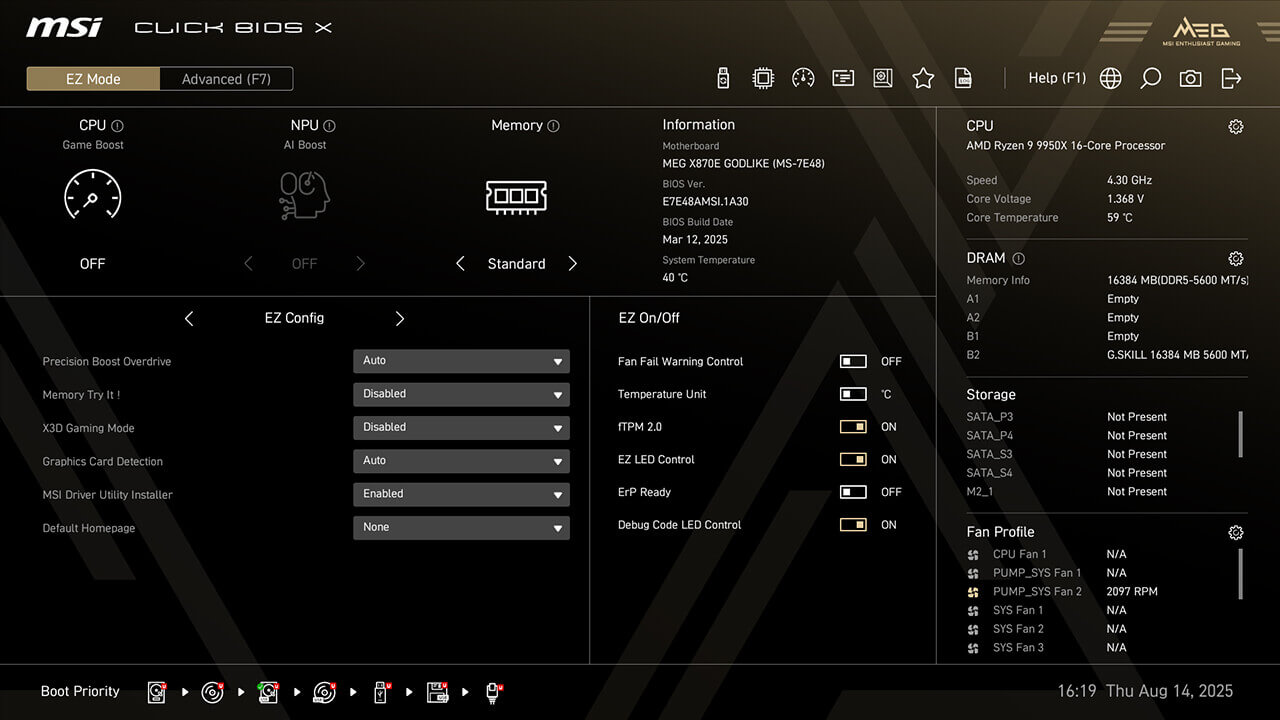
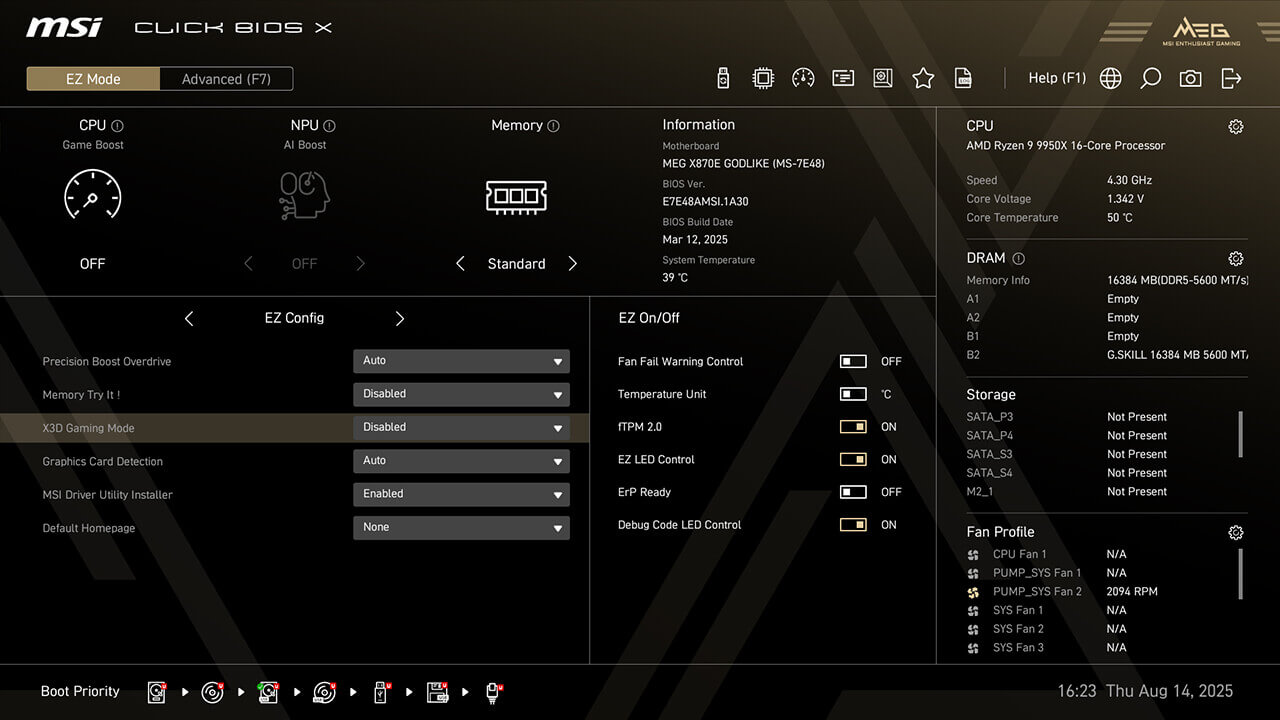
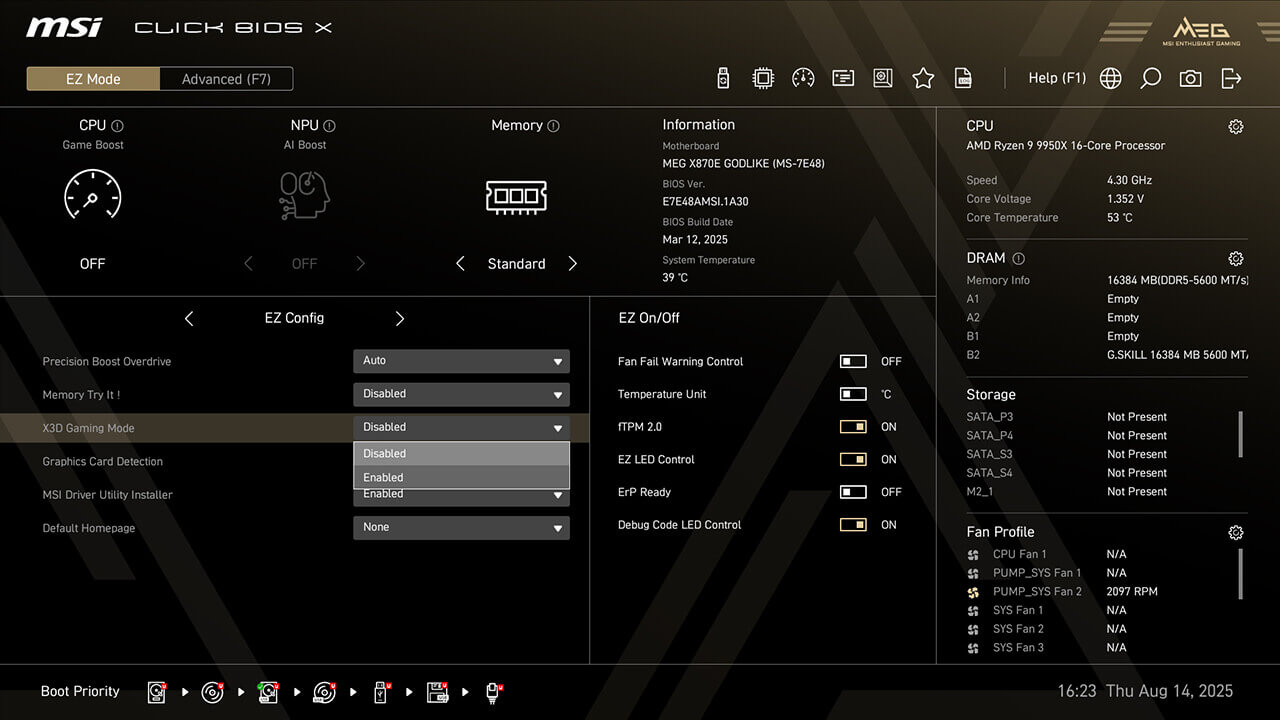
Режим X3D Gaming оптимізує налаштування ядер процесора Ryzen і багатопоточності (SMT), щоб підвищити продуктивність у іграх.
-
1. Натисніть X3D Gaming Mode у розділі EZ Config у режимі EZ Mode.
-
2. Функцію X3D Gaming Mode увімкнено, натисніть F10, щоб зберегти зміни та вийти з BIOS.
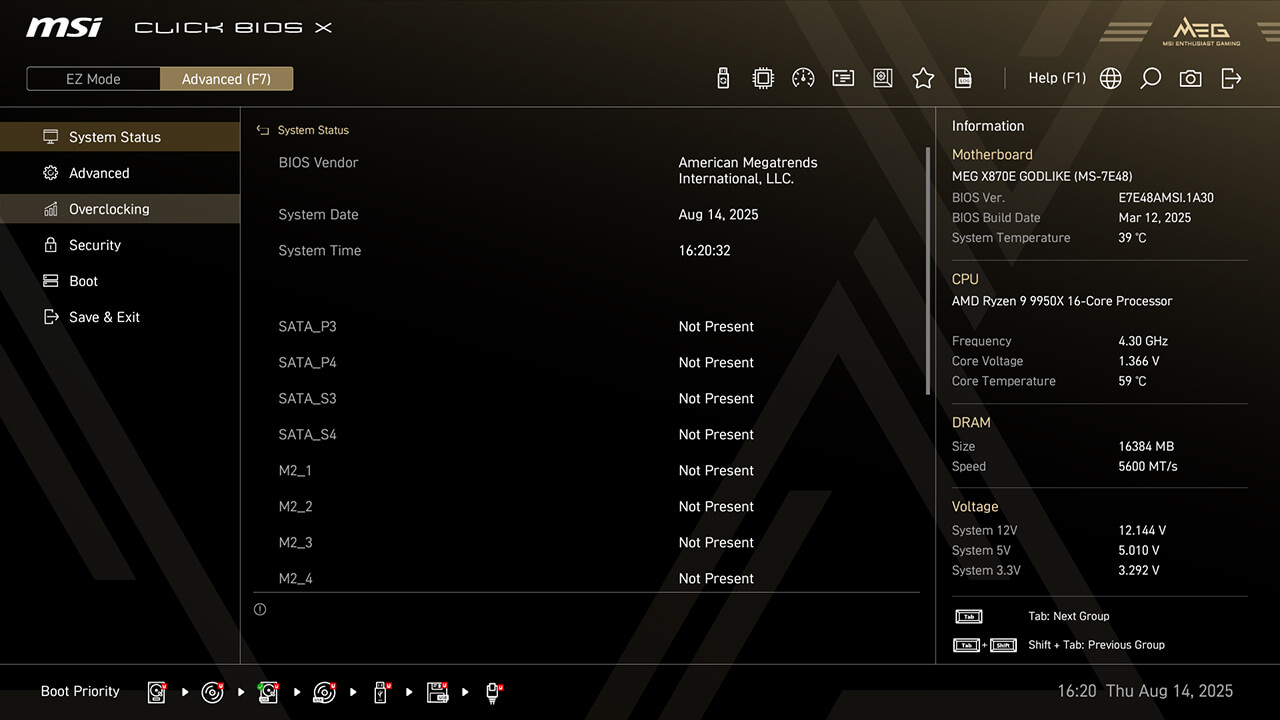
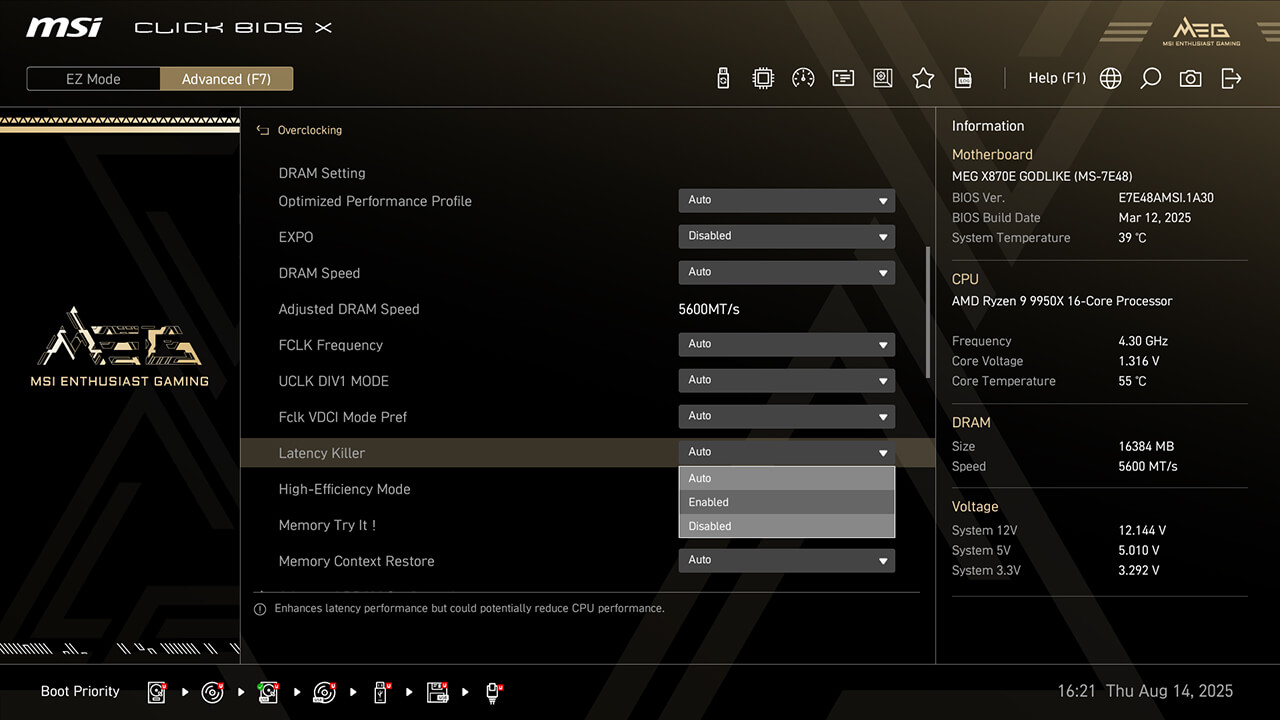
Latency Killer
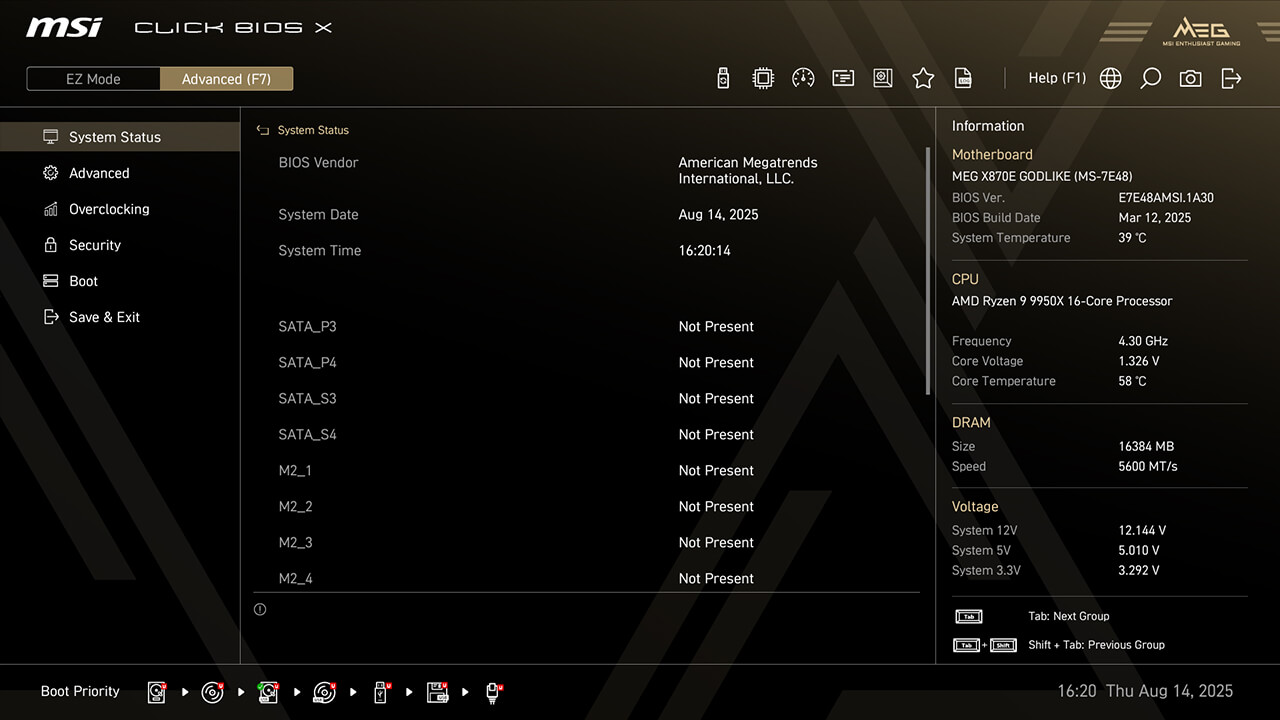
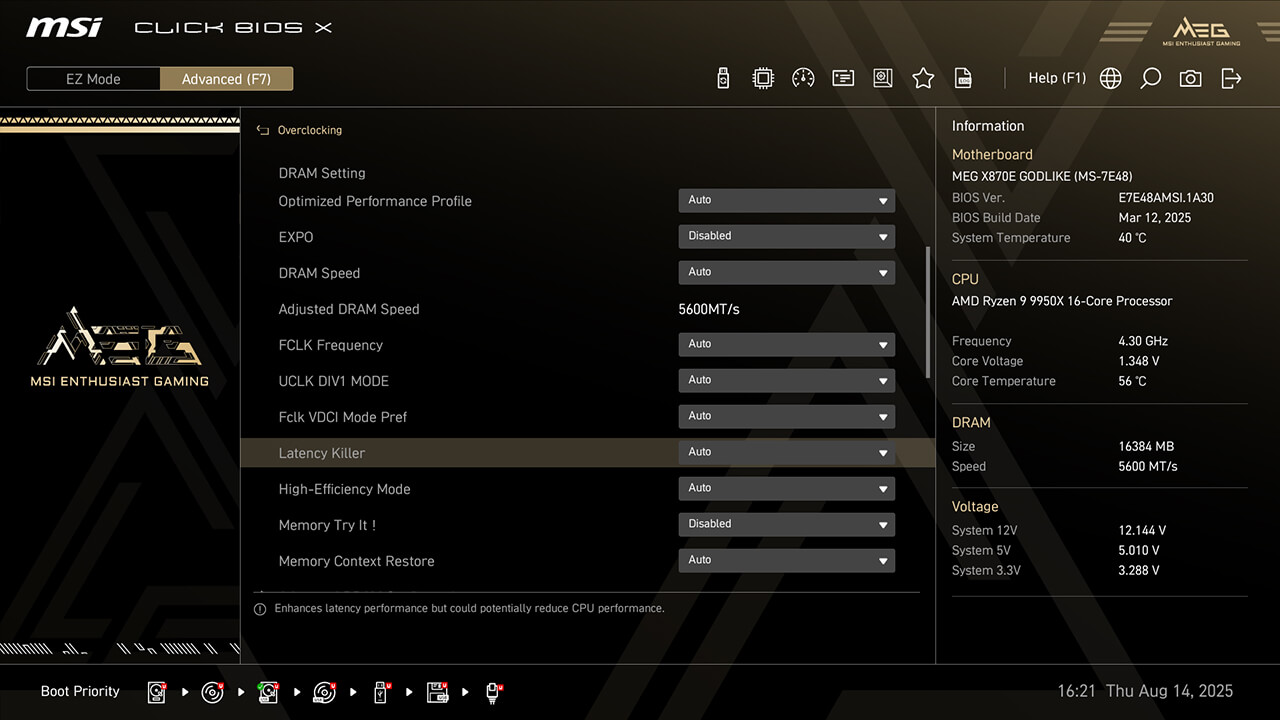
Latency Killer зменшує затримку пам’яті та підвищує продуктивність. Він також дозволяє комбінувати ексклюзивні функції BIOS, такі як EXPO, профілі A-XMP, Memory Try It, High-Efficiency Mode або налаштування ручного розгону.
-
1. У режимі Advanced Mode
-
2. Натисніть Overclocking\Latency Killer
-
3. Функцію Latency Killer увімкнено, натисніть F10, щоб зберегти зміни та вийти з BIOS.
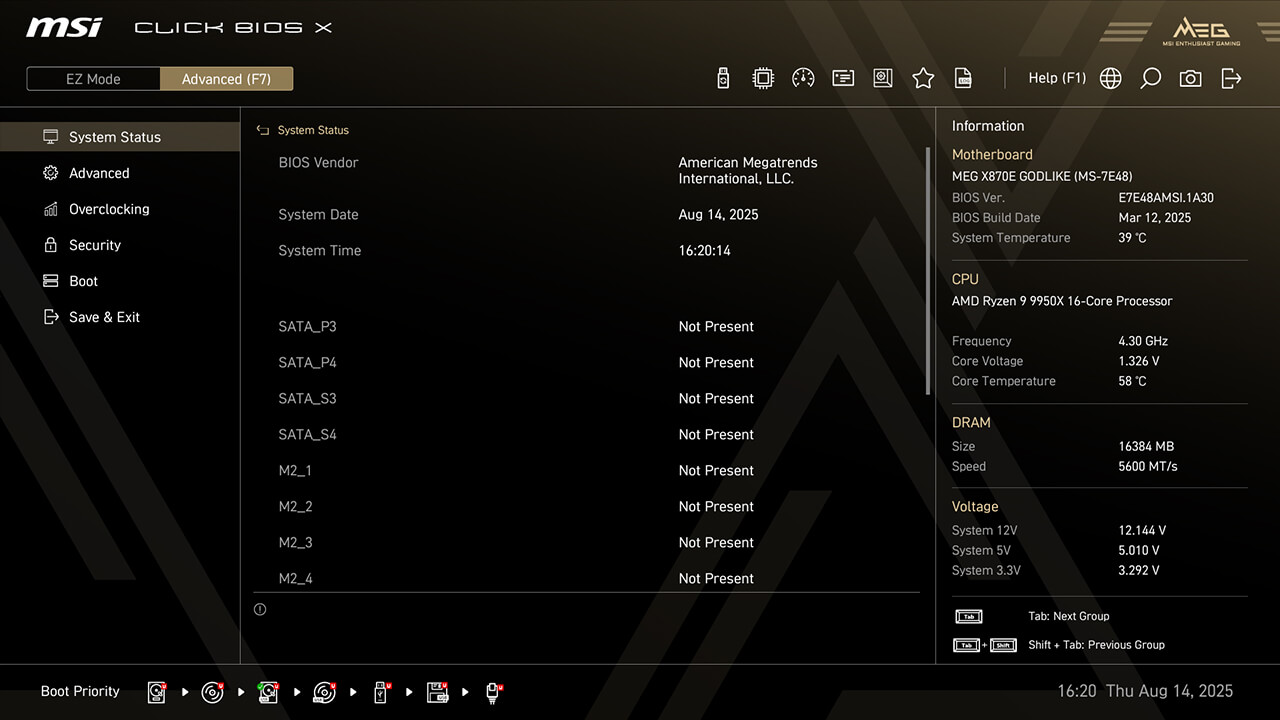
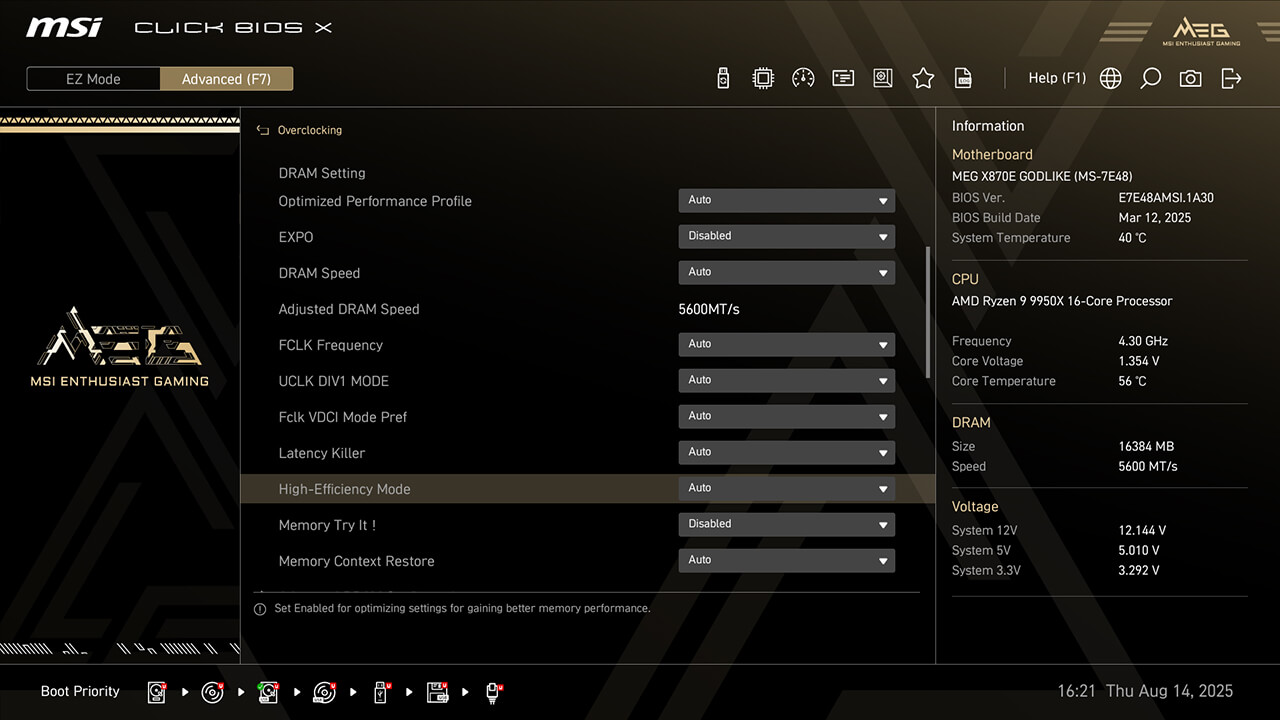
Режим High-Efficiency
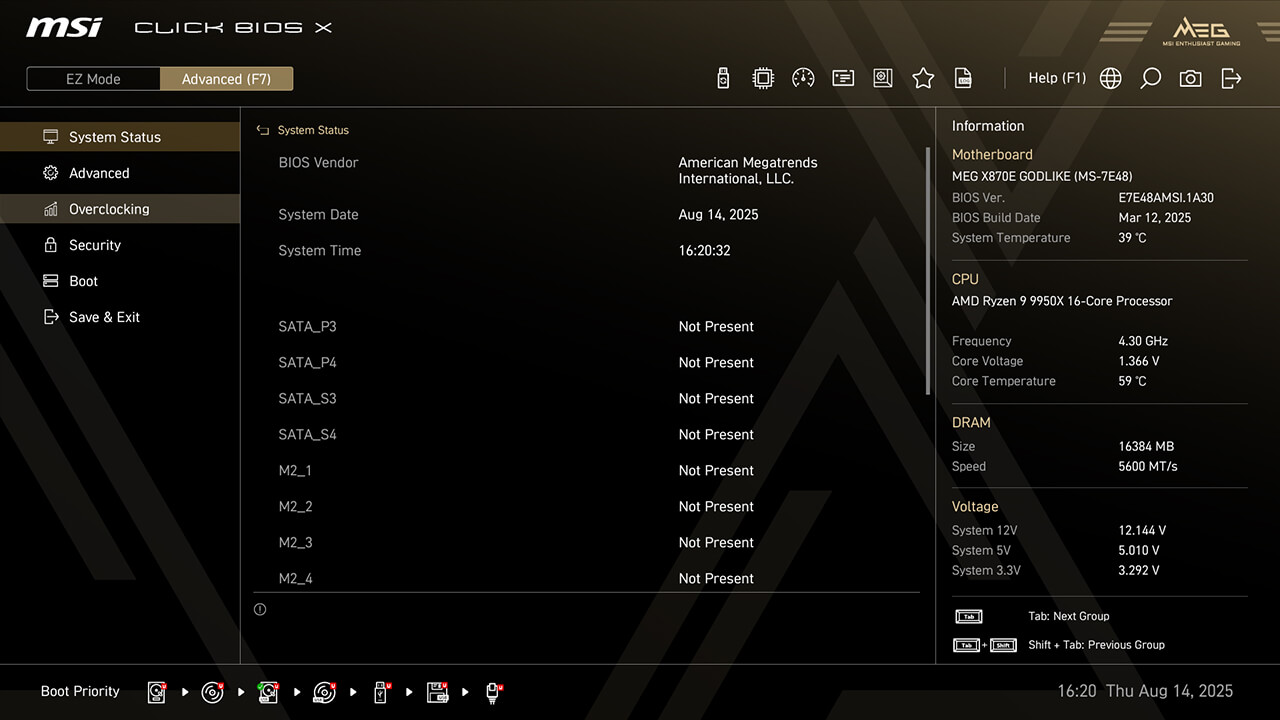
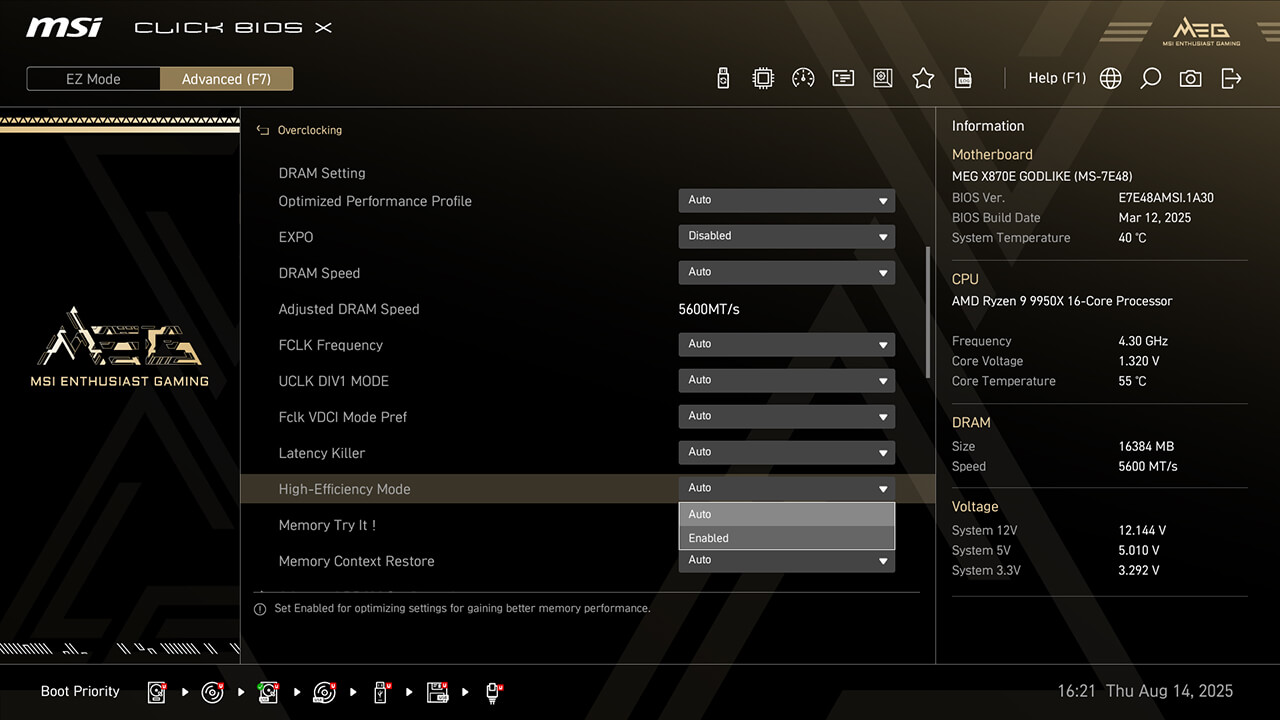
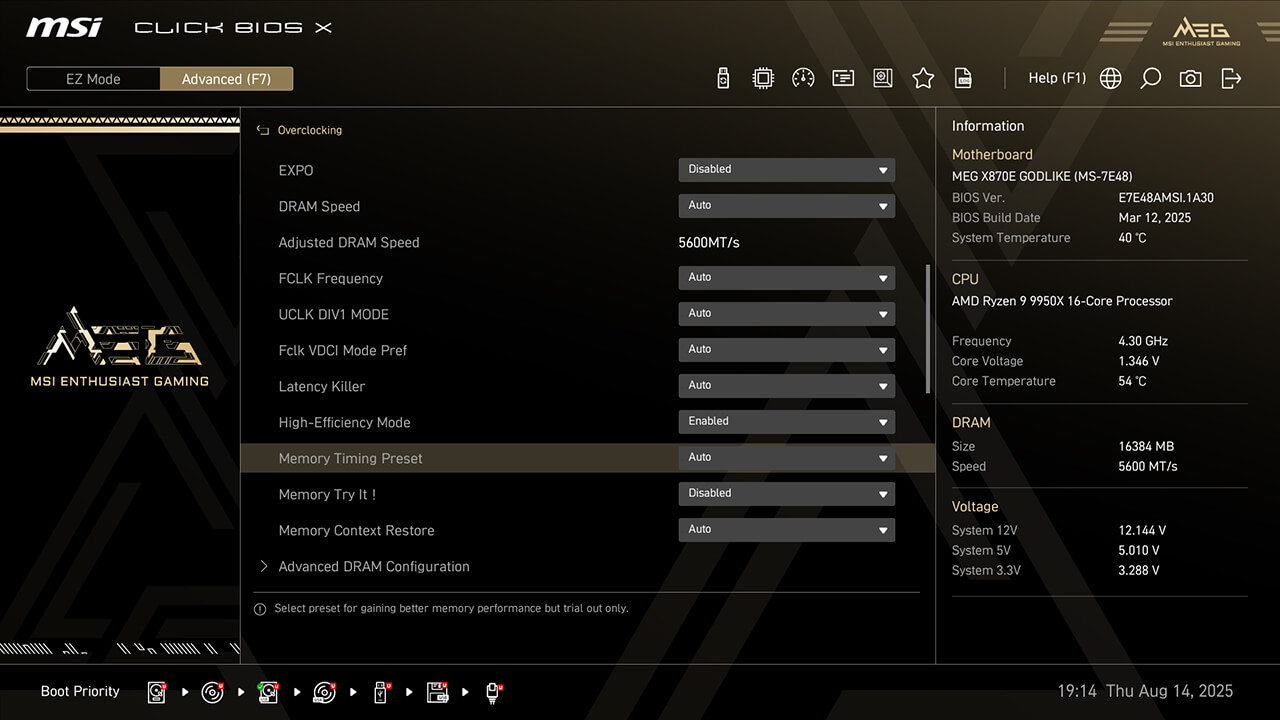
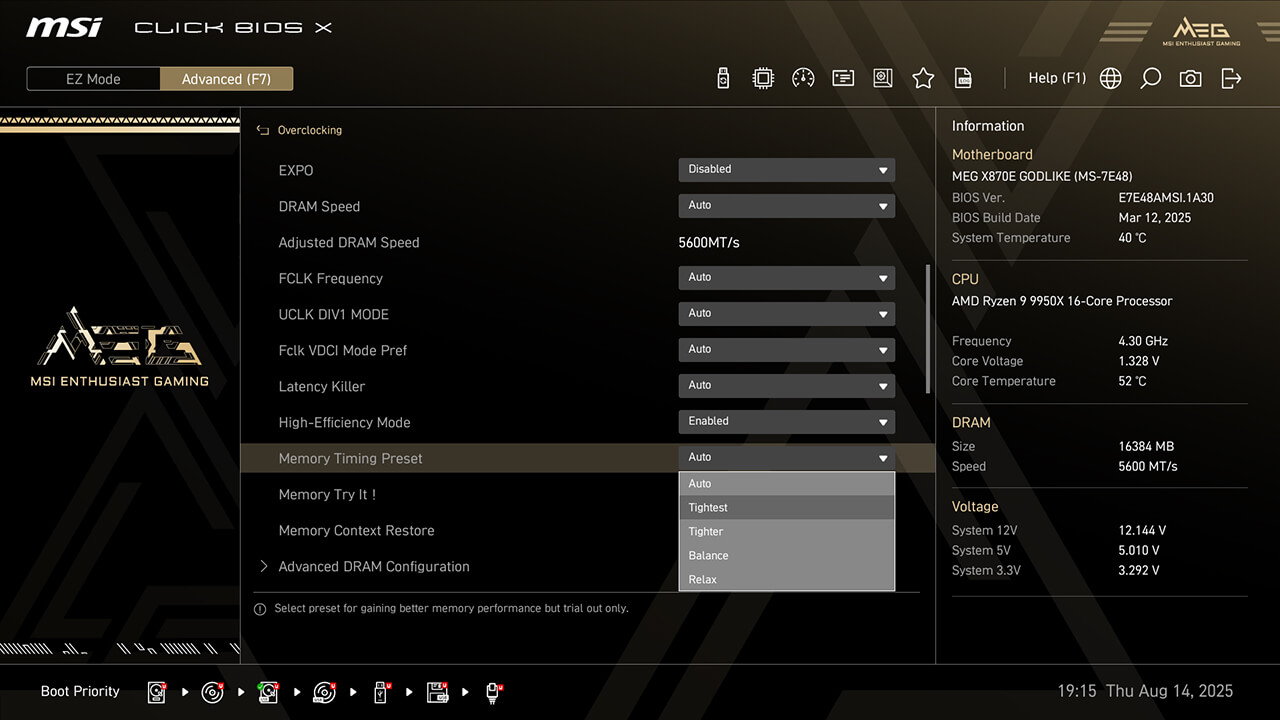
Режим High-Efficiency покращує продуктивність пам’яті, збільшуючи пропускну здатність і зменшуючи затримку. MSI пропонує чотири попередньо налаштовані таймінги оперативної пам’яті, щоб допомогти вам знайти оптимальну конфігурацію залежно від якості модулів пам’яті.
-
1. У режимі Advanced Mode
-
2. Натисніть Overclocking\High-Efficiency Mode
-
3. Увімкніть режим High-Efficiency, виберіть бажаний профіль у функції Memory Timing Preset, потім натисніть F10, щоб зберегти зміни та вийти з BIOS.
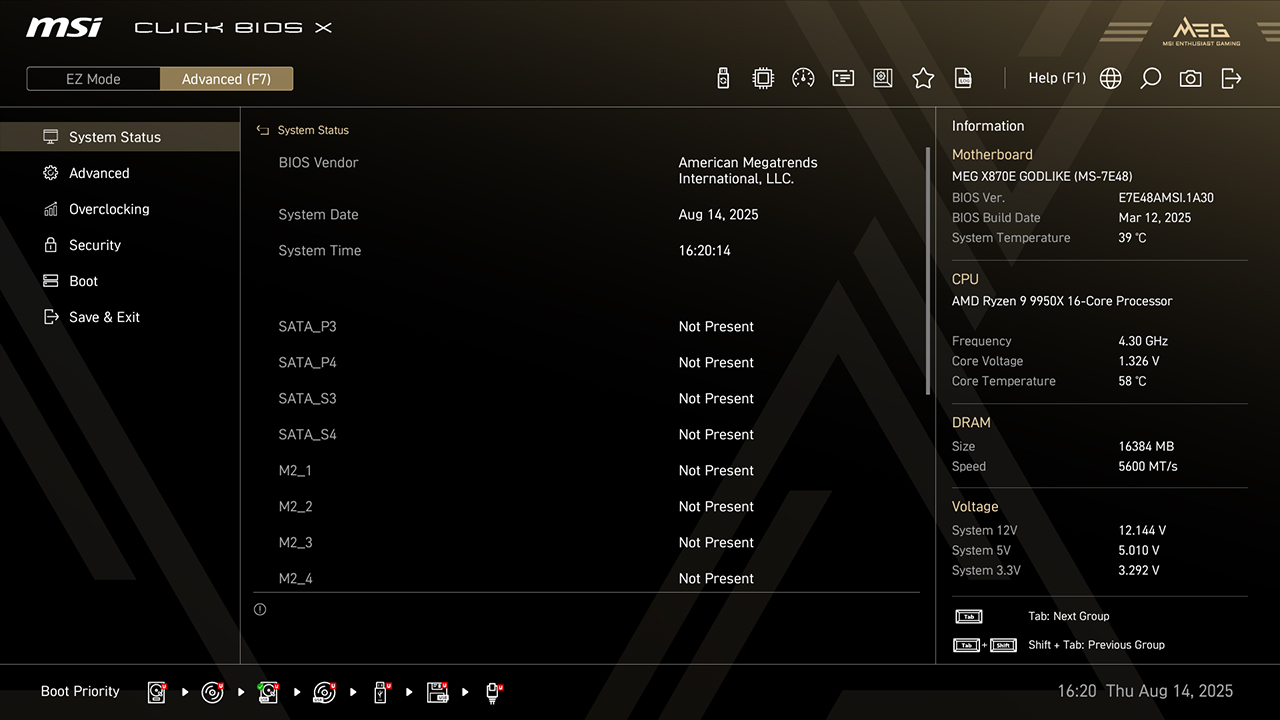
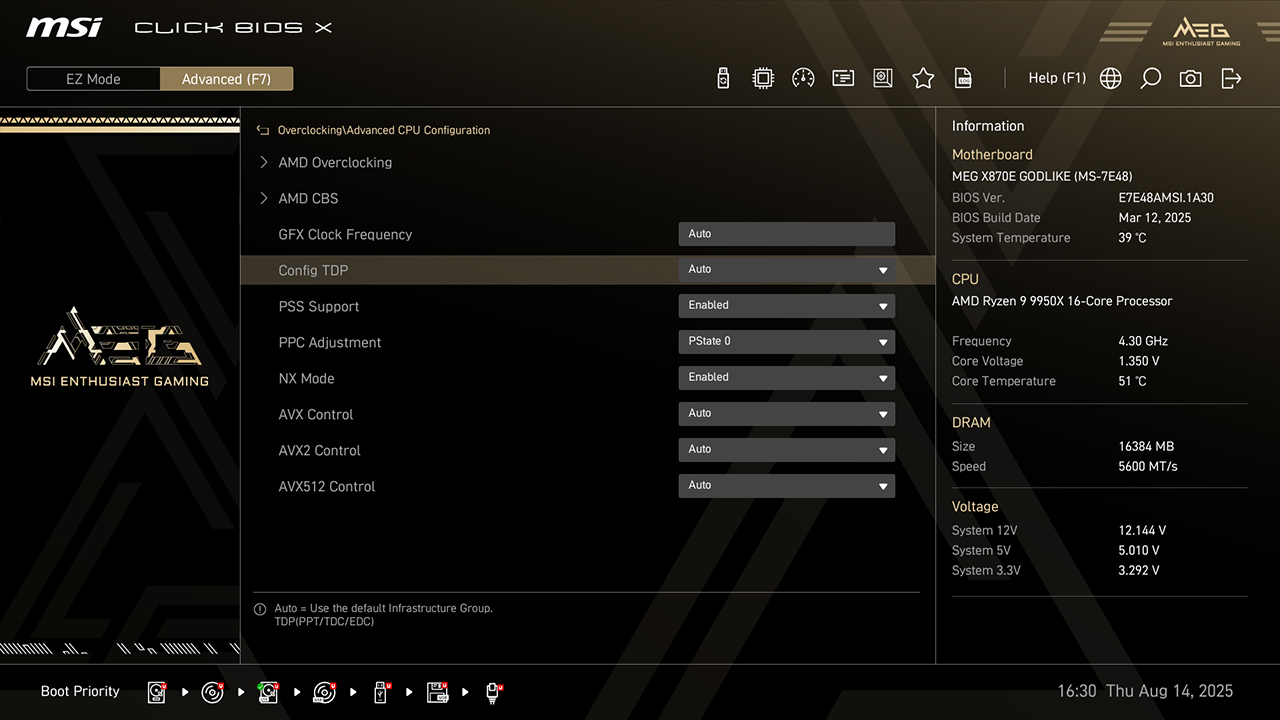
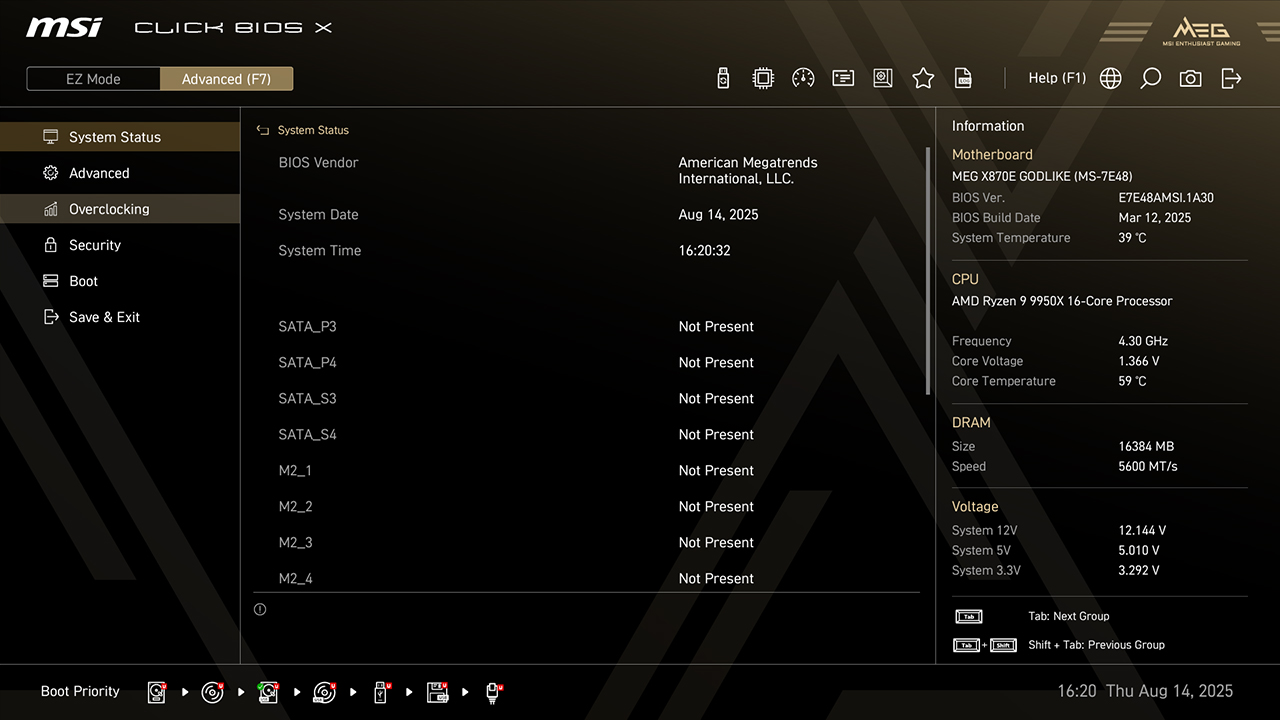
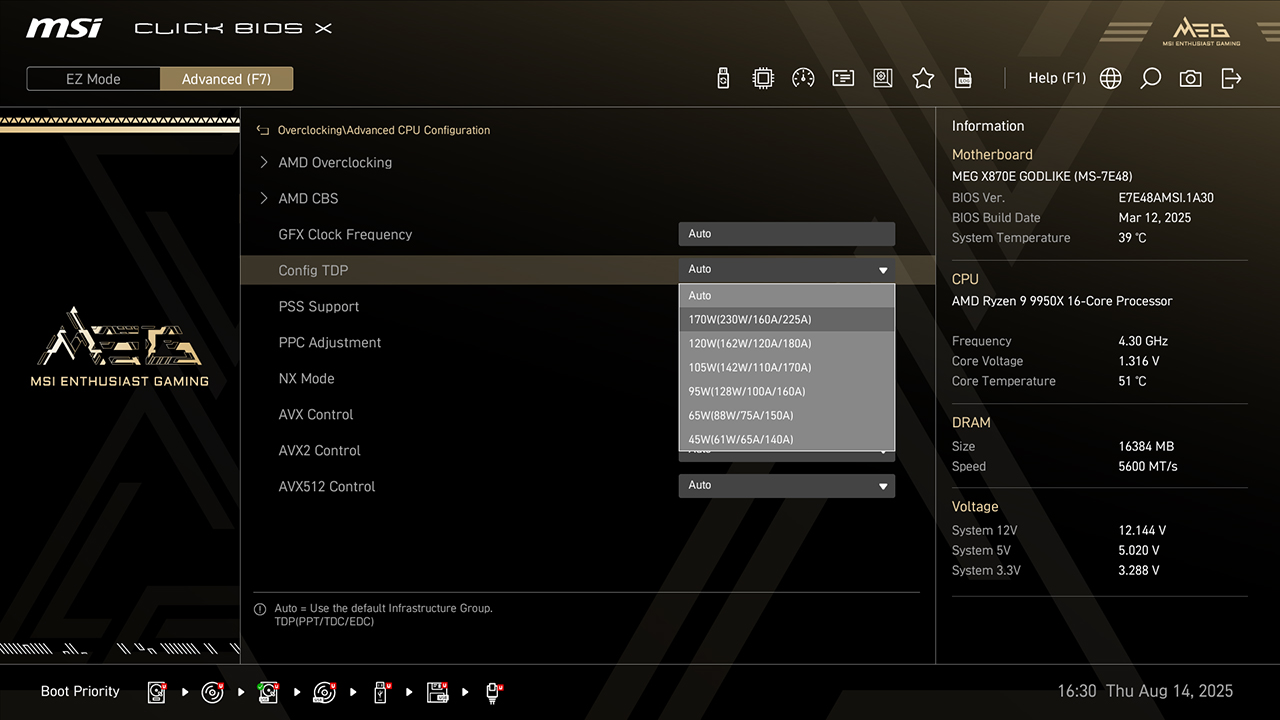
Налаштування TDP
Налаштування TDP пропонує кілька профілів для різних значень TDP, спрощуючи процес встановлення та усуваючи необхідність вручну змінювати параметри для кожного TDP.
-
1. У режимі Advanced Mode
-
2. Натисніть Overclocking\Config TDP
-
3. Виберіть бажане значення, потім натисніть F10, щоб зберегти зміни та вийти з BIOS.
Конфігурація PCIe
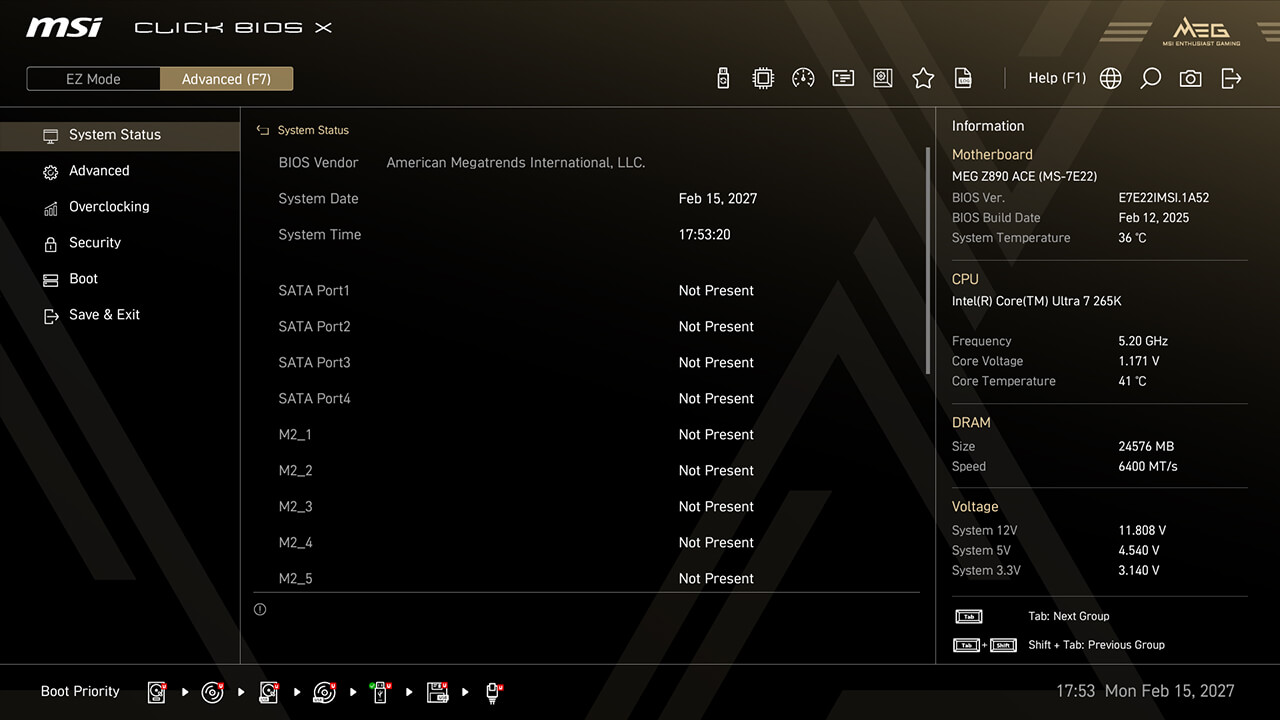
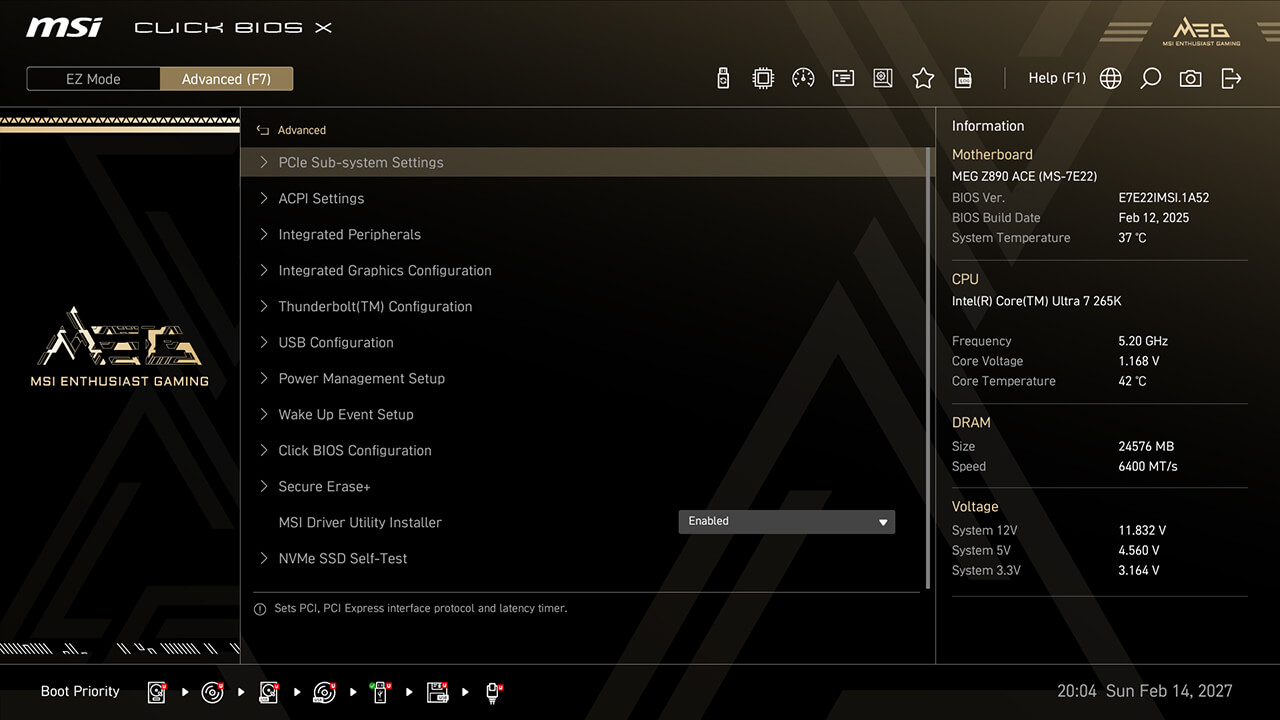
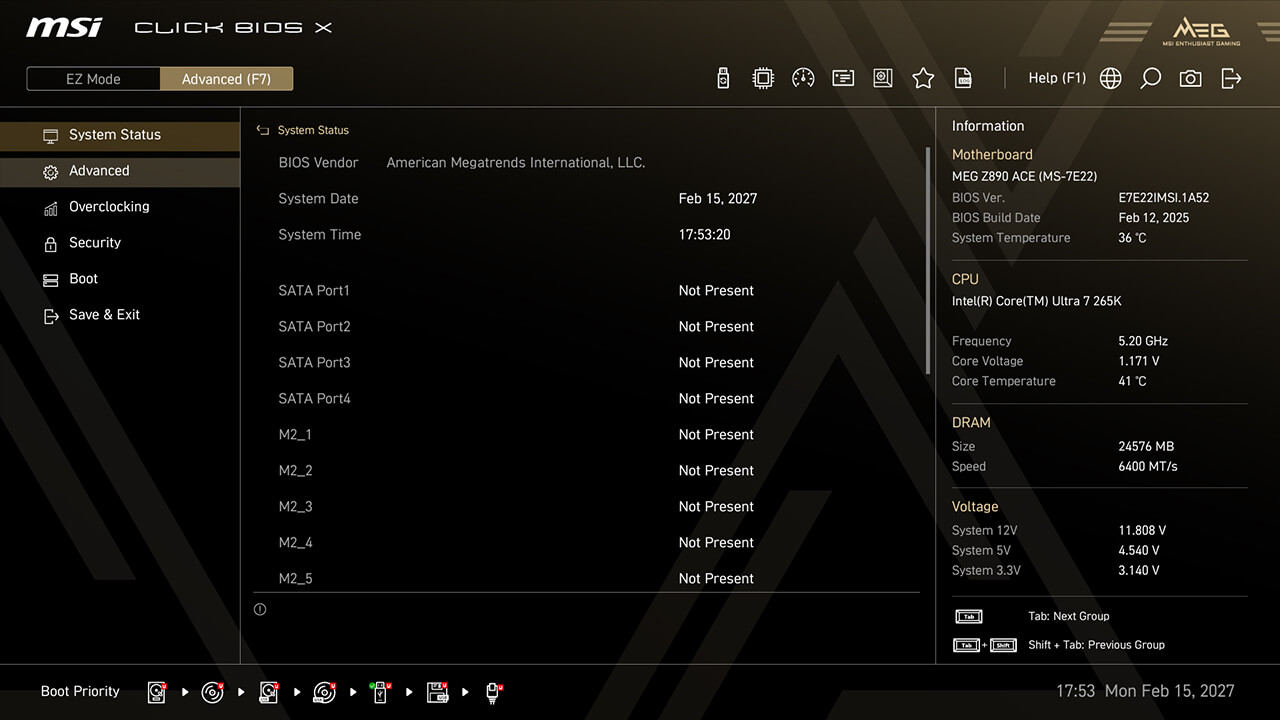
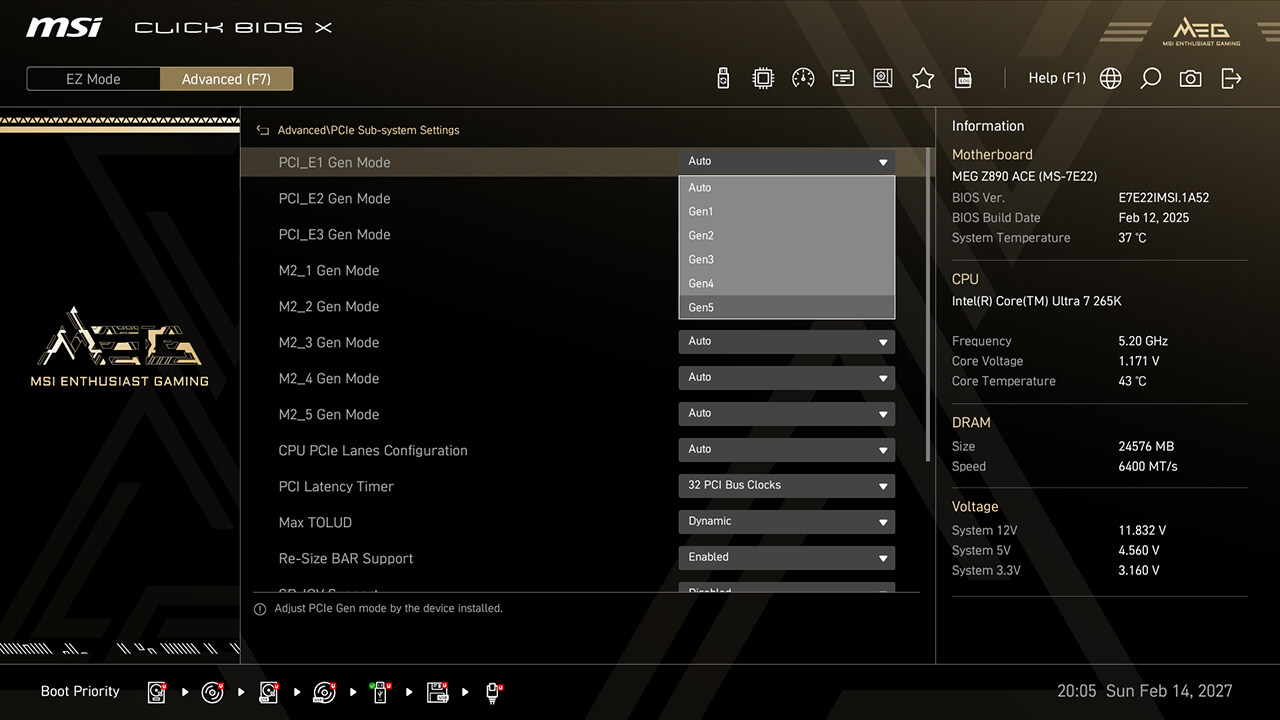
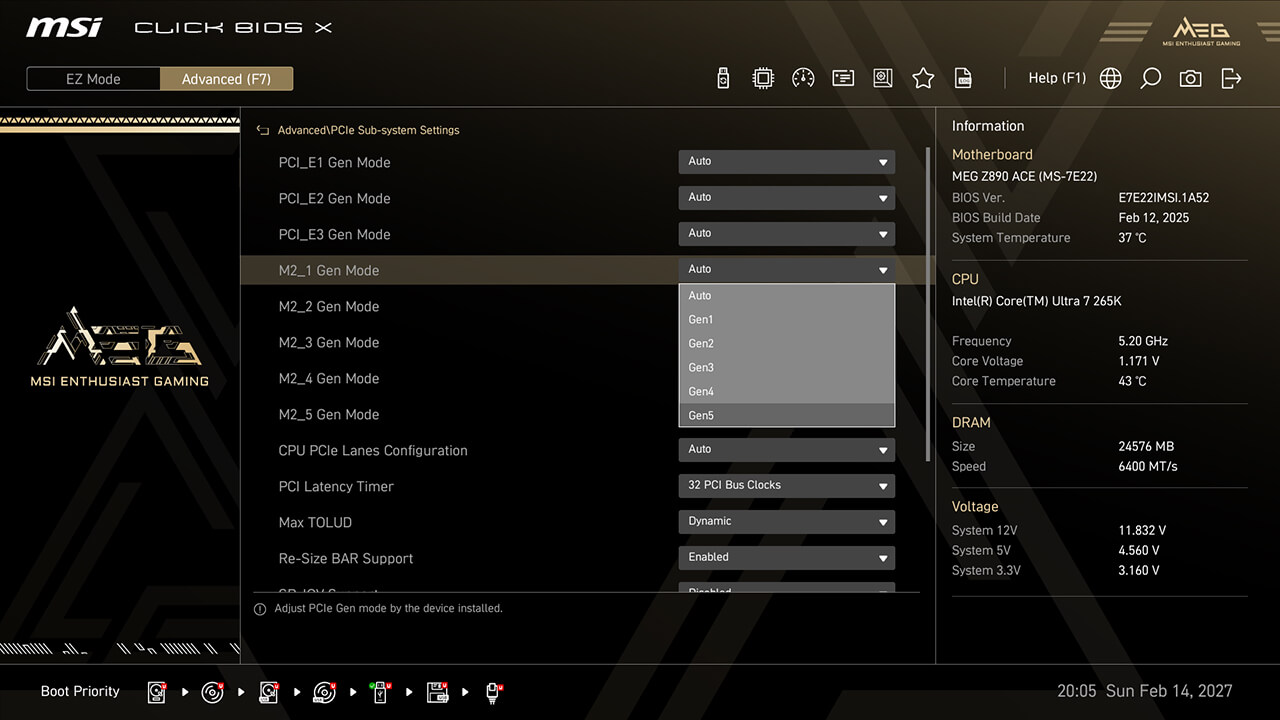
Конфігурація PCIe дозволяє налаштовувати параметри, пов’язані з інтерфейсом PCIe, оптимізуючи продуктивність і сумісність для підключених пристроїв, таких як відеокарти та пристрої зберігання даних.
-
1. У режимі Advanced Mode
-
2. Натисніть Advanced\PCIe Sub-system Settings
-
3. Встановіть бажаний режим PCIe та конфігурацію ліній для різних PCIe або пристроїв зберігання даних, потім натисніть F10, щоб зберегти зміни та вийти з BIOS.
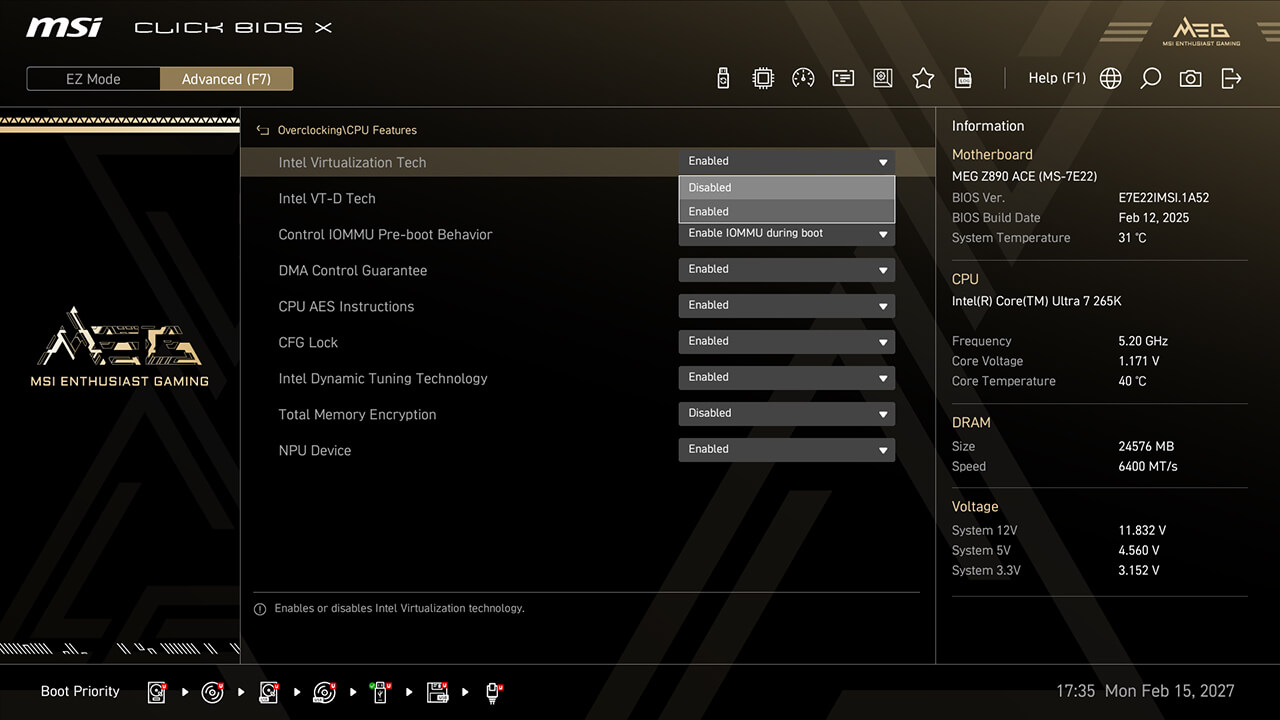
Intel Virtualization
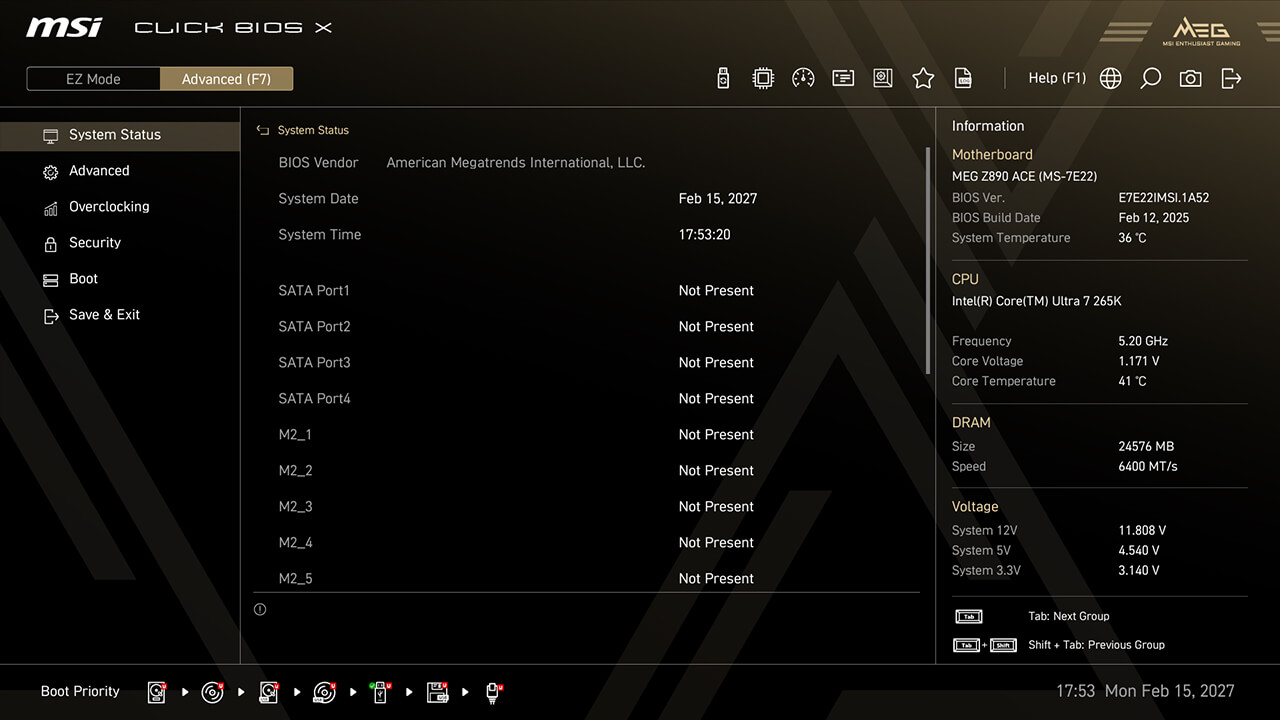
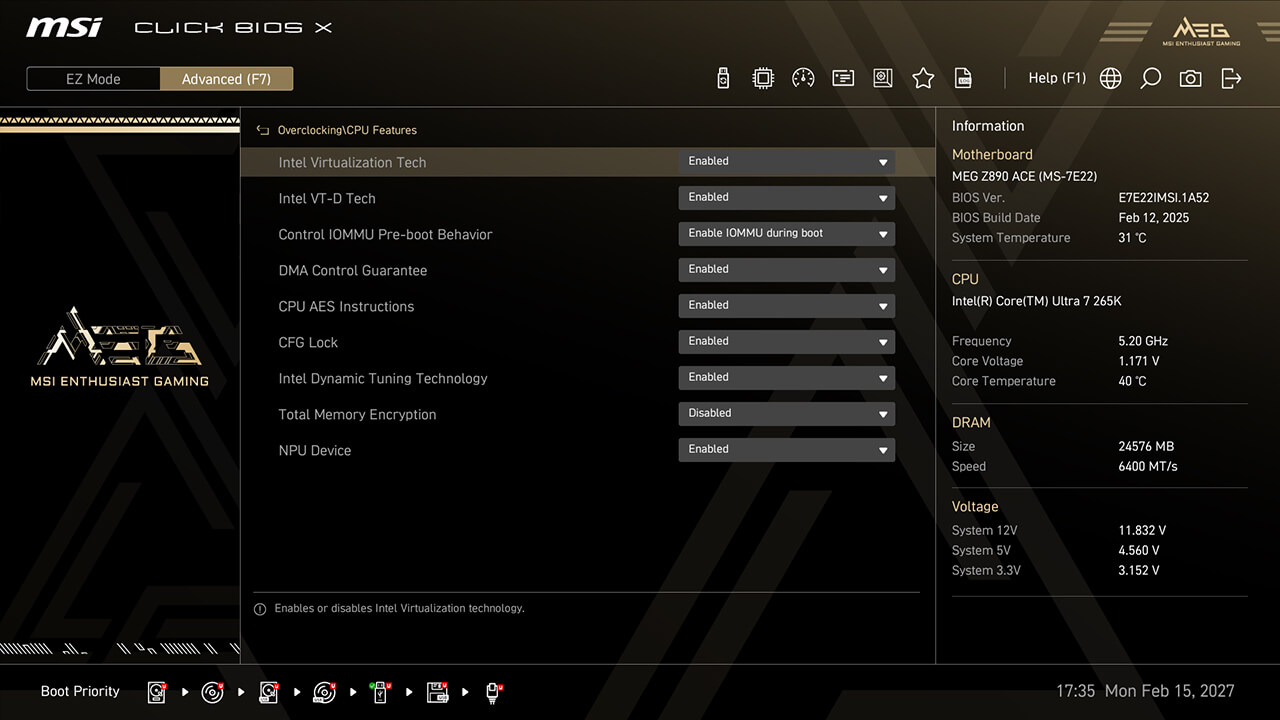
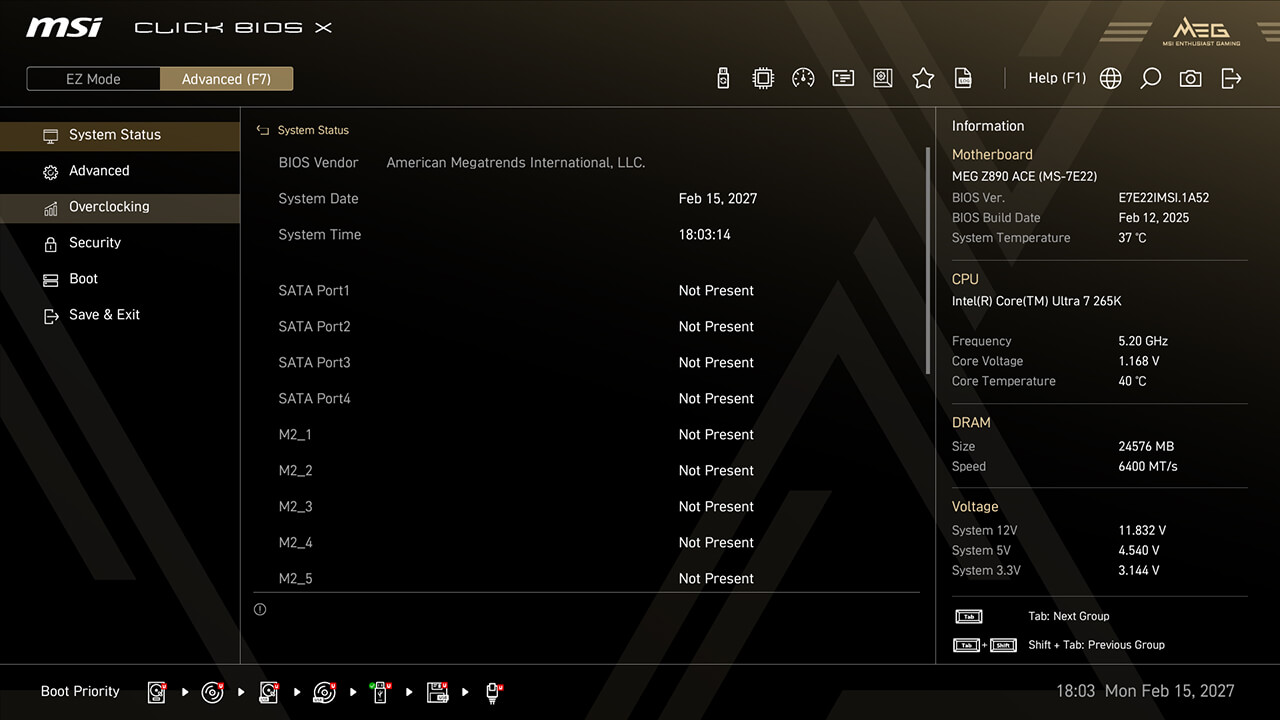
Intel Virtualization дає змогу платформі запускати кілька операційних систем в незалежних розділах, дозволяючи процесору ефективно керувати кількома віртуальними машинами та підвищувати безпеку завдяки ізоляції памʼяті та ядер.
-
1. У режимі Advanced Mode
-
2. Натисніть Overclocking\CPU Features\Intel Virtualization Tech
-
3. Увімкніть Intel Virtualization Tech і Intel VT-D Tech, потім натисніть F10, щоб зберегти зміни та вийти з BIOS.
Re-size Bar
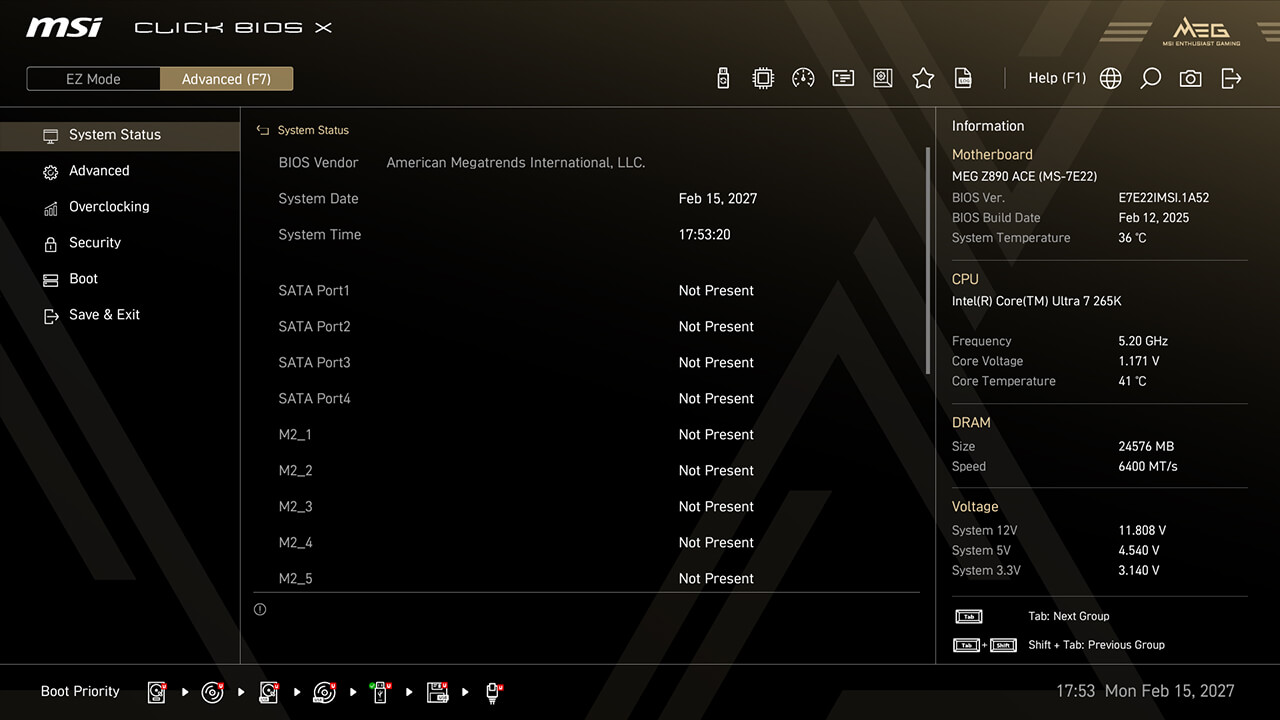
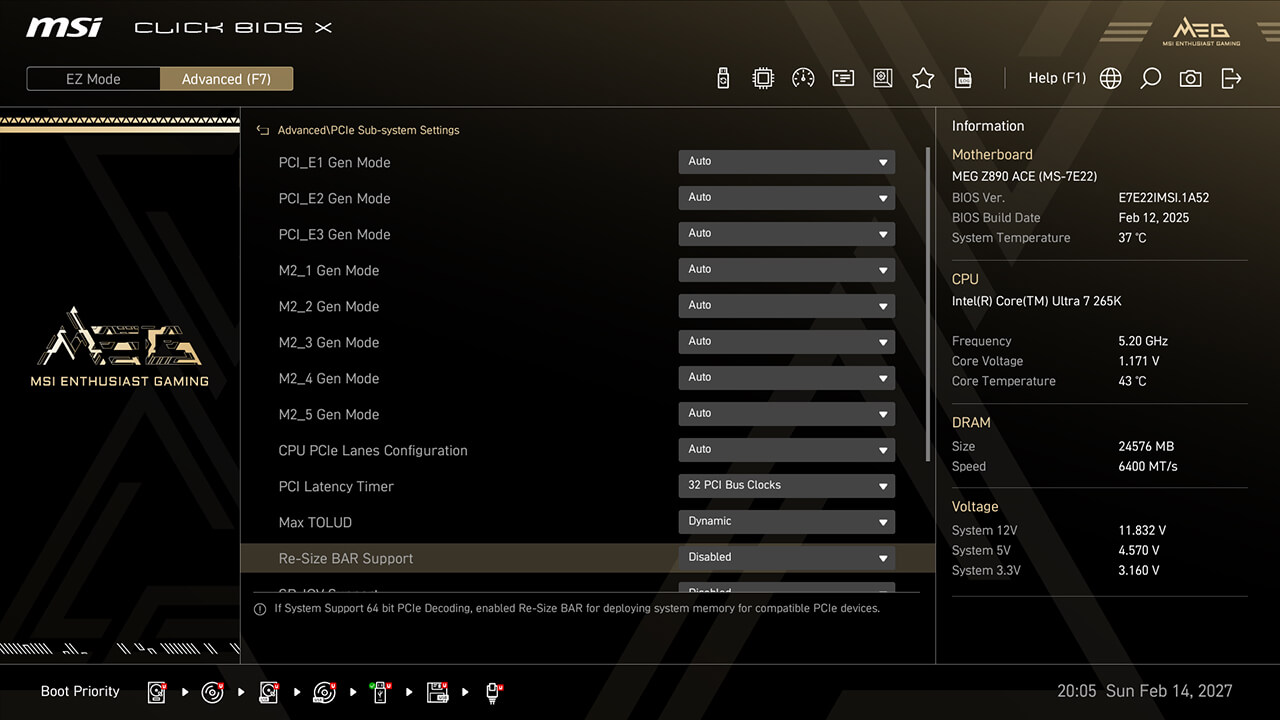
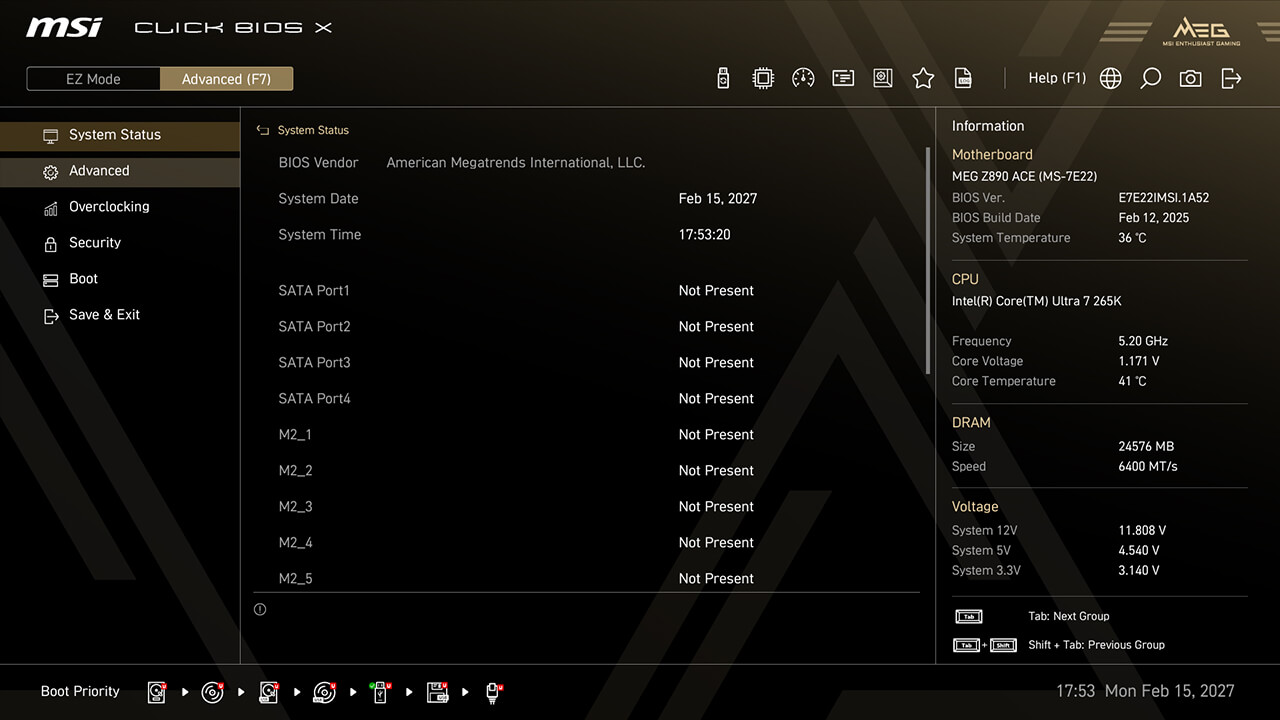
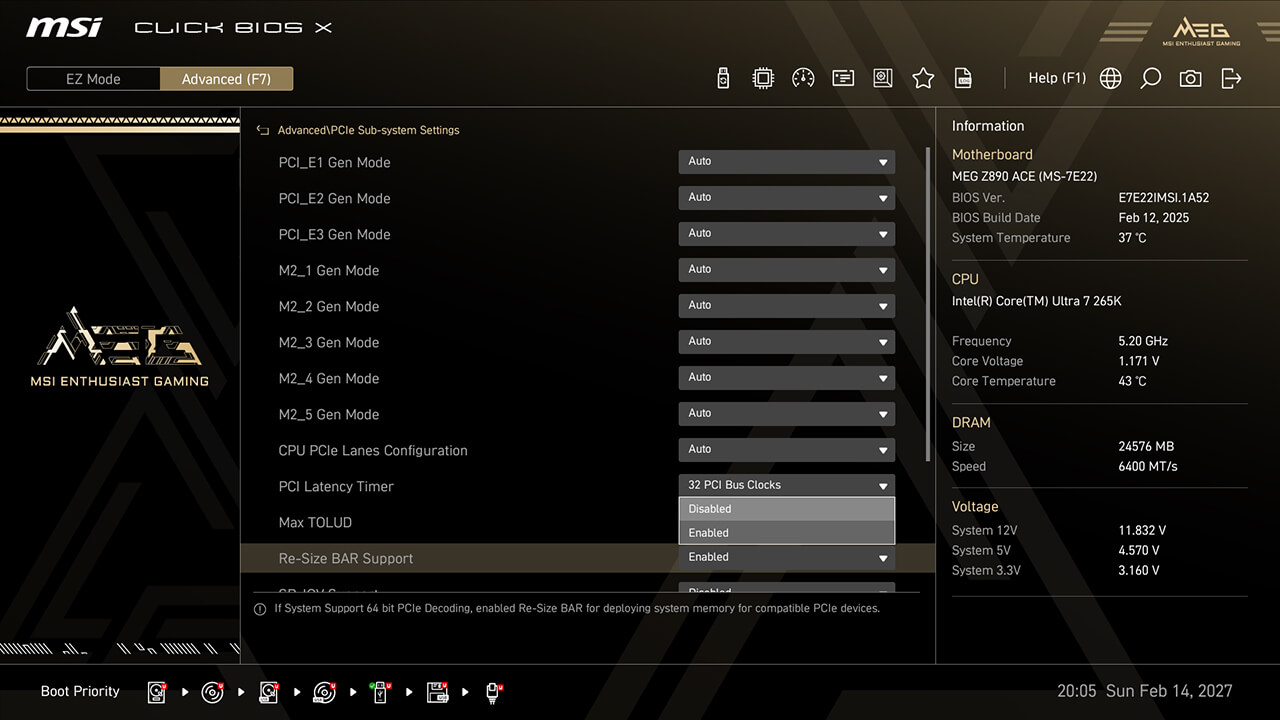
Re-Size BAR (Resizable BAR) дозволяє процесору отримувати доступ до всього буфера памʼяті відеокарти одразу, покращуючи продуктивність.
-
1. У режимі Advanced Mode
-
2. Натисніть Advanced\PCIe Sub-system Settings\Re-size Bar Support
-
3. Увімкніть підтримку Re-size Bar, потім натисніть F10, щоб зберегти зміни та вийти з BIOS.
Продукти, що підтримують новий Click BIOS X
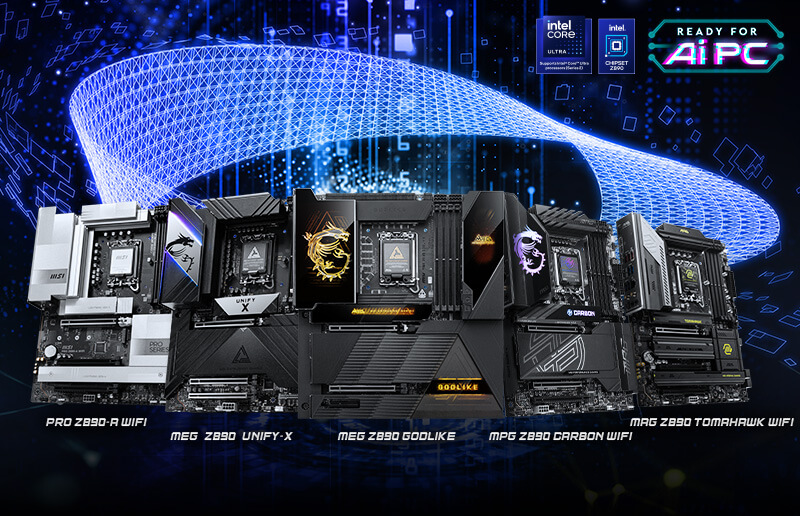
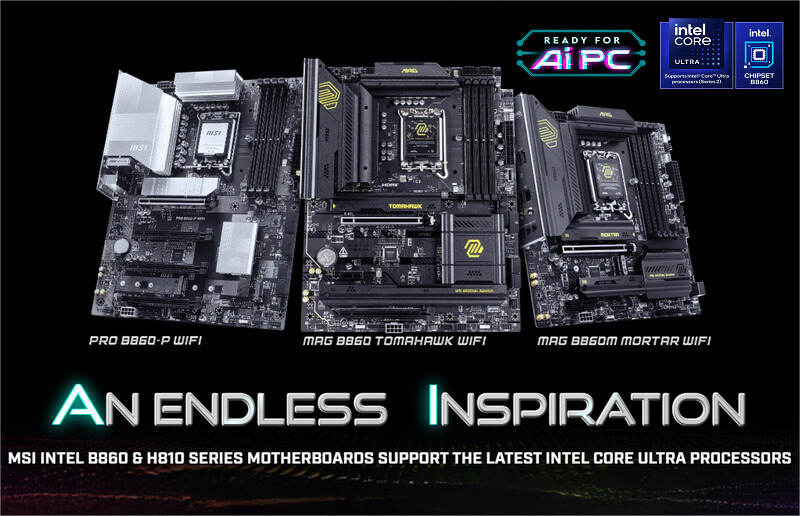
Материнські плати Intel серії 800


Материнські плати AMD серії 800


Статті
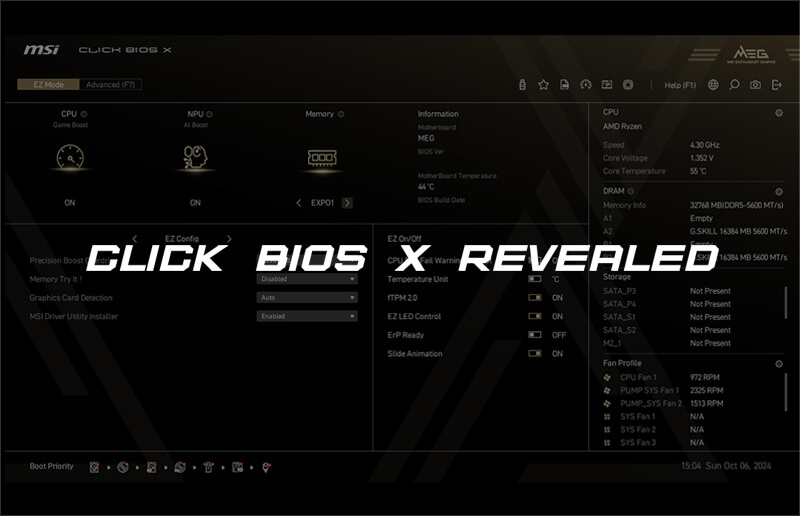
Представляємо MSI Click BIOS X: спрощений розгін, новий дизайн та неперевершений контроль
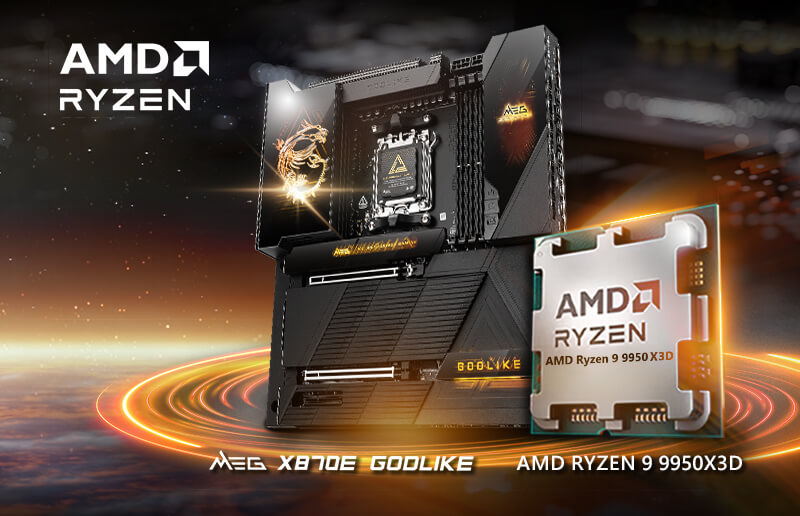
Як підвищити продуктивність в іграх на AMD Ryzen 9 9950X3D
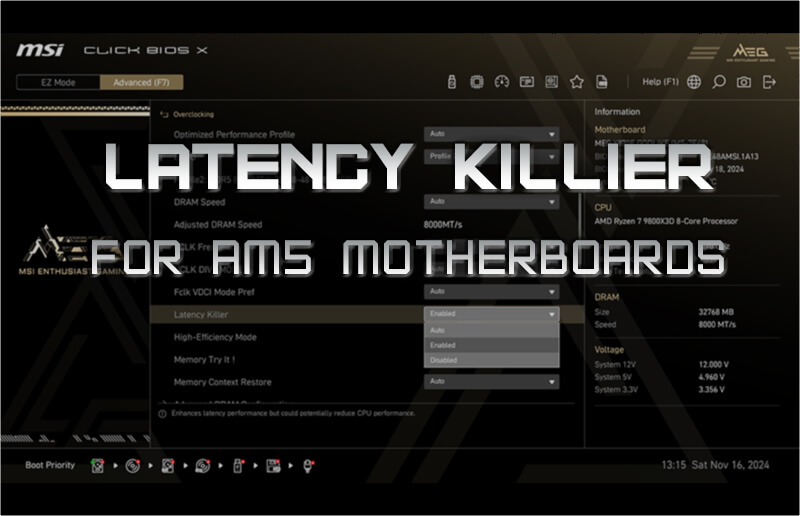
Latency Killer – усунення затримки DDR5 для ваших платформ AM5
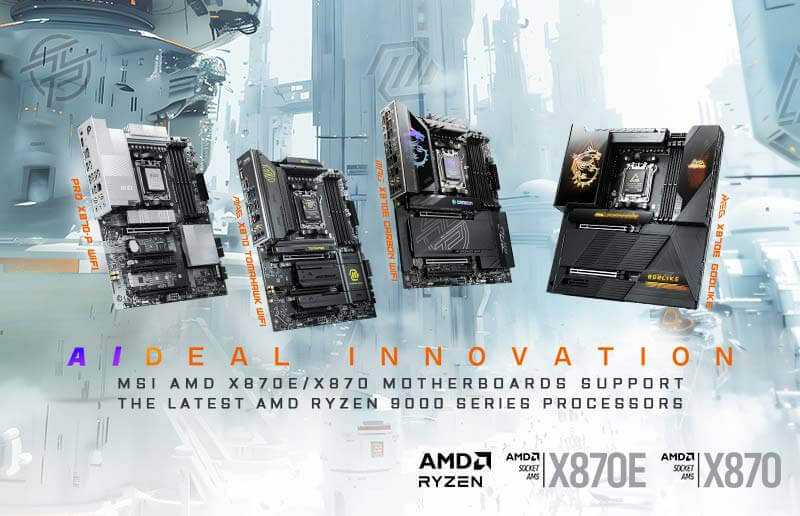
Режим MSI X3D Gaming покращує продуктивність в іграх на процесорах AMD Ryzen
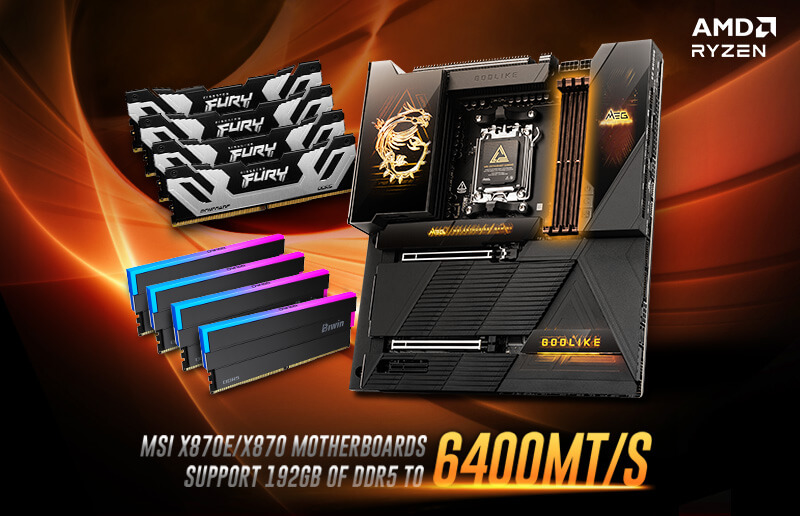
MSI випускає новий BIOS X870: підтримка 192 ГБ (48 ГБ x4) пам’яті на 6400MT/s
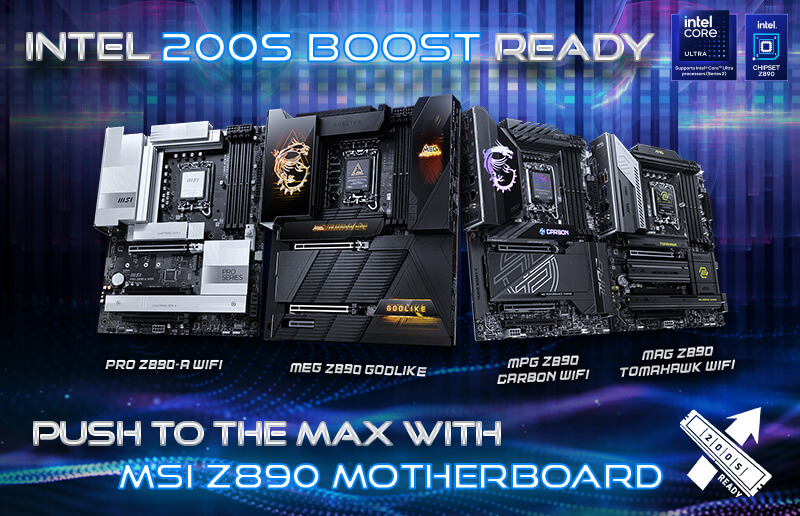
Як увімкнути Intel 200S Boost на материнських платах MSI Z890 та максимізувати продуктивність із партнерами з пам’яті
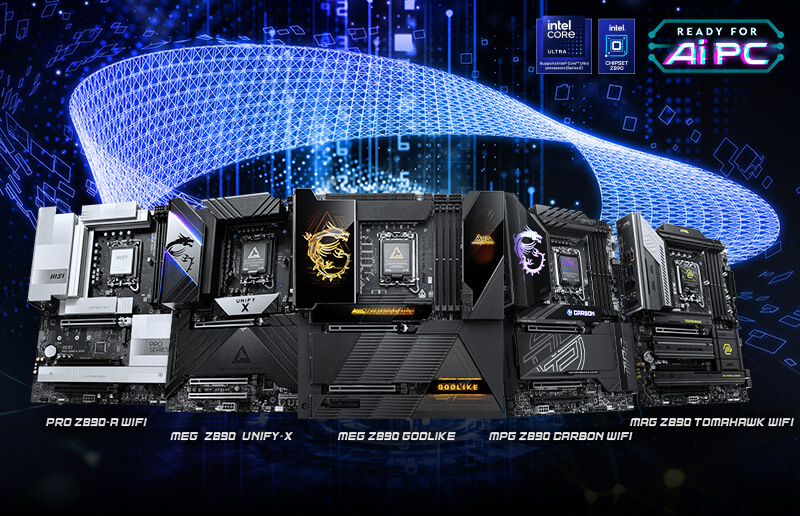
MSI AI Boost покращує продуктивність AI Intel Core Ultra 9 285K на 17%
Підвищення продуктивності в іграх Intel Core Ultra 9 285K за допомогою режиму розширення пам’яті MSI
Режим розширення пам’яті MSI покращує продуктивність в іграх Intel Core Ultra 9 285
