-

- вверх
-
 Знакомство с
компонентами ПК -
 Как собрать ПК?
-
 Составьте план сборки своего ПК
-
 Часто задаваемые вопросы
#YesWeBuild
Полное руководство по сборке ПК для начинающих

Зачем нам вообще собирать себе ПК?
Мы выбираем комплектующие, которые идеально подходят к нашим запросам.
Мы наиболее эффективно используем свои ограниченные [или нет] средства.
Мы можем с легкостью обновить свой ПК в будущем.
В конце концов…
самостоятельность — это по-нашему!
Знакомство с компонентами ПК
Что мне нужно для сборки ПК?
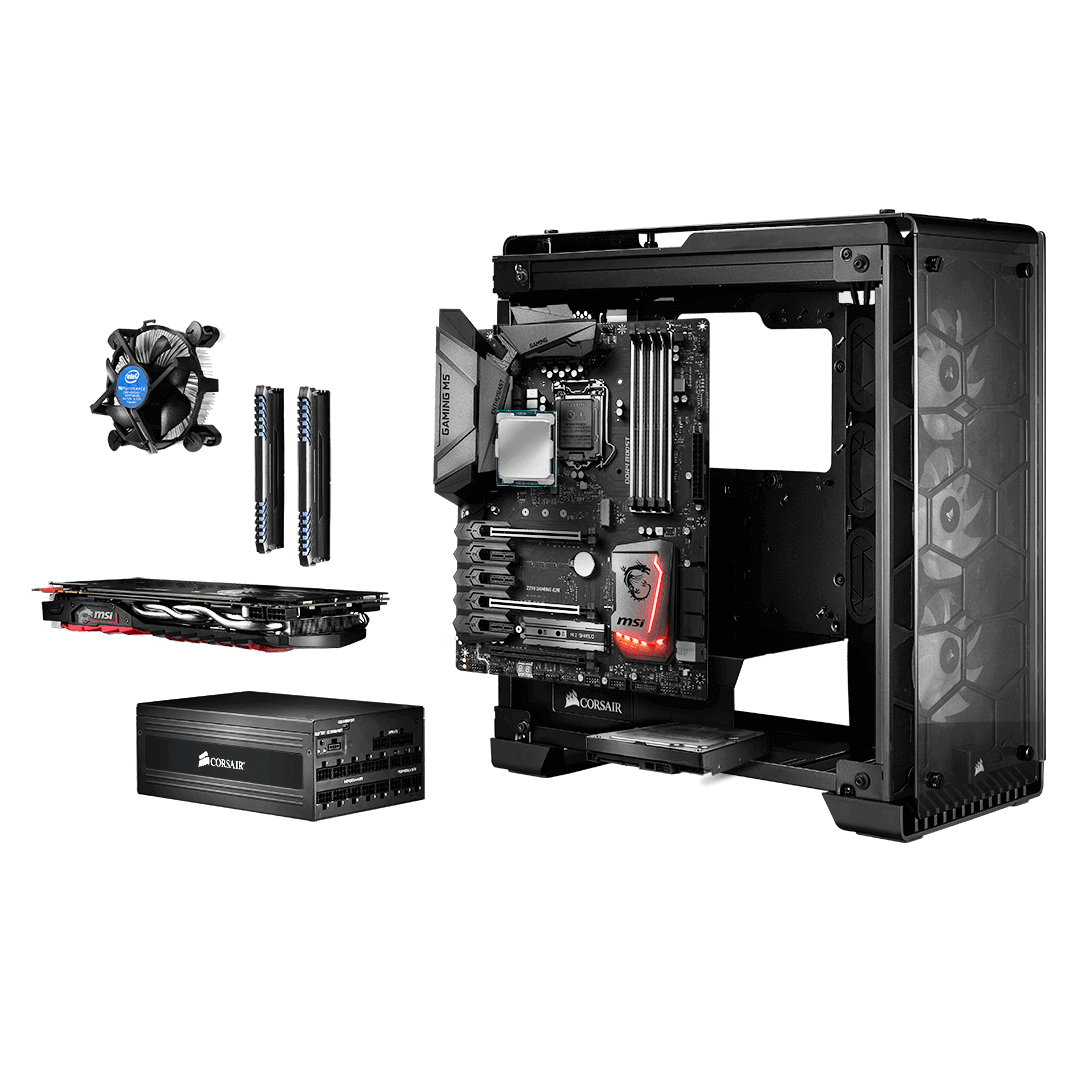
Собирать ПК не менее весело, чем конструктор Lego. Впрочем, перед сборкой настоящего зверя надо узнать, из каких кирпичиков он состоит. Хотя сборки могут быть разными по стилю и применению, есть обязательные комплектующие, которые, будучи собраны вместе, позволяют ПК работать. Давайте пройдемся по каждому их этих компонентов.


Бесплатная электронная книга
Ever wanted to build your own PC?
Grab offline copy to make your PC building easier!
Как собрать ПК?
Пошаговое руководство по сборке (11 шагов)
Пора замарать белы рученьки! Имея инструкцию по сборке, даже полный новичок сумеет собрать собственный отличный ПК. Хватайте отвертку, не теряйте энтузиазм и начинайте действовать!
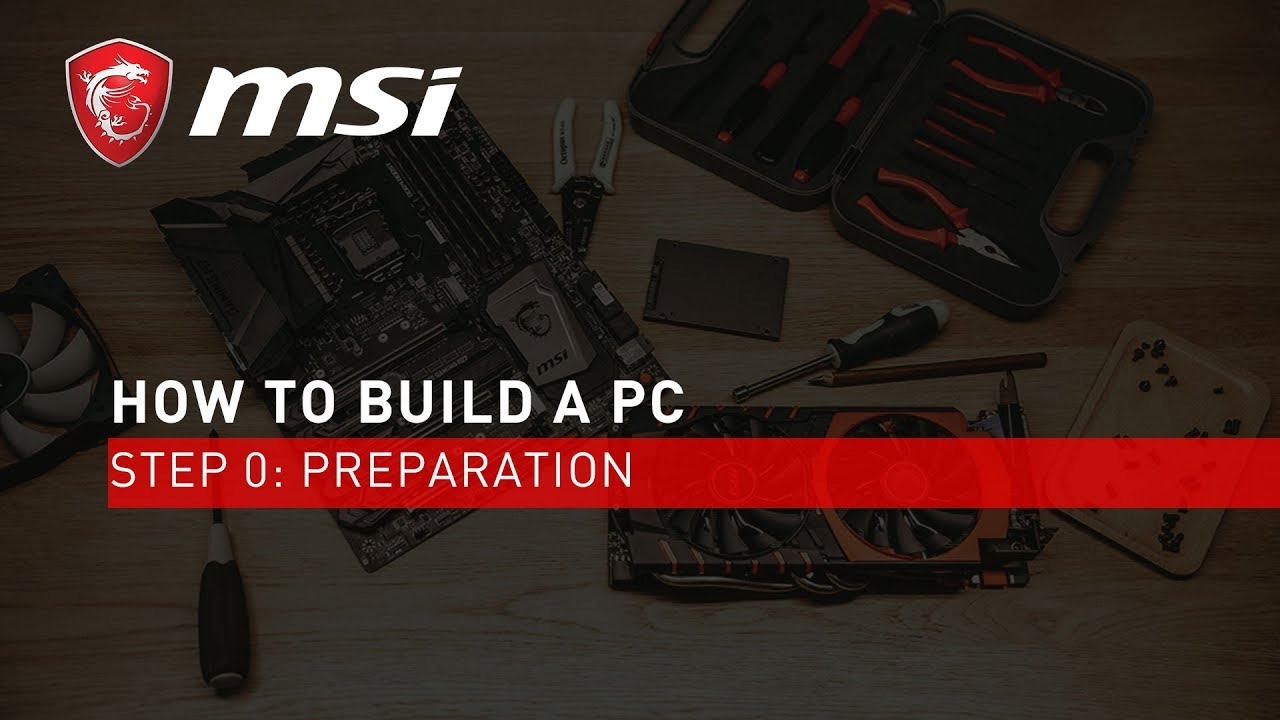
- Приготовьте магнитную отвертку.
- Приготовьте кабельные стяжки или текстильные застежки, ножницы.
- Чистая и непроводящая поверхность
- TСделайте глубокий вдох, предварительно изучите инструкцию и приступайте!

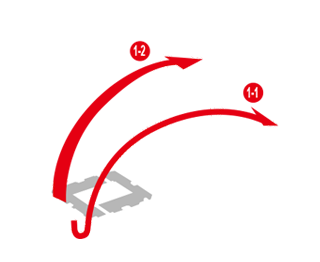
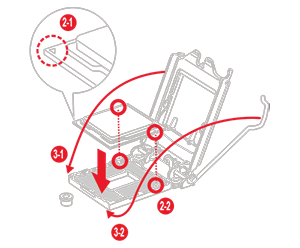
- Поднимите крышку разъема процессора
- Выровняйте метку, напечатанную на процессоре, по направляющим меткам на разъеме. Аккуратно вставьте процессор в разъем.
- Убедитесь в правильной установке поцессора, затем потяните вниз крышку и зафиксируйте ее на процессоре.
- Откройте удерживающие зажимы, расположенные по краям блоков памяти.
- Проверьте печатную компоновочную схему на материнской плате. Уточните, в какие предлагаемые разъемы требуется установить модули памяти в первую очередь.
- Давите на модули до щелчка. Он означает, что удерживающие зажимы поднялись и зафиксировали модуль..
- Отвинтите шурупы с накатанными головками на ножках M.2.
- Возьмите карту и аккуратно вставьте ее в разъем под углом 45 градусов.
- Придавите ее к ножке и закрепите малым шурупом.
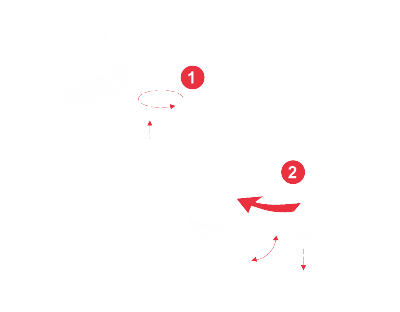
- Установите заднюю пластину (если есть) на обратную сторону материнской платы.
- Нанесите каплю термопасты на поверхность процессора.
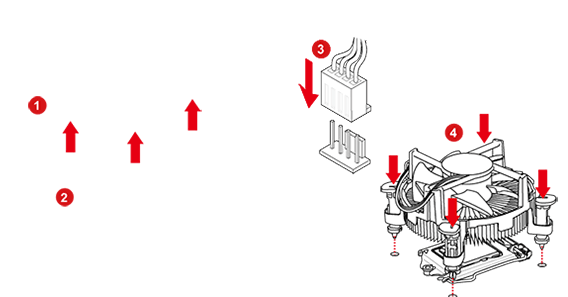
- Подключите кабель вентилятора процессора к контакту процессорного охладителя на материнской плате.
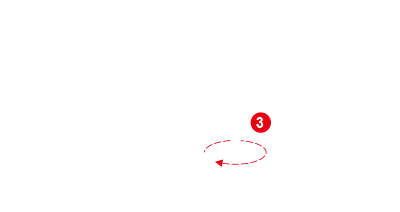
- Вертикально опустите кулер и разместите его над процессором. Один за одним, равномерно заворачивайте противоположные шурупы.
Убедитесь, что шурупы правильно затянуты, а давление на углы равномерно. Это позволит избежать повреждения процессора и ухудшения охлаждения.
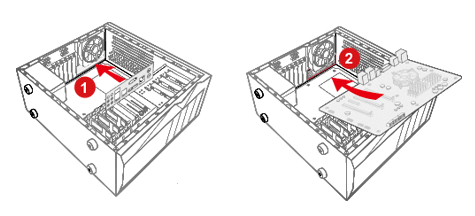
- Установите панель ввода-вывода на заднюю сторону блока.
- Возьмите материнскую плату и аккуратно поместите ее в блок под углом 45 градусов.
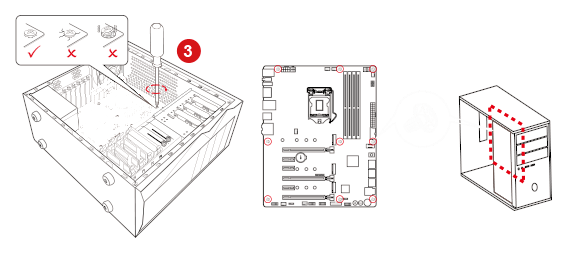
- Сопоставьте монтажные отверстия на материнской плате с ножками блока.
- Зафиксируйте плату, используя все прилагающиеся шурупы.
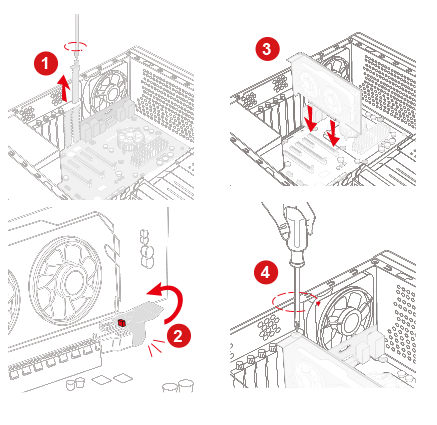
- Снимите заднюю скобу PCI-e с блока.
- Разблокируйте разъем PCI-e, оттянув небольшой пластмассовый запор в задней части разъема.
- Держа карту двумя руками, опустите ее в блок и установите в разъем PCI-e материнской платы.
- Зафиксируйте графическую карту шурупами, прикрепив ее к задней стороне корпуса.
- Подключите один конец кабеля SATA к портам SATA материнской платы, а другой конец к устройствам хранения данных (размеры 2,5''/3,5''дюйма).
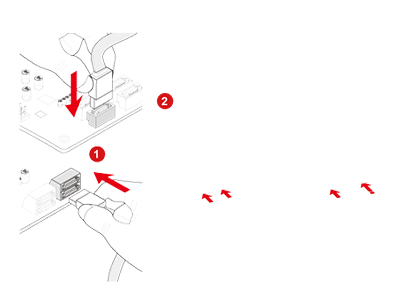
- Установите источник питания (блок питания) в корпус и зафиксируйте его всеми шурупами.
- Вставьте силовой кабель с 24 контактами в гнездо на материнской плате.
- Подключите силовой кабель для ЦП с 8 контактами к материнской плате.
- Подключите кабель с 6+2 контактами к графической карте (возможны изменения в зависимости от графических карт).
- Закрепите силовой кабель SATA на жестком диске.
- Подключите остальные силовые кабели с 4 контактами к дополнительным устройствам (таким как оптические приводы DVD/CD).
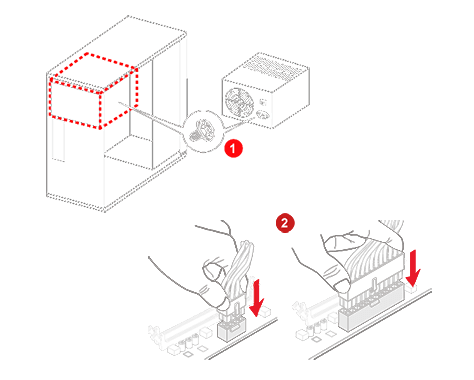
- Подключите кабели кнопки питания / кнопки сброса / индикатора питания / индикатора HDD к контактному разъему JFP1 на материнской плате.
- Подключите кабели передних USB-портов к контактным разъемам на материнской плате.
- Кабель USB 3.0 / USB 2.0 к контактному разъему USB 3.0 / USB 2.0 .
- Кабель переднего USB Type-C к контактному разъему переднего Type-C.
- Подключите аудио-кабель к контактному разъему JAUD1 на материнской плате.
- С помощью кабельных стяжек или текстильных застежек свяжите кабели в плотные пучки и закрепите у задней стороны блока.
- Вставьте загрузочное USB-устройство или CD
- Выполните шаги установки ОС.
- Установите с компакт-диска все требуемые драйверы или загрузите новейшие драйверы с официального сайта и установите их.
Самое интересное при сборке своего ПК — подгонять свой агрегат под личные нужды. Вы собираете ПК для постоянных игр или создания «тяжелых» мультимедийных проектов? Вот несколько советов, к которым вам стоит прислушаться при выборе компонентов.
Игровой ПК
персональный компьютер
ПК для стриминга

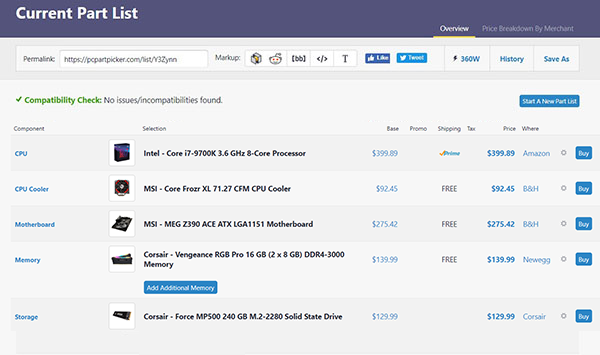
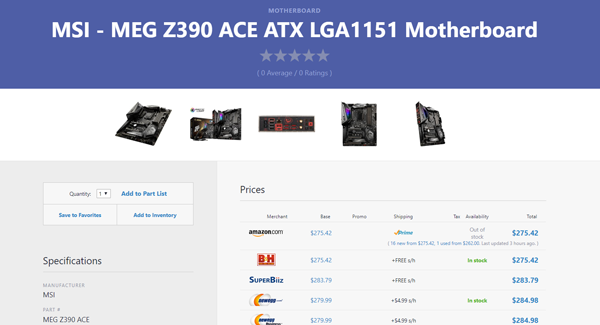
Когда закончите составлять список для идеальной сборки, обратите внимание на пару-тройку рассматриваемых ниже функций.
Сохранить (Save). Сохраните список для запланированной сборки, если пока не решились покупать собранный набор. Обдумаете и решите на досуге.
Поделиться (Share). Вы можете показать свой список для сборки друзьям или выложить его на форм и услышать мнения о ней.
Купить (Buy). Простая кнопка для простой покупки товара на сайтах электронной торговли.
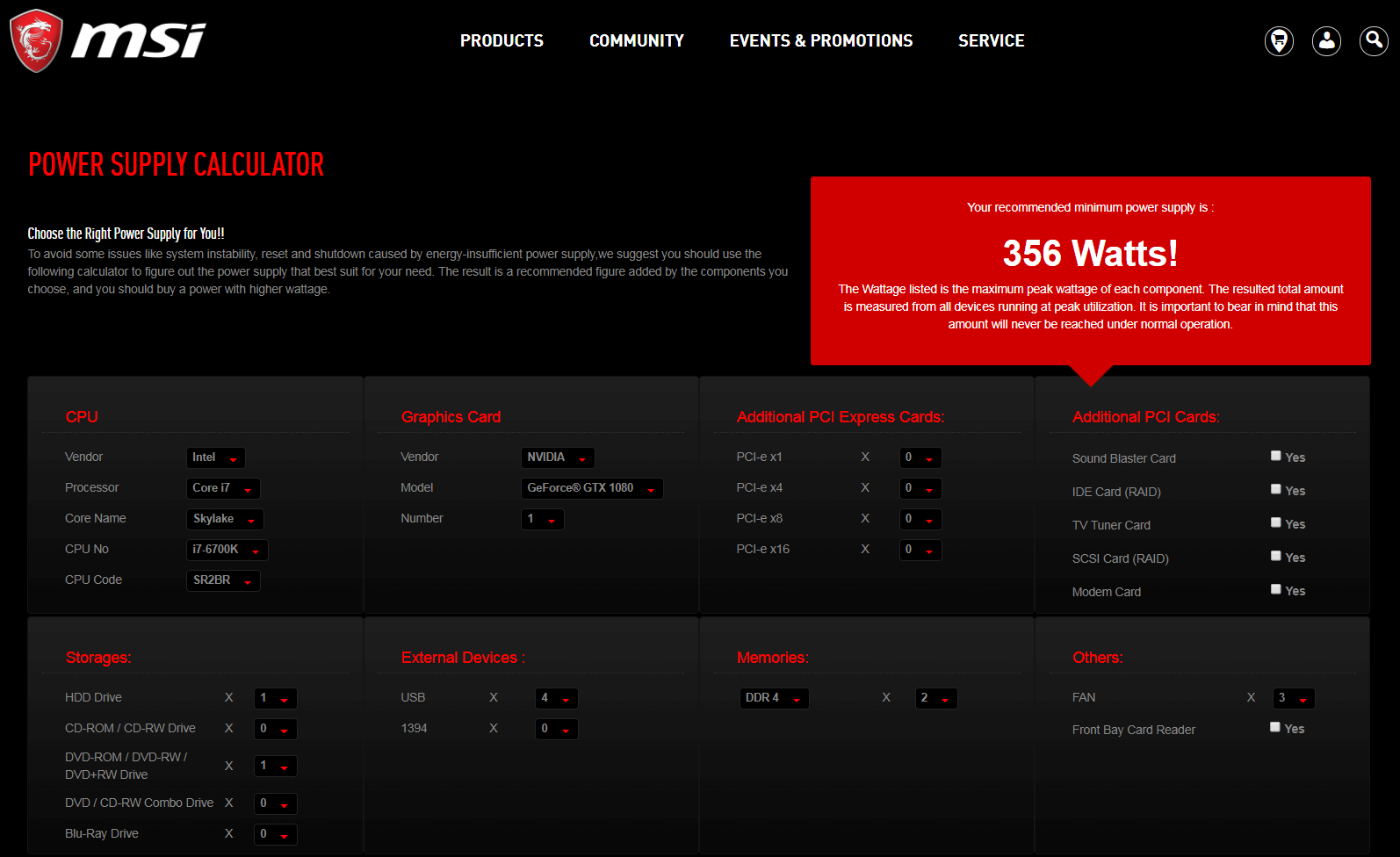
При покупке компонентов для сборки многие сталкиваются с одним насущным вопросом: «Какой мощности должен быть блок питания, чтобы потянуть ПК?». Этот вопрос трудно переоценить, ведь приобретение слабого блока питания может аукнуться при обновлении ПК в будущем. Если купить блок питания недостаточной мощности, у него может не оказаться нужных силовых кабелей для различных компонентов вроде графической карты. Кроме того, ваш компьютер может периодически подвисать, а система — падать. В отдельных случаях не получится даже его включить. Помочь с решением этого вопроса может MSI Power Calculator (https://ru.msi.com/power-supply-calculator).
Проверьте здесь : https://ru.msi.com/power-supply-calculator
Часто задаваемые вопросы
Хотите быстро найти ответ?
Если вы собираете компьютер впервые, у вас наверняка возникло множество вопросов. В этом вы не одиноки. Мы выбрали самые распространенные вопросы и разбили их на несколько категорий.
Накопитель на жестких магнитных дисках (HDD) – это недорогой высокоемкий накопитель относительно крупного размера и с невысокой скоростью считывания информации.
Твердотелый накопитель (SSD) – это накопитель меньшей емкости, небольшой, дорогой, но очень быстрый.
- Процессор
- Материнская плата
- Видеокарта
- Кулер процессора
- Оперативная память
- Накопитель (HDD или SSD)
- Блок питания
- Корпус
- Периферийные устройства (клавиатура, мышь, головная гарнитура)
- Монитор
Более подробную информацию вы можете найти на страницеhttps://www.msi.com/blog/usb-3-1-gen1-gen2-explained
- Кулер должен быть совместим с сокетом материнской платы.
- У кулеров разных моделей могут быть разные требования по теплоотводу (TDP), показывающие, на отвод какой тепловой мощности они рассчитаны. Для стабильной работы более мощным процессорам требуются более эффективные кулеры.
- Кулер должен быть совместим с корпусом. У мощных кулеров обычно большие радиаторы, поэтому необходимо выбрать такой кулер, который не будет соприкасаться внутри корпуса с другими компонентами компьютера.
- Шаг 0: Подготовка
- Шаг 1: Установка ЦП
- Шаг 2: Установка памяти
- Шаг 3: Установка карт M.2
- Шаг 4: Установка кулера ЦП
- Шаг 5: Установка материнской платы
- Шаг 6: Установка графической карты
- Шаг 7: Установка дисков
- Шаг 8: Установка источника питания
- Шаг 9: Разъемы передней панели
- Шаг 10: Кабельная разводка
- Шаг 11: Подготовка программ
- Откройте удерживающие зажимы, расположенные по краям блоков памяти.
- Проверьте печатную компоновочную схему на материнской плате. Уточните, в какие предлагаемые разъемы требуется установить модули памяти в первую очередь.
- Давите на модули до щелчка. Он означает, что удерживающие зажимы поднялись и зафиксировали модуль.
- Сейчас мы расскажем вам о подключении RGB-устройства.
- 1) Ознакомьтесь с описанием контактных разъемов на приобретенном RGB-устройстве и материнской плате (например, 12/5 В).
- 2) Вставьте RGB-кабель с 4 (3) контактами в RGB-разъем на материнской плате.
- 3) При необходимости дополнительно подключите силовые кабели для включения RGB-устройства.
- Ø Для вентиляторов: подключитесь к разъемам для вентиляторов на материнской плате.
Чтобы узнать больше, посмотрите это видео: https://ru.msi.com/Landing/mystic-light-rgb-gaming-pc/mystic-light























 СКАЧАТЬ!