
МЕНЮ














НАЗАД








Інструкція
Незалежно від того, чи ви новий, чи досвідчений користувач портативного ігрового пристрою MSI Claw, ви можете знайти ще детальніші навчальні посібники з технік використання тут.
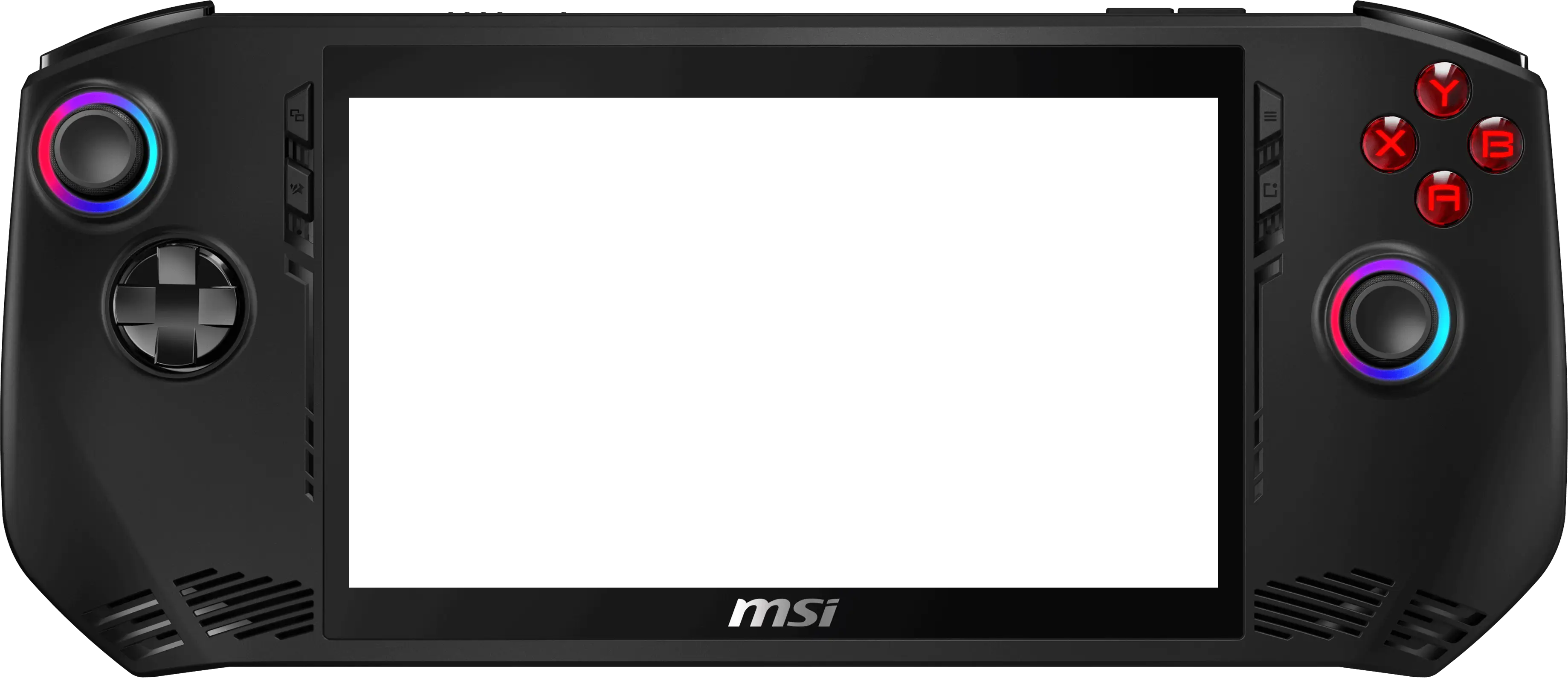
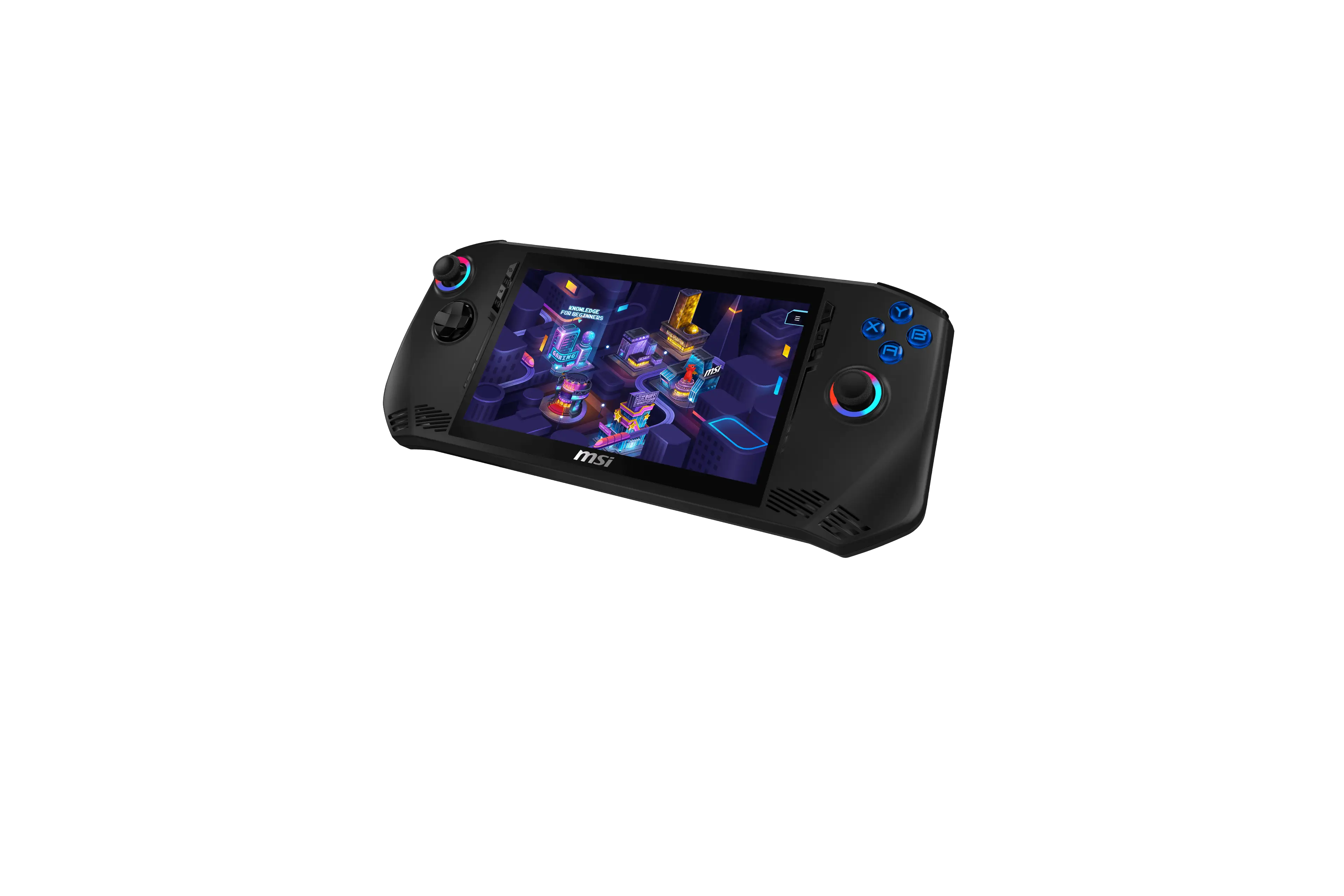
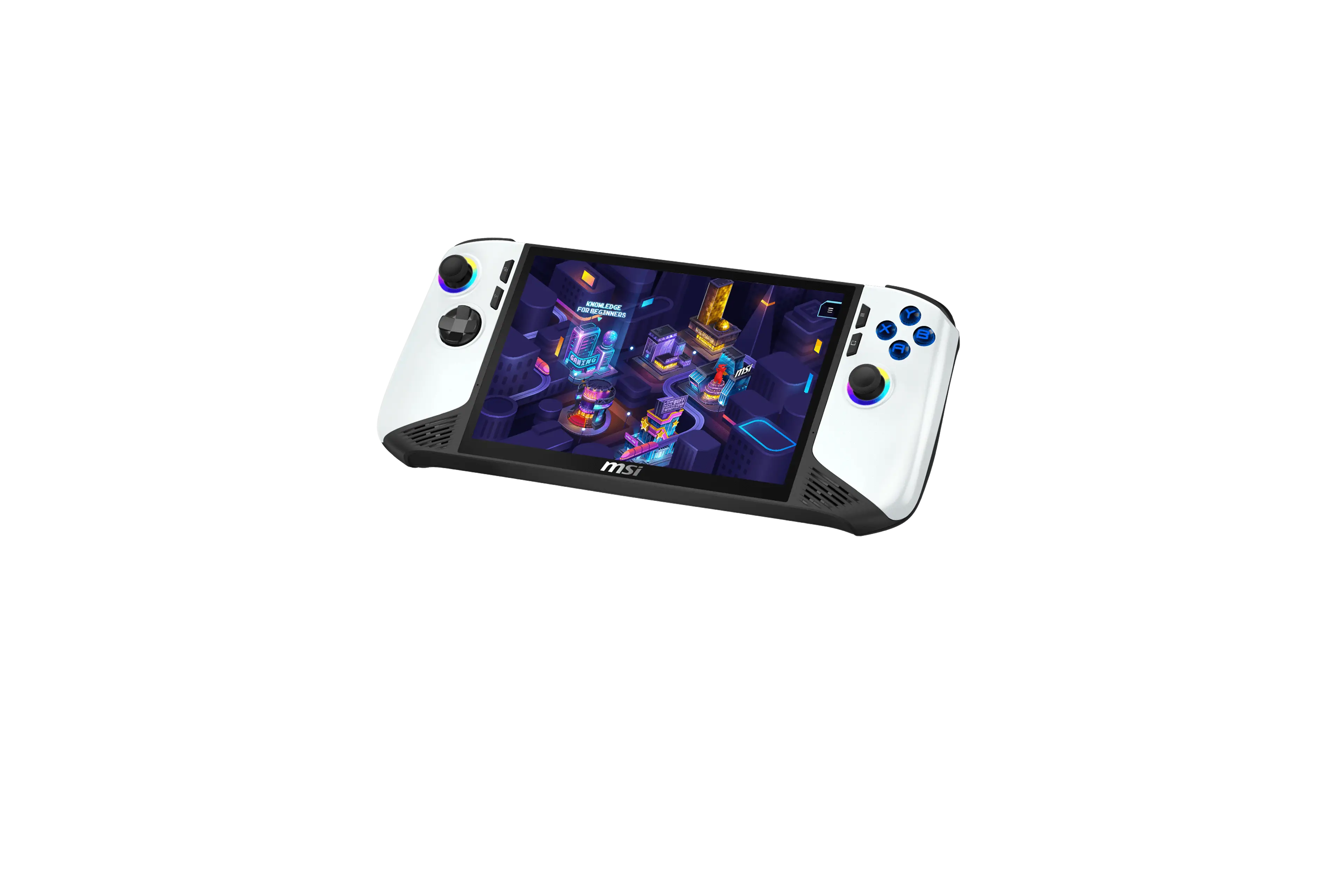
Лівий аналоговий стік із ефектом Холла
Джойстик для гри.
Навігаційна клавіша
Навігаційна клавіша для гри. Вона переміщує фокус вгору, вниз, праворуч і ліворуч в інтерфейсі.
Стерео Динаміки
Цей пристрій оснащений вбудованими стерео динаміками, які забезпечують високоякісний звук та підтримують технологію HD audio.
Сенсорний Екран
Цей пристрій має мультитач дисплей, який дозволяє користувачам взаємодіяти з MSI Claw за допомогою пальців або стилуса.
Кнопка MSI
Використовуйте цю кнопку для доступу до програми MSI Center M.
Кнопка Перегляду
Ця кнопка має різні функції, залежно від програми або гри.
Кнопка Швидких Налаштувань
Використовуйте цю кнопку для доступу до Швидких Налаштувань.
Кнопка Меню
Використовуйте цю кнопку для доступу до Налаштувань або Довідки програми чи гри.
Кнопки A / B / X / Y
Кнопки управління для гри.
Правий аналоговий стік із ефектом Холла
Джойстик для гри.
Стерео Динаміки
Цей пристрій оснащений вбудованими стерео динаміками, які забезпечують високоякісний звук та підтримують технологію HD аудіо.
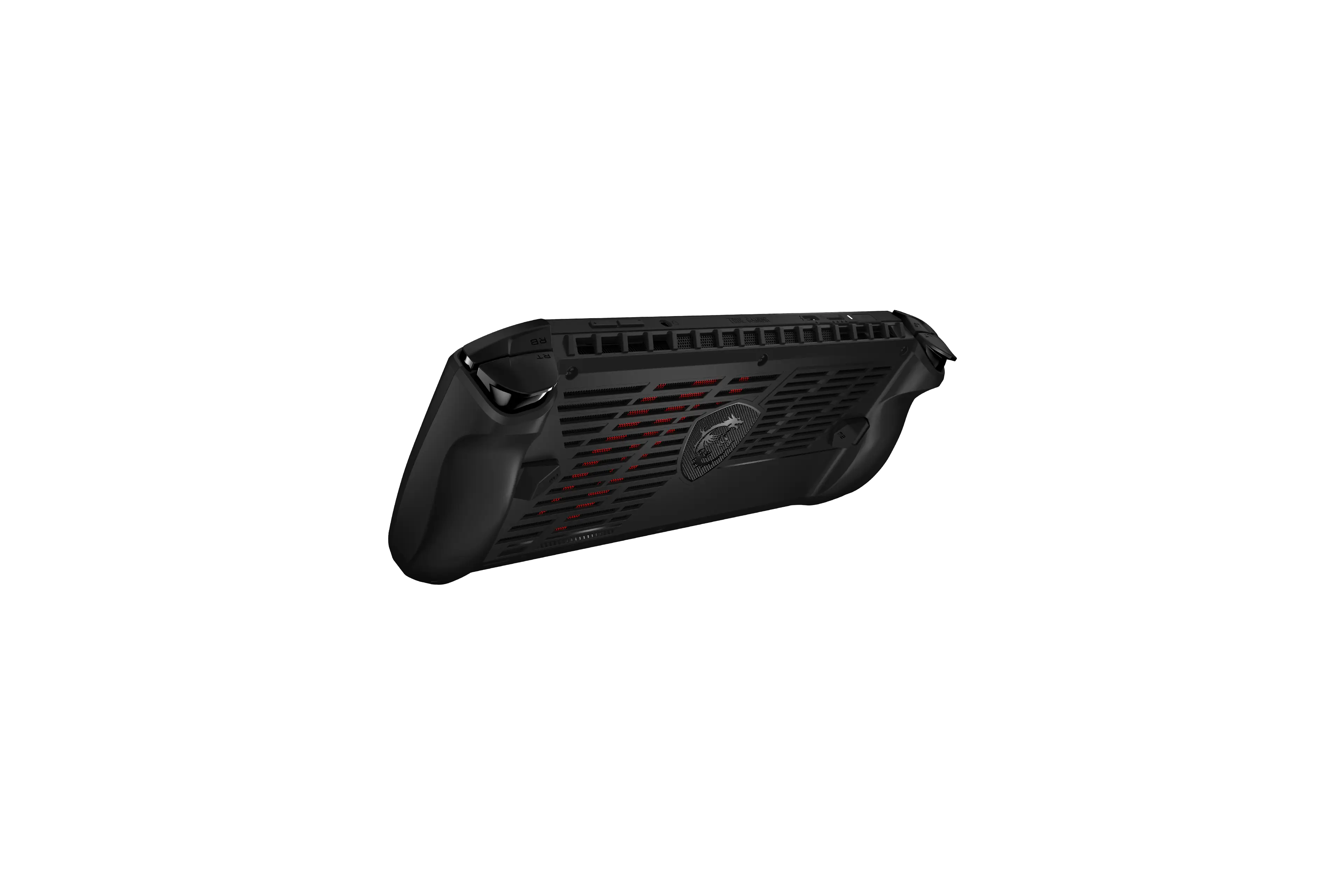
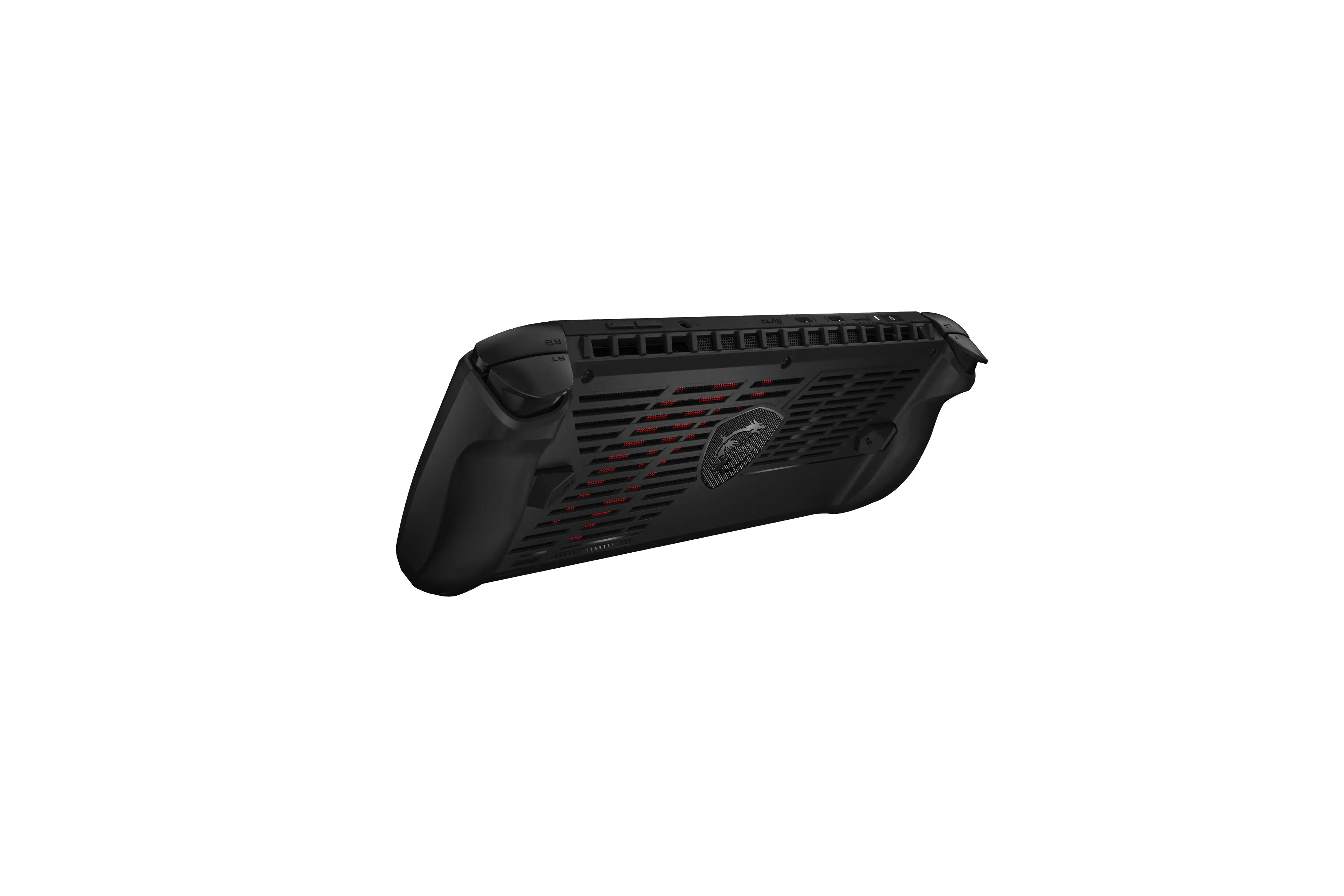
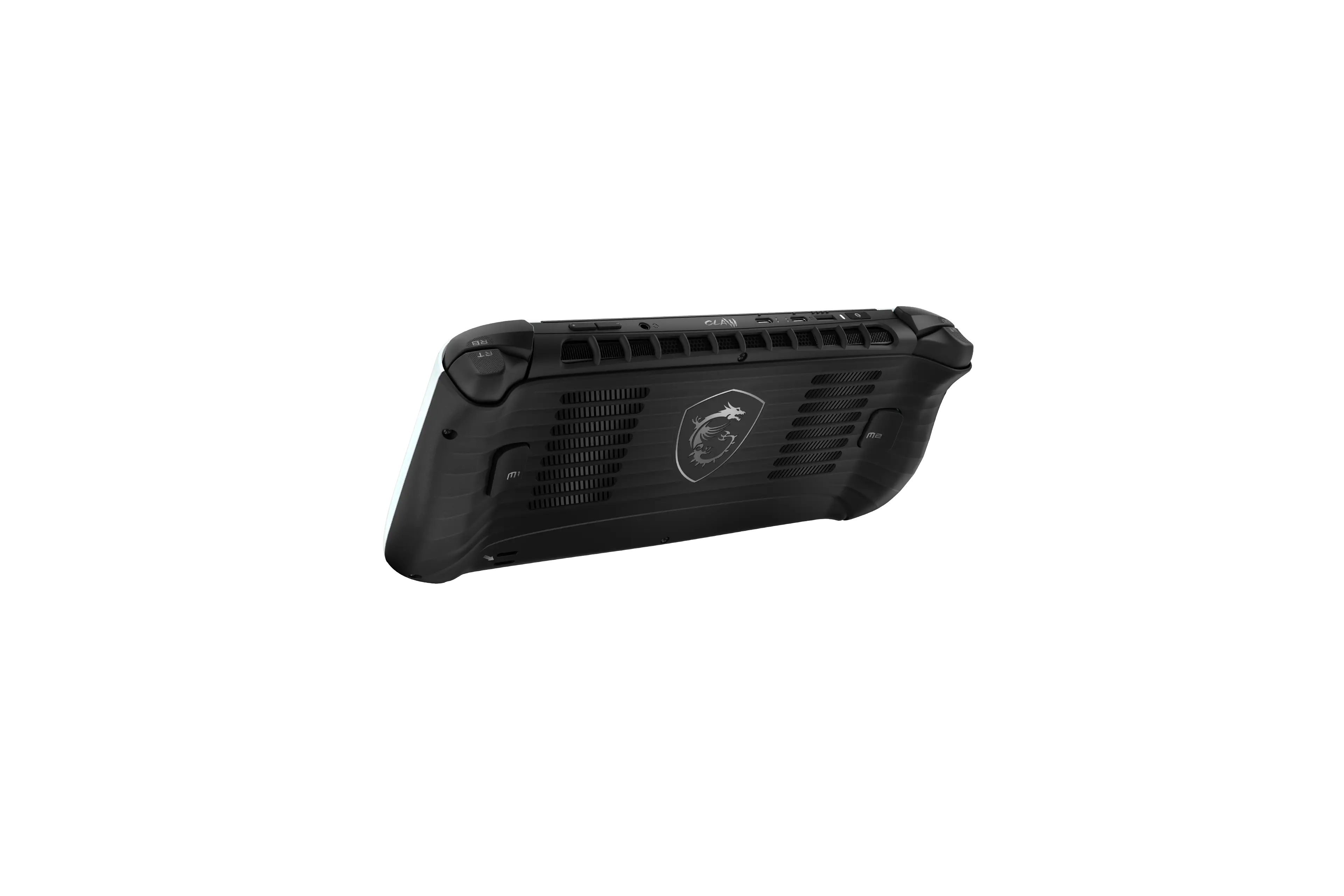
Вентилятор
Вентилятор призначений для охолодження системи. НЕ закривайте вентилятор для циркуляції повітря.
КАРТРІДЕР MICROSD
Легко додавайте пам'ять за допомогою microSD карти.
Аудіо порт
Порт для навушників, мікрофона або навушників із мікрофоном.
Кнопки ГУЧНОСТІ
Використовуйте обидві кнопки для збільшення або зменшення гучності вбудованого динаміка.
Правий Бампер
Кнопка управління для гри.
Правий аналоговий тригер із сенсорами ефекту Холла
Кнопка управління для гри.
Кнопка макросу 1
Використовуйте цю кнопку для налаштування макросу, який відповідає потребам користувача.
Thunderbolt (USB-C)
Підтримує USB4, PCIe, HDMI™, DisplayPort підключення та функцію заряджання.
КАРТРІДЕР MICROSD
Легко додавайте пам'ять за допомогою microSD карти.
USB4®
Забезпечує швидке передавання даних, вивід зображення та заряджання — все в одному порті.
Thunderbolt (USB-C)
Підтримує USB4, PCIe, HDMI™, DisplayPort підключення та функцію заряджання.
Кнопка Живлення/Світлодіод стану/Датчик Відбитків Пальців
Натисніть цю кнопку, щоб ввімкнути пристрій. Коли пристрій увімкнено, натисніть цю кнопку, щоб перевести його у сплячий режим.
Лівий Бампер
Кнопка управління для гри.
Лівий аналоговий тригер з сенсорами ефекту Холла
Кнопка управління для гри.
Вентилятор
Вентилятор призначений для охолодження системи. НЕ закривайте вентилятор для циркуляції повітря.
Кнопка макросу 2
Використовуйте цю кнопку для налаштування макросу, який відповідає потребам користувача.


Інструкція
Незалежно від того, чи ви новий, чи досвідчений користувач портативного ігрового пристрою MSI Claw, ви можете знайти ще більш детальні навчальні посібники з технік використання тут.
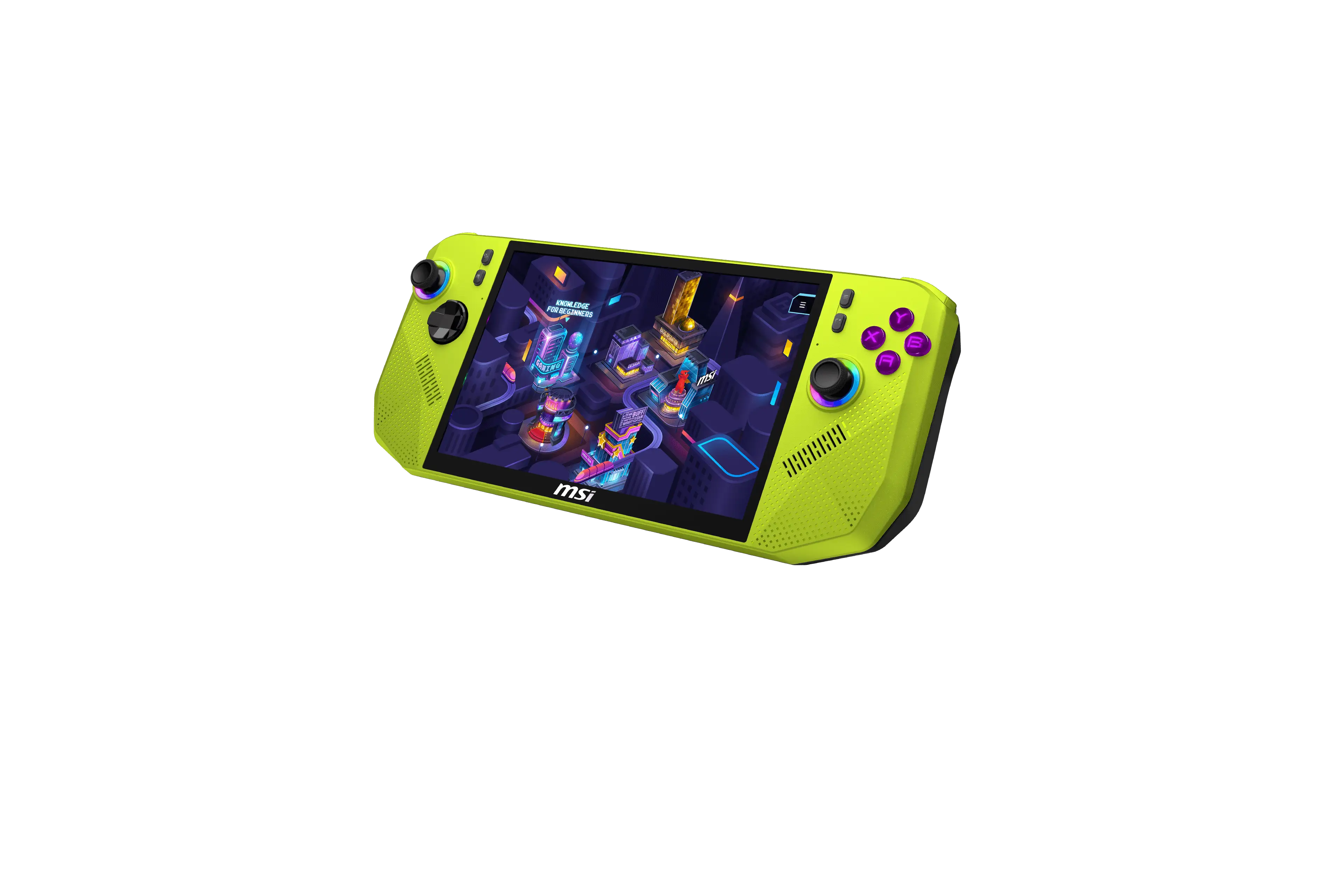
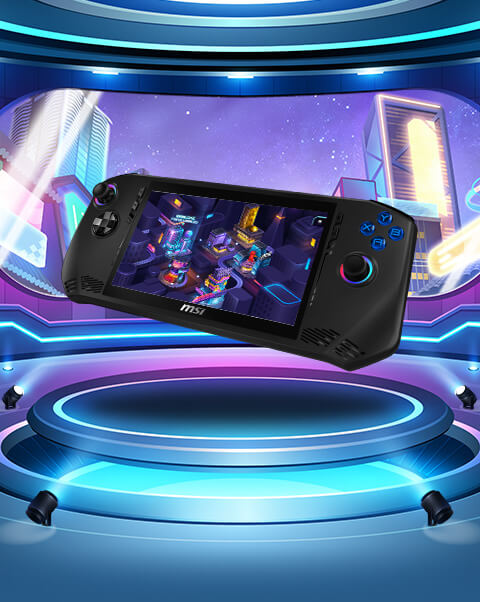
Лівий аналоговий стік із ефектом Холла
Джойстик для гри.
Навігаційна клавіша
Навігаційна клавіша для гри. Вона переміщує фокус вгору, вниз, праворуч і ліворуч в інтерфейсі.
Стерео Динаміки
Цей пристрій оснащений вбудованими стерео динаміками, які забезпечують високоякісний звук та підтримують технологію HD audio.
Сенсорний Екран
Цей пристрій має мультитач дисплей, який дозволяє користувачам взаємодіяти з MSI Claw за допомогою пальців або стилуса.
Кнопка MSI
Використовуйте цю кнопку для доступу до програми MSI Center M.
Кнопка Перегляду
Ця кнопка має різні функції, залежно від програми або гри.
Кнопка Швидких Налаштувань
Використовуйте цю кнопку для доступу до Швидких Налаштувань.
Кнопка Меню
Використовуйте цю кнопку для доступу до Налаштувань або Довідки програми чи гри.
Кнопки A / B / X / Y
Кнопки управління для гри.
Правий аналоговий стік із ефектом Холла
Джойстик для гри.
Стерео Динаміки
Цей пристрій оснащений вбудованими стерео динаміками, які забезпечують високоякісний звук та підтримують технологію HD аудіо.
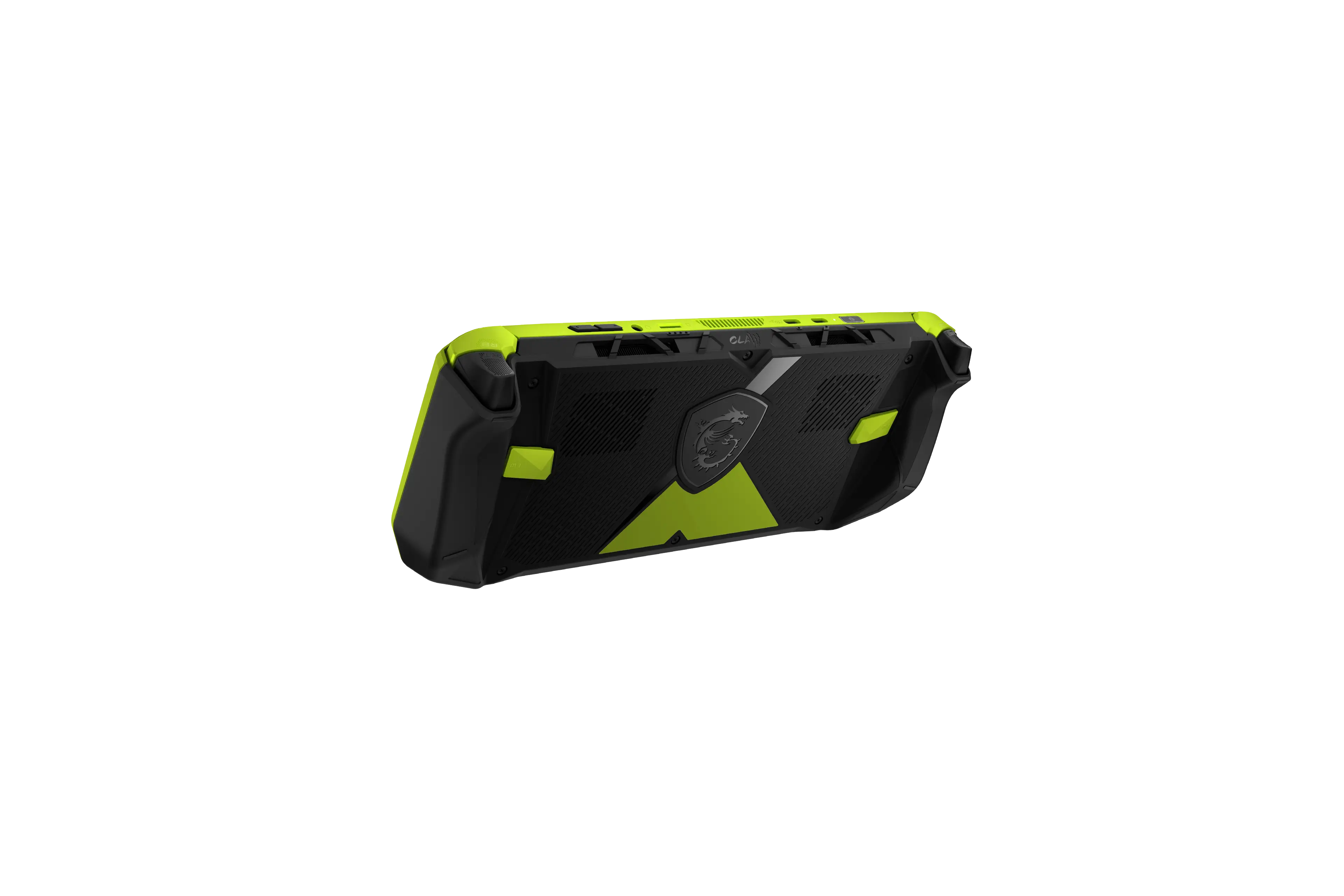
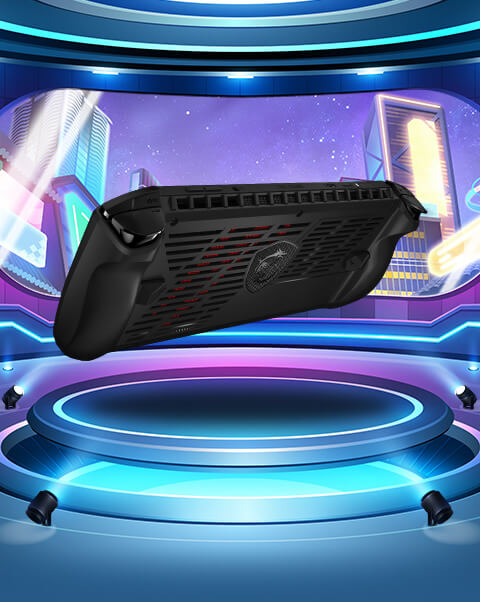
Вентилятор
Вентилятор призначений для охолодження системи. НЕ закривайте вентилятор для циркуляції повітря.
Аудіо порт
Порт для навушників, мікрофона або навушників із мікрофоном.
Кнопки ГУЧНОСТІ
Використовуйте обидві кнопки для збільшення або зменшення гучності вбудованого динаміка.
Правий Бампер
Кнопка управління для гри.
Правий аналоговий тригер з сенсорами ефекту Холла
Кнопка управління для гри.
Кнопка макросу 1
Використовуйте цю кнопку для налаштування макросу, який відповідає потребам користувача.
Thunderbolt (USB-C)
Підтримує USB4, PCIe, HDMI™, DisplayPort підключення та функцію заряджання.
Кнопка Живлення/Світлодіод стану/Датчик Відбитків Пальців
Натисніть цю кнопку, щоб ввімкнути пристрій. Коли пристрій увімкнено, натисніть цю кнопку, щоб перевести його у сплячий режим.
Лівий Бампер
Кнопка управління для гри.
Лівий аналоговий тригер з сенсорами ефекту Холла
Кнопка управління для гри.
Вентилятор
Вентилятор призначений для охолодження системи. НЕ закривайте вентилятор для циркуляції повітря.
Кнопка макросу 2
Використовуйте цю кнопку для налаштування макросу, який відповідає потребам користувача.


НАЗАД


Знання
для Початківців

Секрет дизайну
Claw

Просунутий
Навчальний Посібник

Основні
Функції

Відео
Бібліотека

Часті Питання
НАЗАД
 MSI CENTER M
НАЗАД




Швидка панель запуску та розширена бібліотека ігор, все на одному інтуїтивно зрозумілому головному екрані.
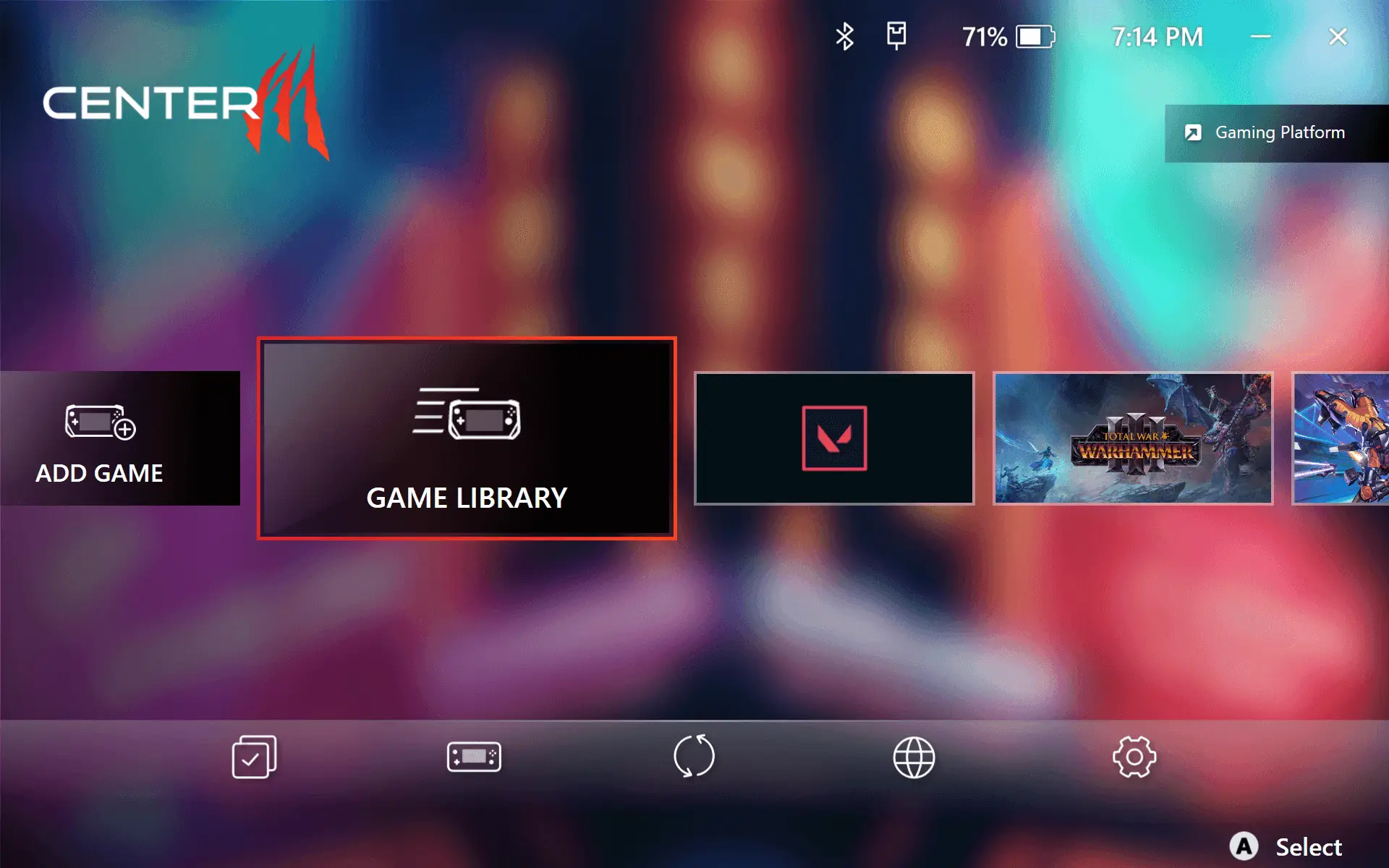

Ви можете використовувати швидкий доступ до платформи (наприклад, Steam, Epic…) для завантаження та встановлення ігор.
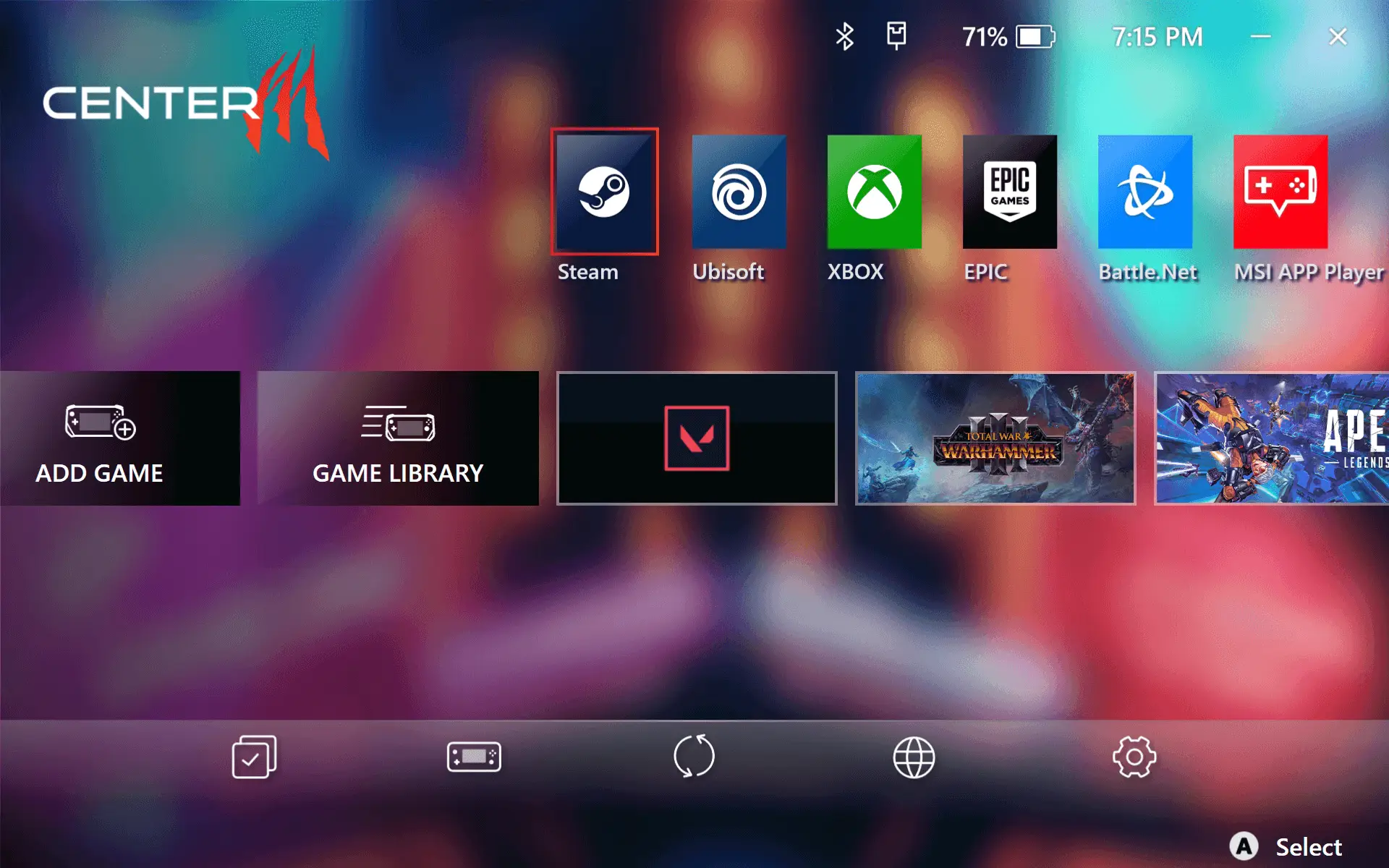
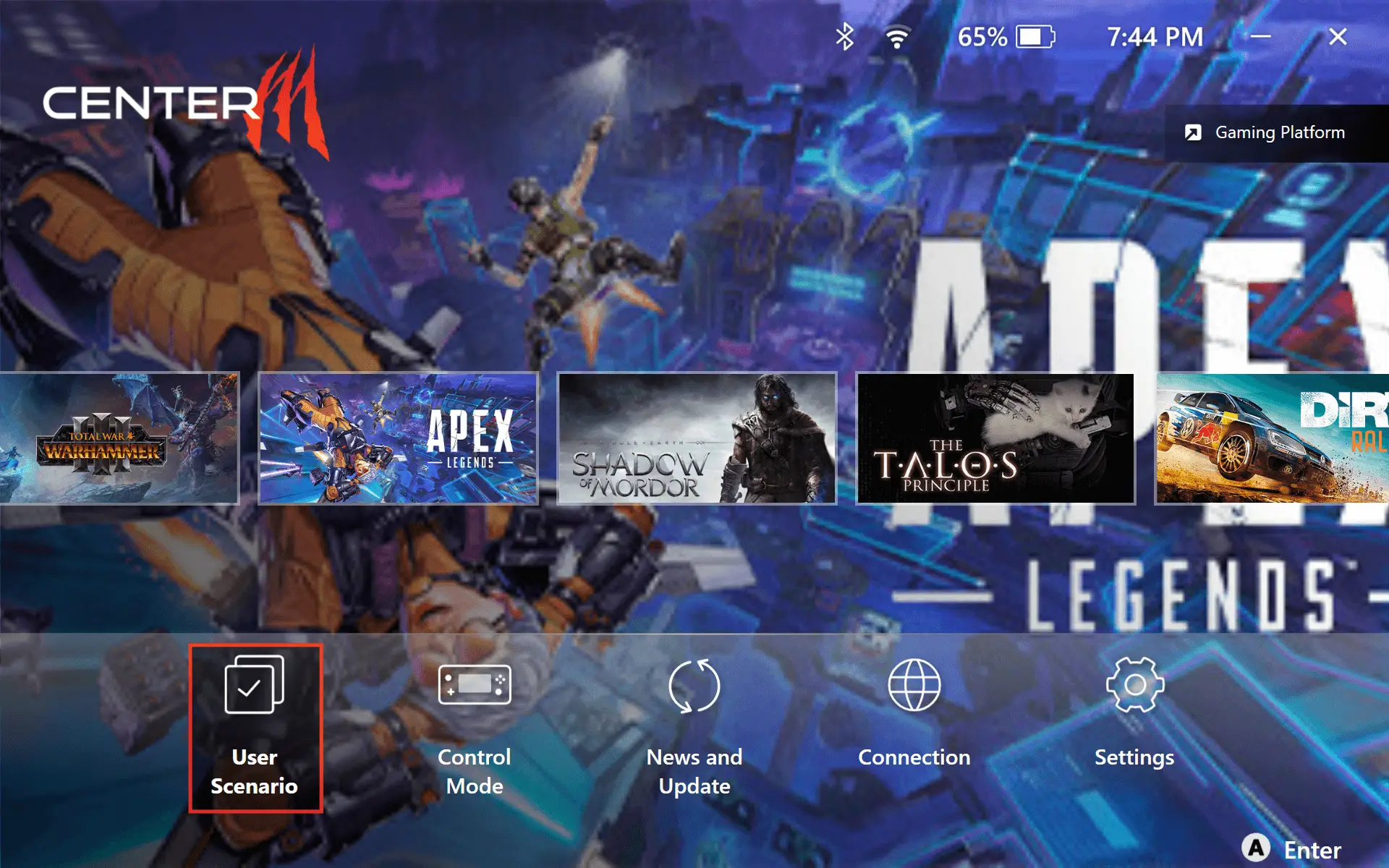
Інтуїтивно зрозумілий головний екран для легкого доступу до основних функцій, таких як Сценарій Користувача, Режим Управління, Редактор Швидких Налаштувань та Підключення, таке як Wi-Fi та Bluetooth.
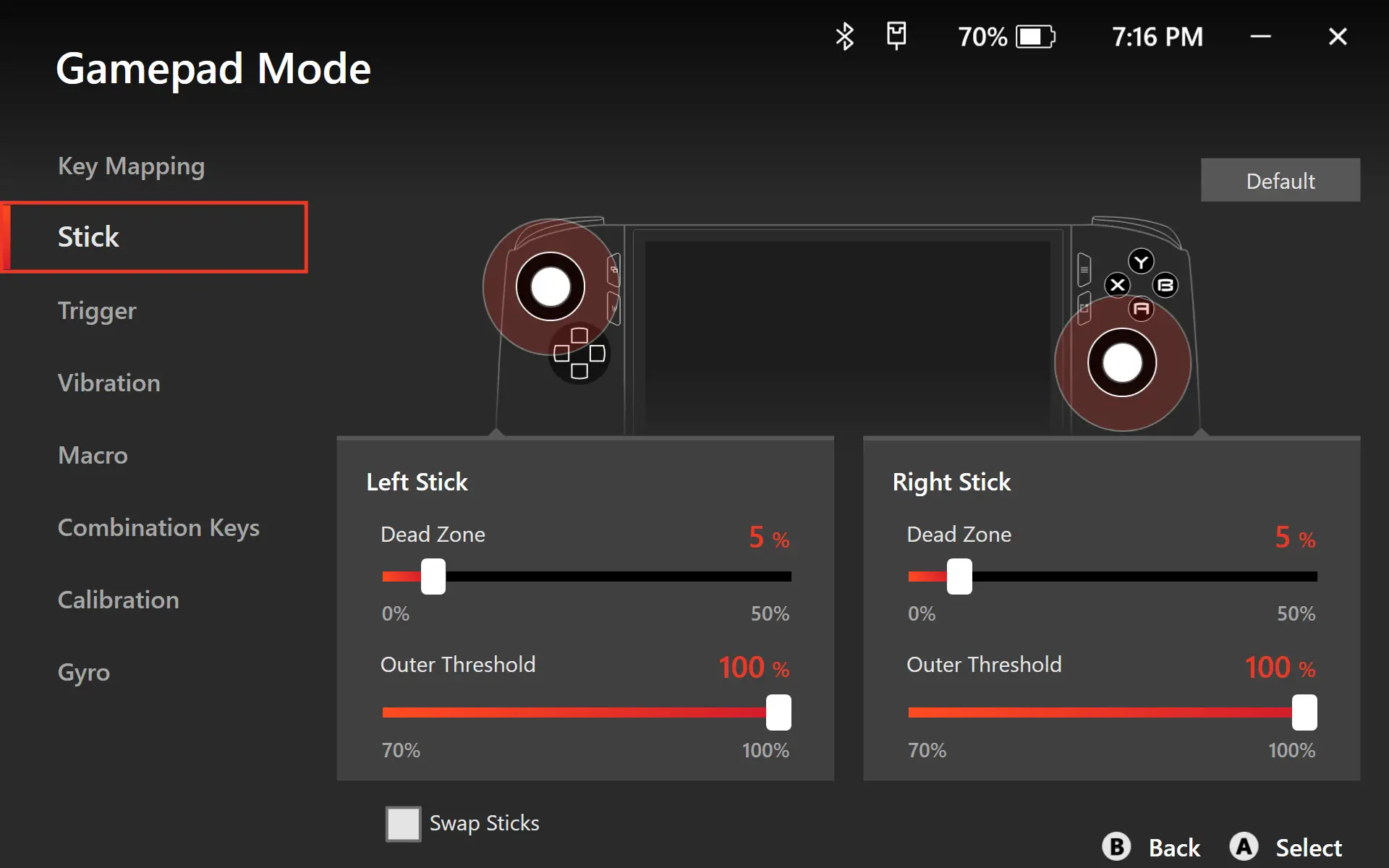
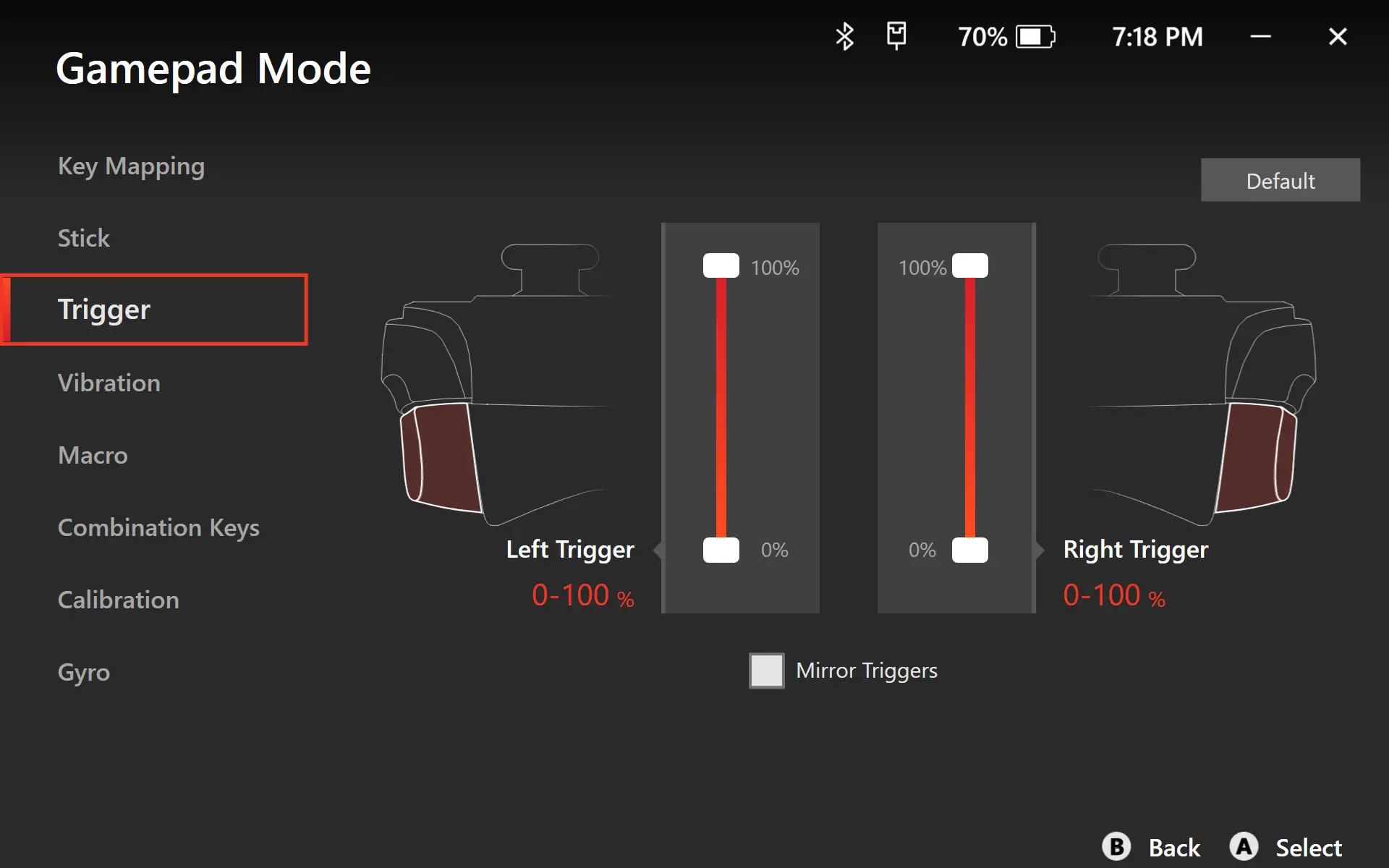
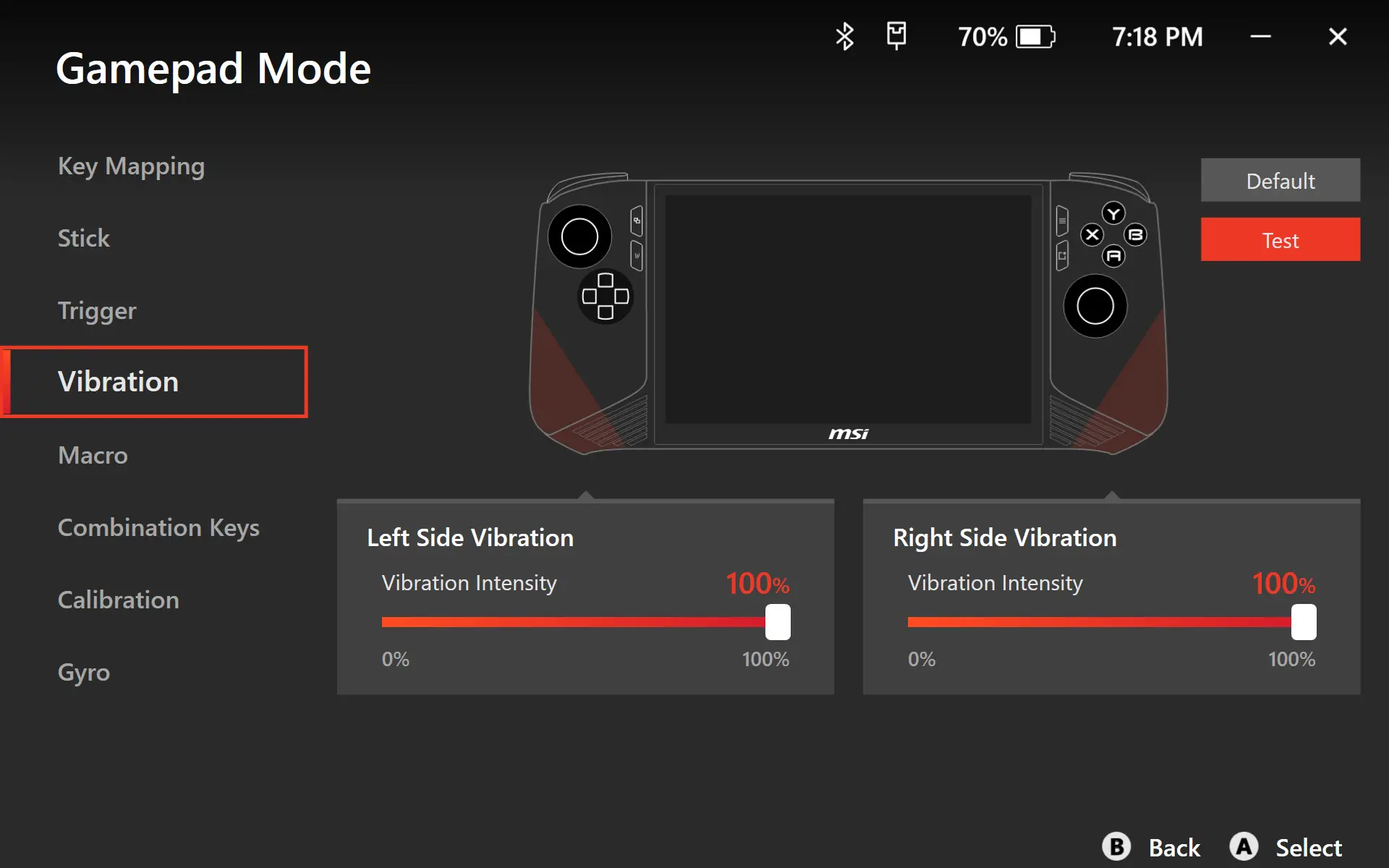
Точно налаштуйте зону мертвої зони стіків, зовнішні пороги, чутливість кнопок тригера та інтенсивність вібрації відповідно до ваших уподобань.
Секрет дизайну Claw
НАЗАД

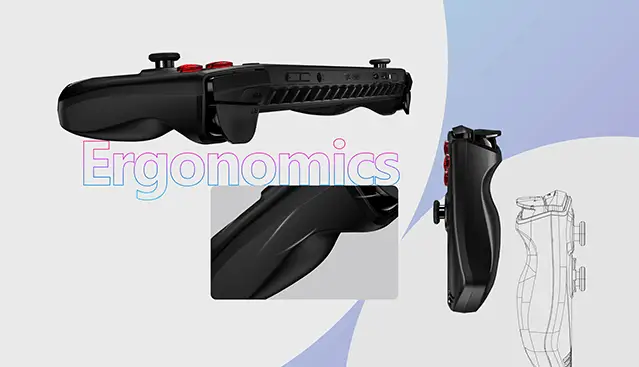
Ергономічний Дизайн
Claw втілює сутність MSI в мінімалістичному утилітарному дизайні, забезпечуючи унікальну ідентичність бренду. Спроектована з урахуванням антропометрії, вона досягає ідеального балансу і ергономічної форми, що відповідає вашим натуральним контурам захоплення, кривизні долоні, положенню пальців тощо. Це забезпечує комфортний геймінг на тривалий час.
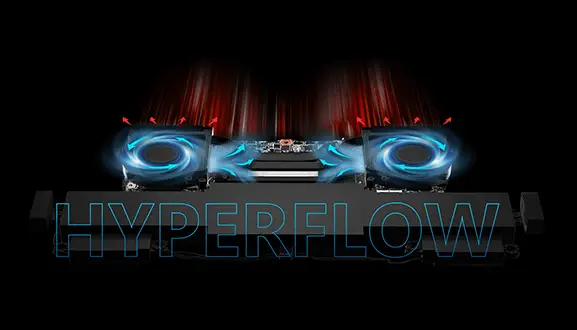
Cooler Boost HyperFlow
Представляємо ексклюзивну систему охолодження для Claw — Cooler Boost HyperFlow із 2 вентиляторами та 2 трубками. Ця революційна система покращує потік повітря всередині корпусу, ефективно знижуючи температури критичних компонентів. З >50% більшими вентиляційними отворами, ніж у конкурентів, Cooler Boost HyperFlow забезпечує ефективне охолодження, а також тривалі й менш гучні ігрові сесії. Насолоджуйтесь плавною продуктивністю без занепокоєння щодо перегрівання чи шуму.
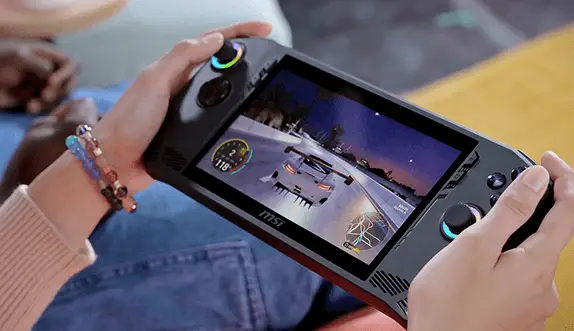
Найкраща у своєму класі тривалість роботи від акумулятора
З на 36% більшою ємністю, Claw подовжує час гри на 50% порівняно з конкурентами. Скажіть "бувай" перервам і попередженням про низький заряд під час захоплюючих моментів гри.
Ергономічний Дизайн
Claw втілює сутність MSI в мінімалістичному утилітарному дизайні, забезпечуючи унікальну ідентичність бренду. Спроектована з урахуванням антропометрії, вона досягає ідеального балансу і ергономічної форми, що відповідає вашим натуральним контурам захоплення, кривизні долоні, положенню пальців тощо. Це забезпечує комфортний геймінг на тривалий час.
Cooler Boost HyperFlow
Представляємо ексклюзивну систему охолодження для Claw — Cooler Boost HyperFlow із 2 вентиляторами та 2 трубками. Ця революційна система покращує потік повітря всередині корпусу, ефективно знижуючи температури критичних компонентів. З >50% більшими вентиляційними отворами, ніж у конкурентів, Cooler Boost HyperFlow забезпечує ефективне охолодження, а також тривалі й менш гучні ігрові сесії. Насолоджуйтесь плавною продуктивністю без занепокоєння щодо перегрівання чи шуму.
Найкраща у своєму класі тривалість роботи від акумулятора
З на 36% більшою ємністю, Claw подовжує час гри на 50% порівняно з конкурентами. Скажіть "бувай" перервам і попередженням про низький заряд під час захоплюючих моментів гри.
Основні функції
НАЗАД


Зарядка

Живлення

Швидкі
Налаштування

Wi-Fi

Bluetooth

Авіа
Режим

Гра
Бібліотека

Галерея

MSI App
Player
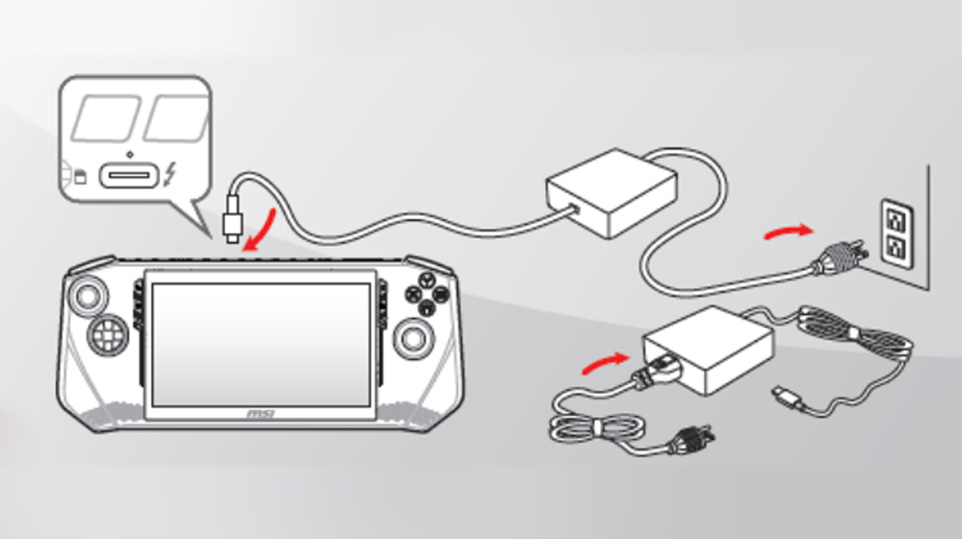
Зарядка
Будь ласка, підключіть пристрій до мережі електроживлення перед першою активацією.
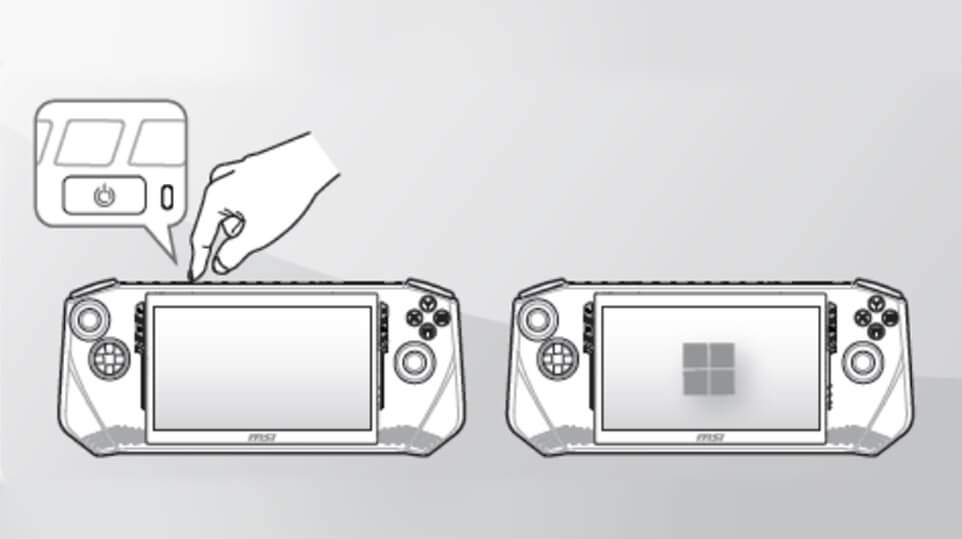
Увімкнення
Після підключення мережевого шнура, легенько натисніть кнопку живлення у верхньому правому куті пристрою, щоб увімкнути його.
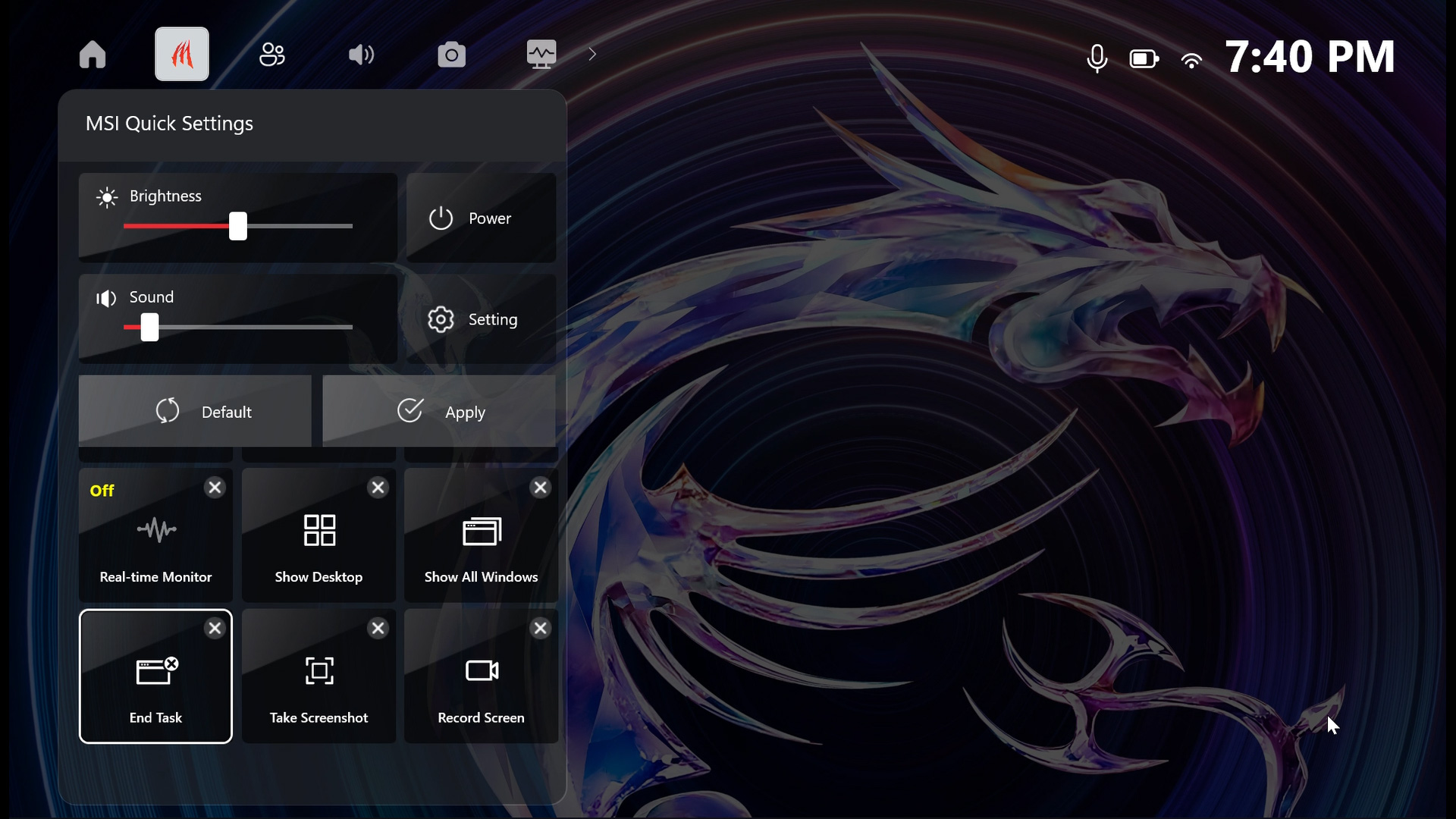
Швидкі Налаштування
Швидкі Налаштування — це інструмент, який надає інформацію в реальному часі та варіанти управління, що дозволяє гравцям легко управляти продуктивністю системи та налаштуваннями під час гри. Просто натисніть кнопку Швидких Налаштувань на правій стороні, щоб отримати доступ до них.
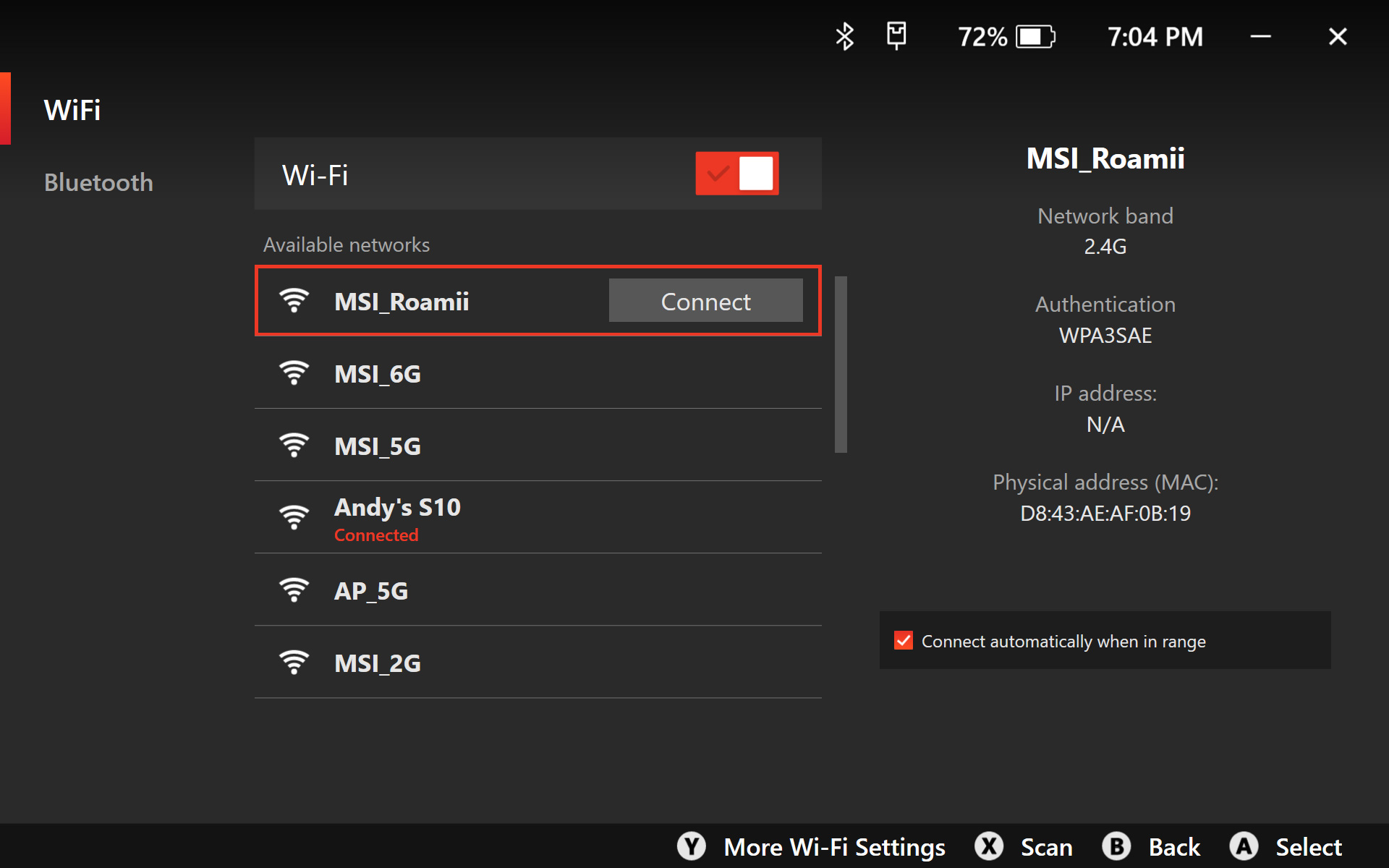
Підключитися до Wi-Fi
Ви можете легко підключитися до інтернету за допомогою цього пристрою. Просто перейдіть на головну сторінку MSI Center M та натисніть на значок Wi-Fi. Ви знайдете безліч мереж на вибір. Виберіть ту, яка вам подобається, та увімкніть її. І якщо ви хочете змінити налаштування, просто натисніть кнопку "Y" та подивіться, що ви можете зробити.
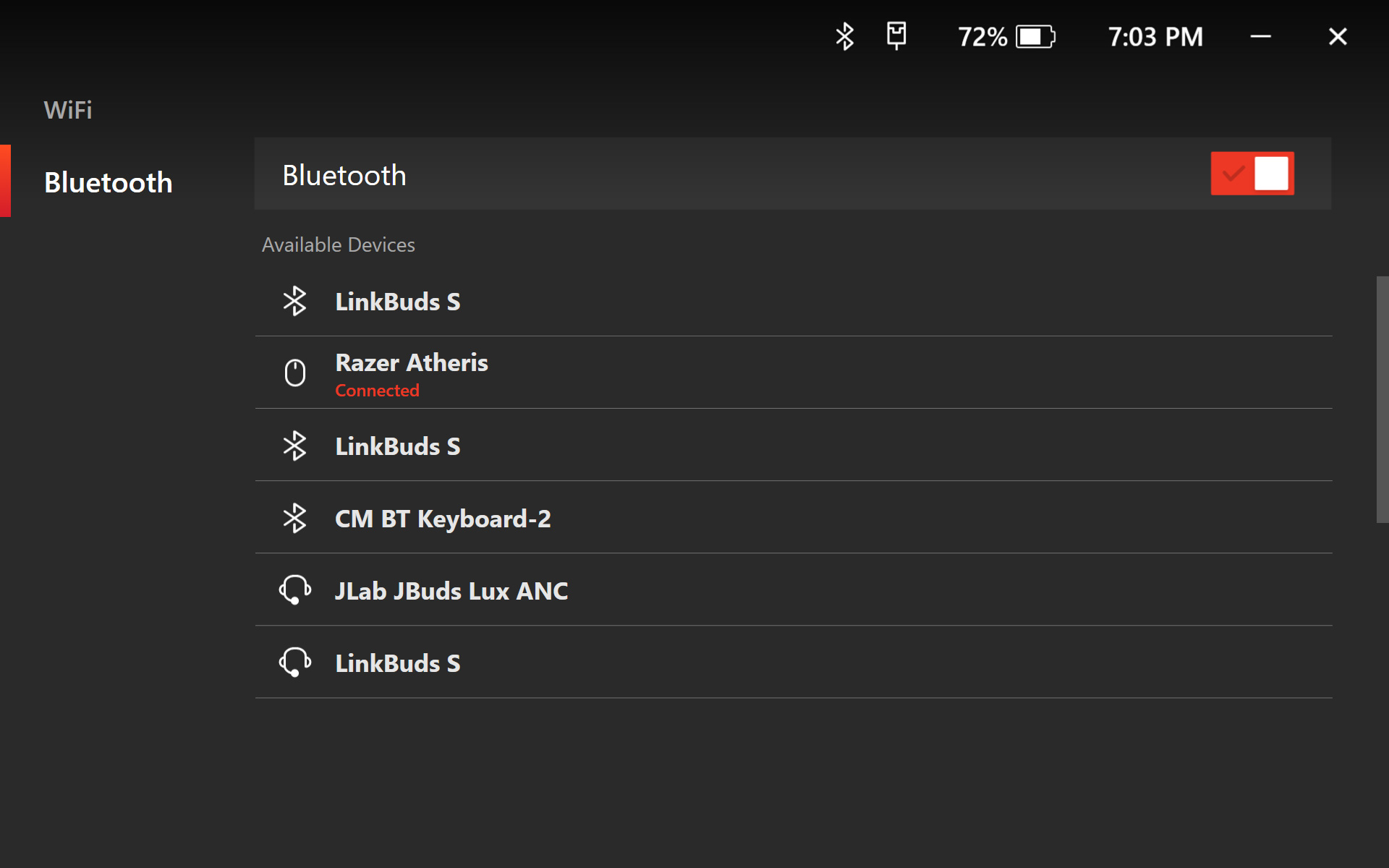
З'єднання Bluetooth
Перейдіть на головну сторінку MSI Center M, натисніть на значок Bluetooth і увімкніть його, щоб підключитися до зазначених пристроїв Bluetooth, і якщо ви хочете налаштувати розширені параметри, натисніть кнопку "Y" для інших налаштувань.
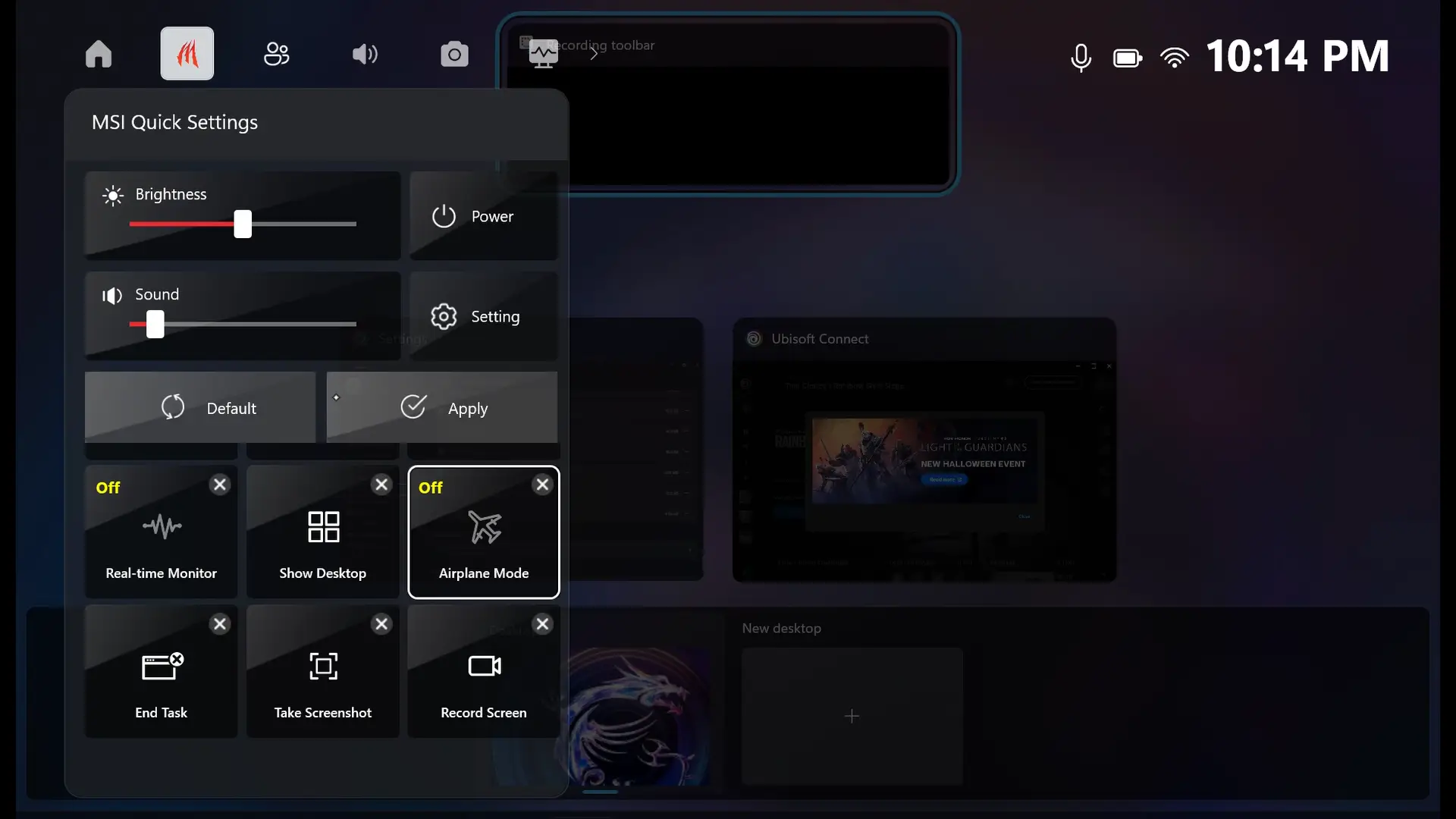
Авіа режим
Бажаєте використовувати пристрій без підключення до мережі? Немає проблем! Просто перейдіть на головну сторінку MSI Center M, натисніть значок "Редактор Швидких Налаштувань" та виберіть '+' . Ви побачите опцію Авіарежиму, що дозволяє користуватися вашим пристроєм без підключення до інтернету.
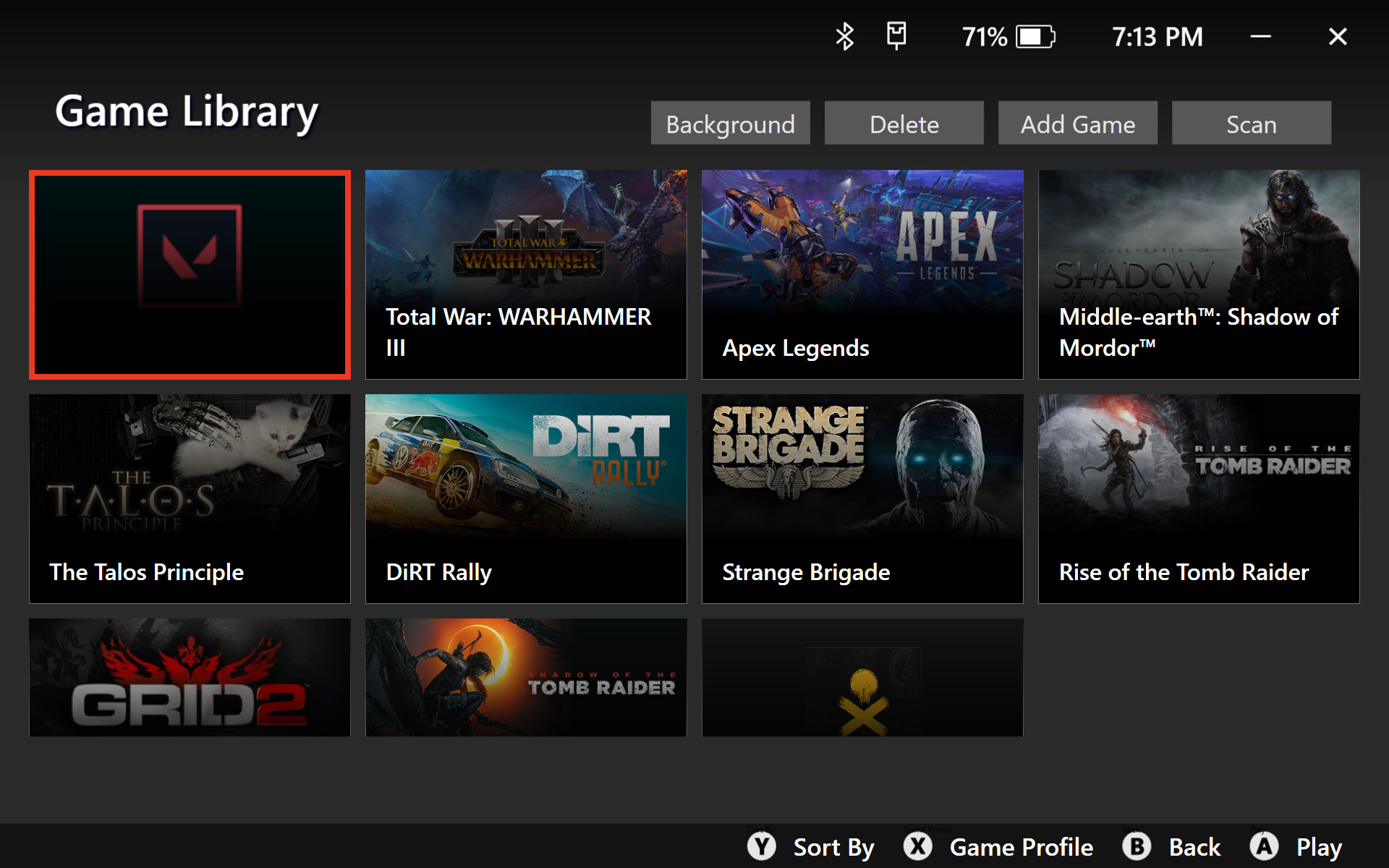
Бібліотека Ігор
Бібліотека ігор — це місце, де ви можете знайти всі ігри, які завантажили. Ви також можете швидко запустити гру, в яку хочете грати, звідси.
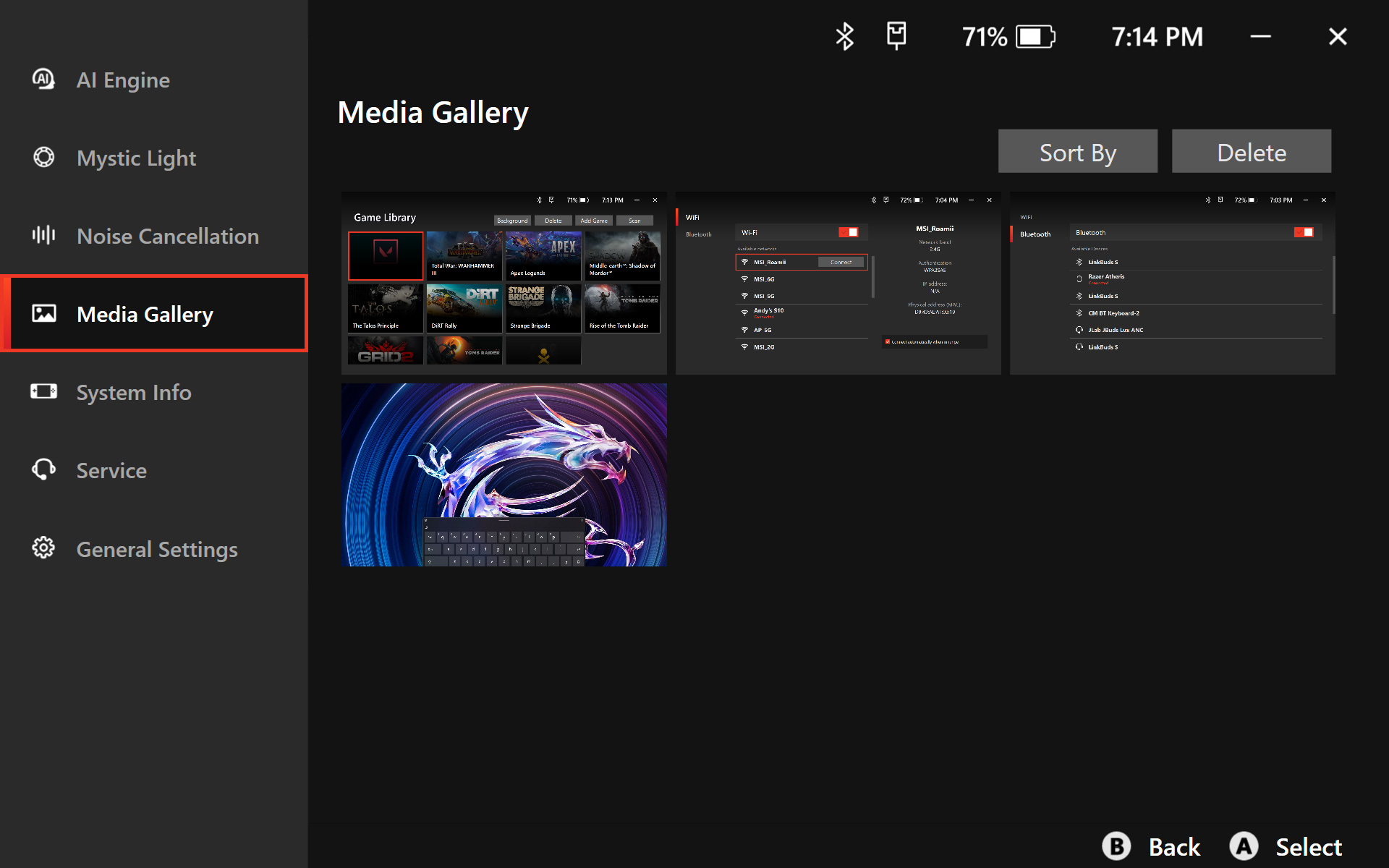
Галерея
Ви можете легко переглядати ваші ігрові досягнення у Галереї. Усі ваші записи, включаючи фото та відео, зберігаються тут.
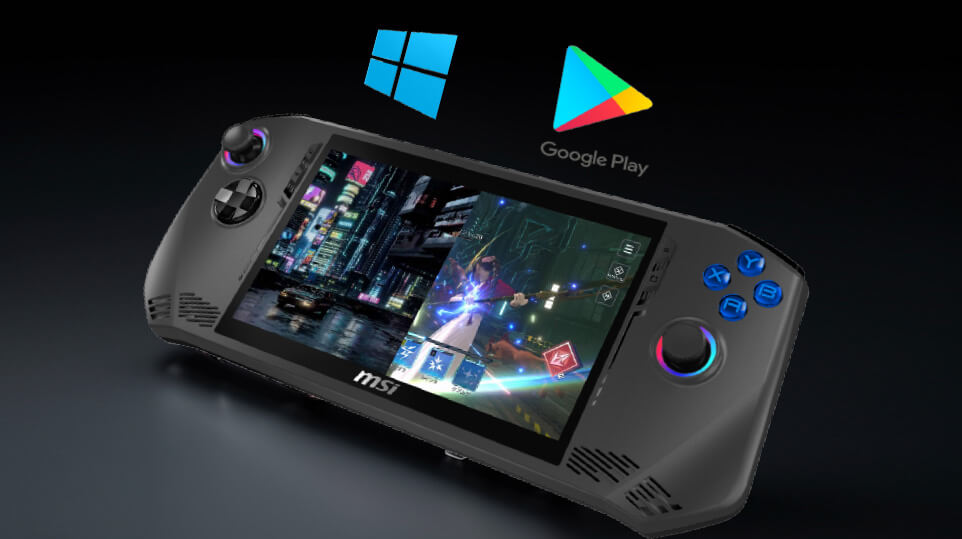
MSI App Player
З ексклюзивним MSI App Player ви можете отримати доступ до найбільшої та найрізноманітнішої бібліотеки ігор за всю історію. Ви можете не лише грати в ігри з платформи Windows PC, а й насолоджуватися мобільними іграми Android на вашому ПК.
Просунутий Навчальний Посібник
НАЗАД
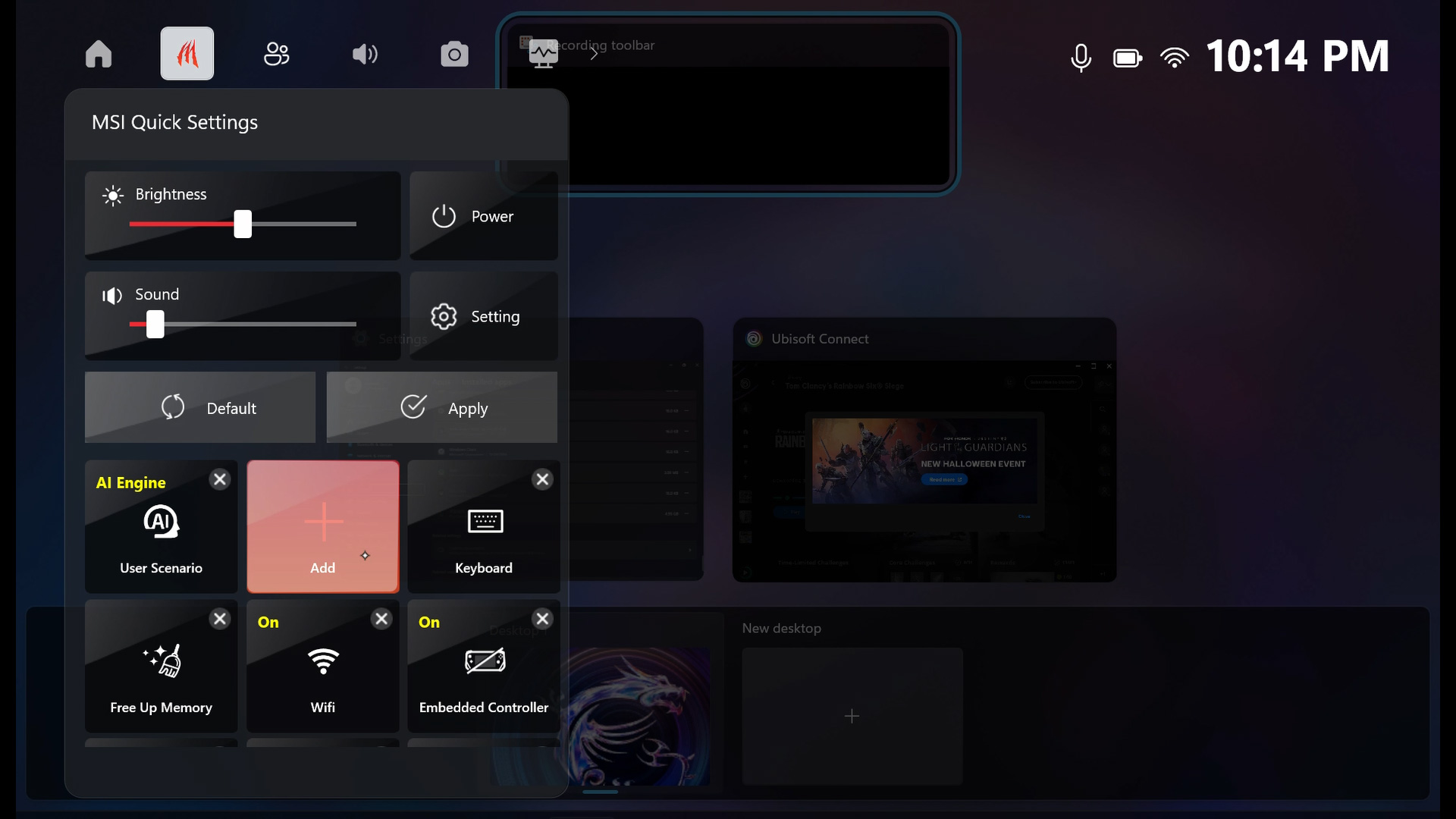
Отримайте персоналізоване управління за допомогою кнопки Швидких Налаштувань на вашому пристрої. Легко налаштуйте елементи, такі як колір, розмір, положення та прозорість. Оберіть функції, які вам потрібні, такі як монітор у реальному часі, обмежувач FPS, яскравість та інше.
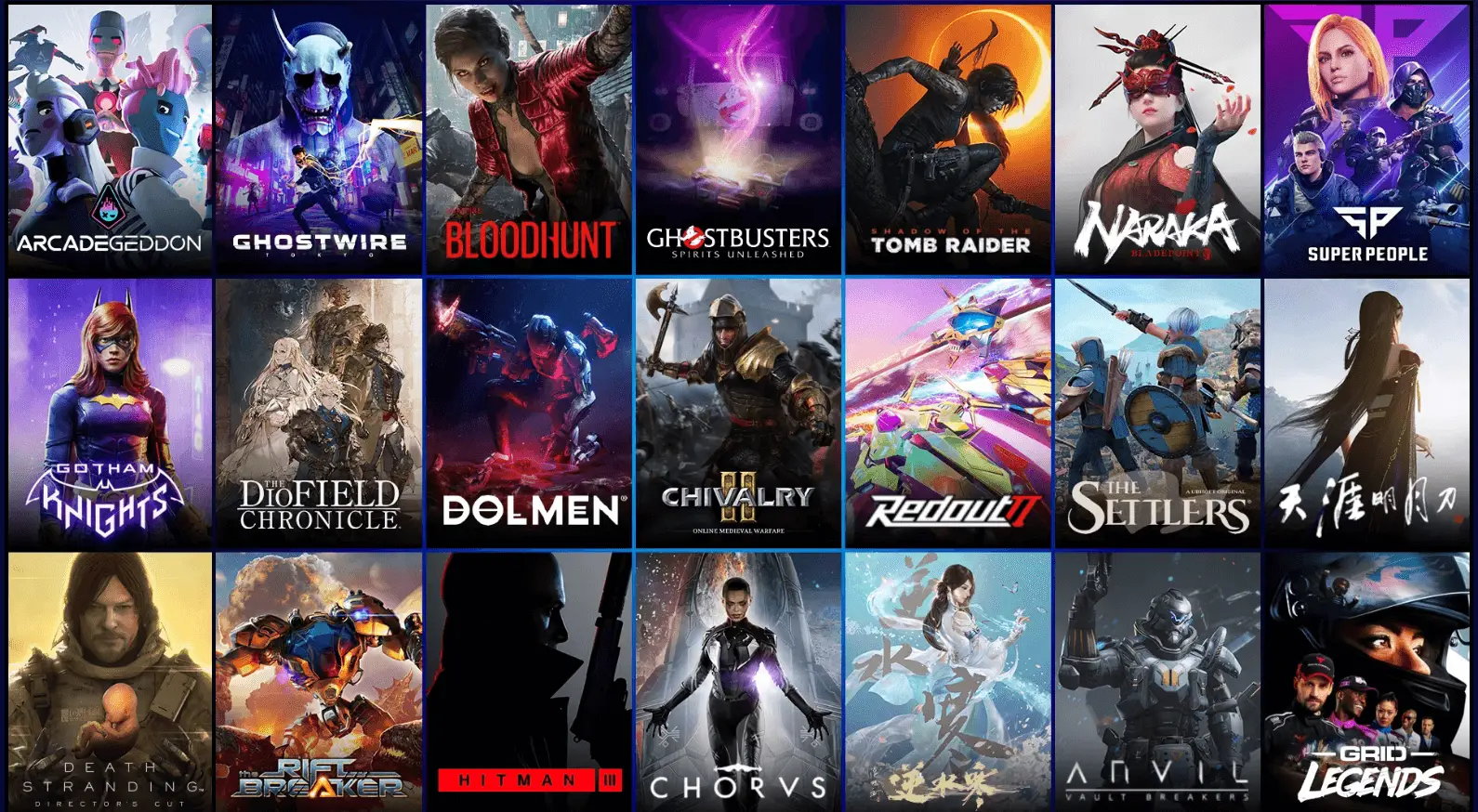
Перевірте налаштування графіки у грі, і якщо ви натрапите на функції оптимізації ''XeSS і FSR'', обов'язково активуйте їх, щоб досягти найзахопливішої продуктивності для Claw.
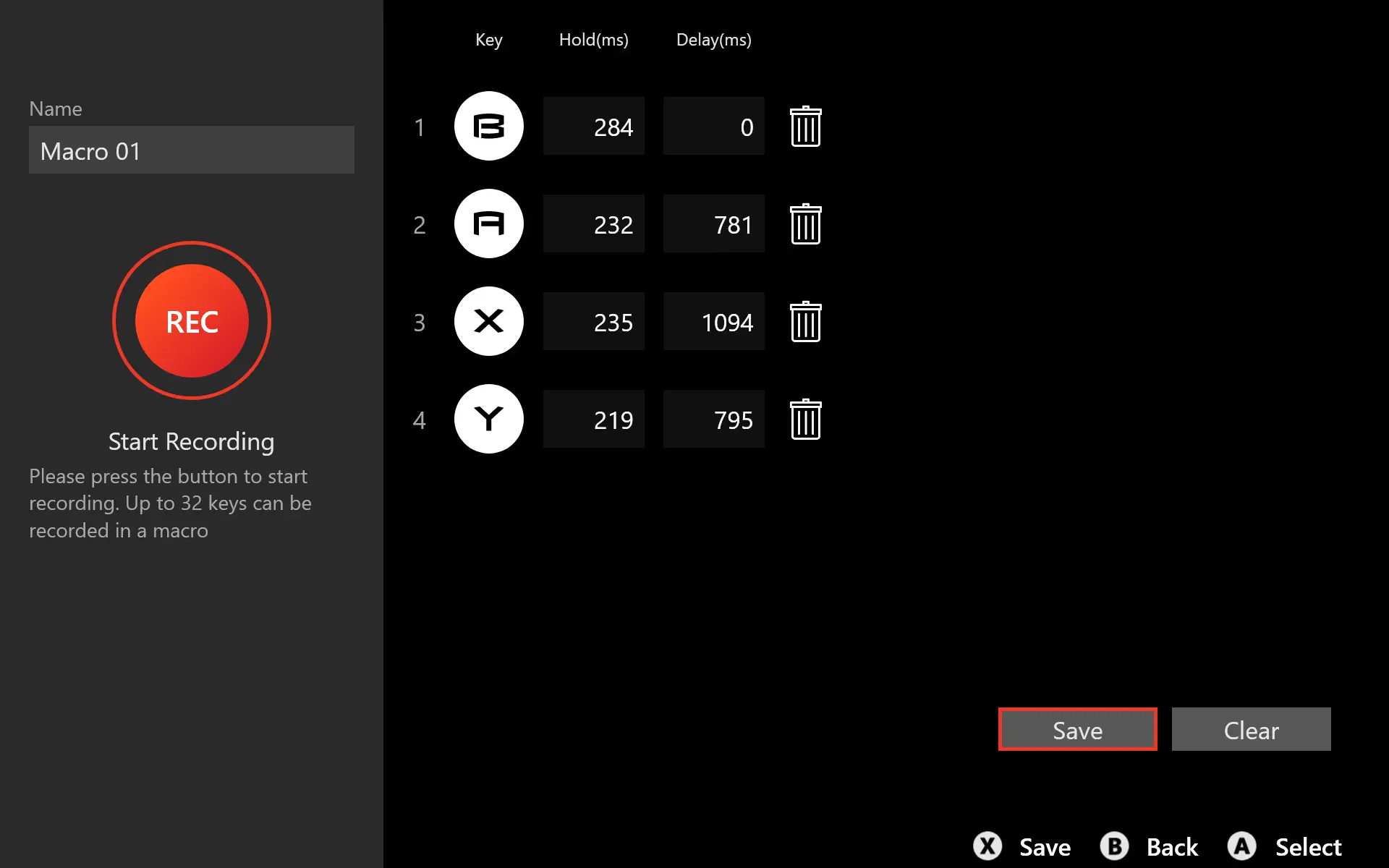
Отримайте ігрову перевагу з Claw, що пропонує до 10 наборів універсальних макро клавіш для складних маневрів. Налаштуйте два ексклюзивні набори для кожної гри, призначаючи комбінації клавіш або рухи миші. Легко перемикайтеся між наборами та записуйте/редагуйте макроси за допомогою вбудованого програмного забезпечення. Ваша таємна зброя для перемоги!
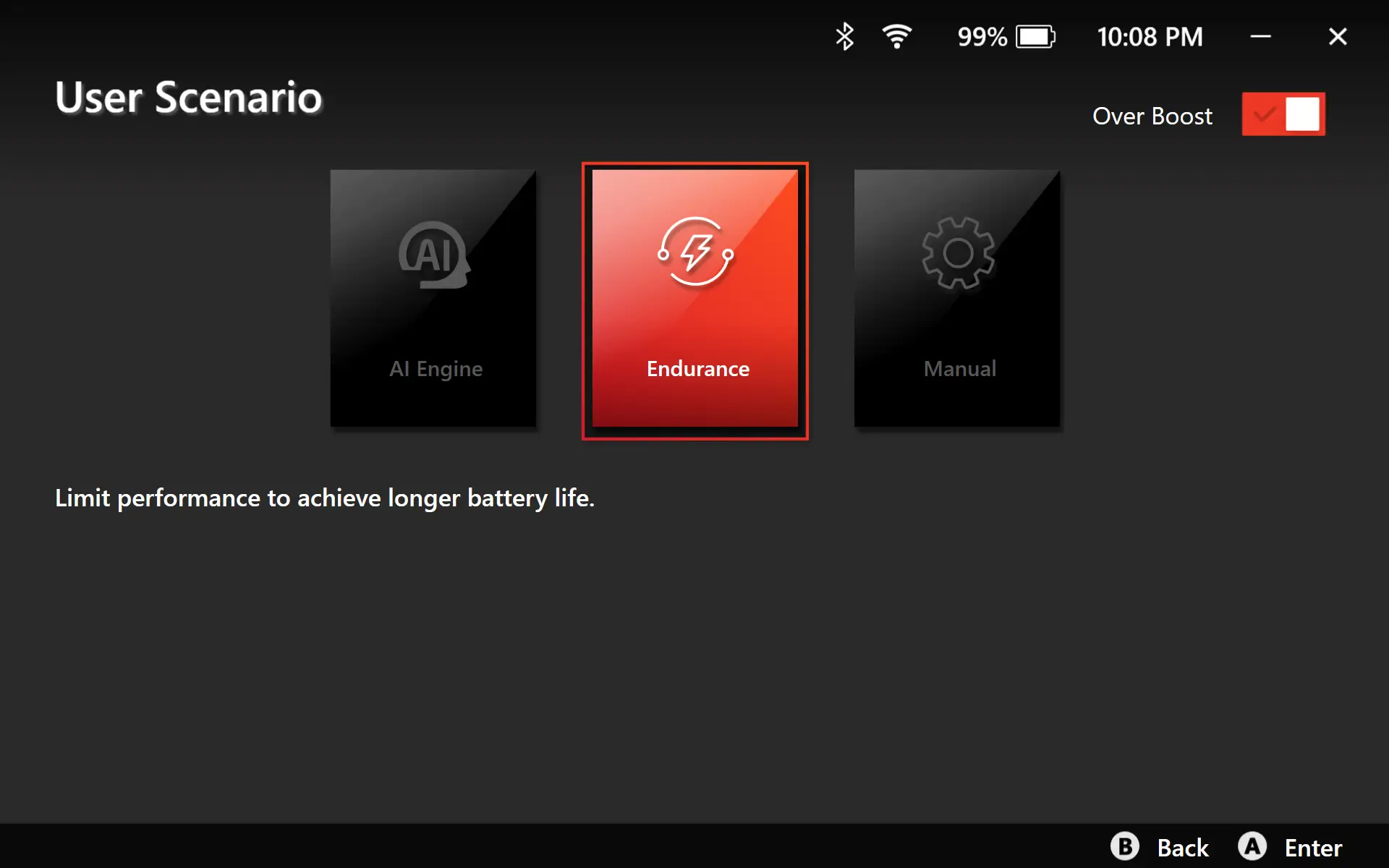
Натисніть значок "Сценарій Користувача" та виберіть "Супер Батарею", а потім ви зможете грати в ігри в найбільш енергоефективний спосіб, але вам потрібно звернути увагу на те, що вибір цього режиму може вплинути на загальну продуктивність гри.
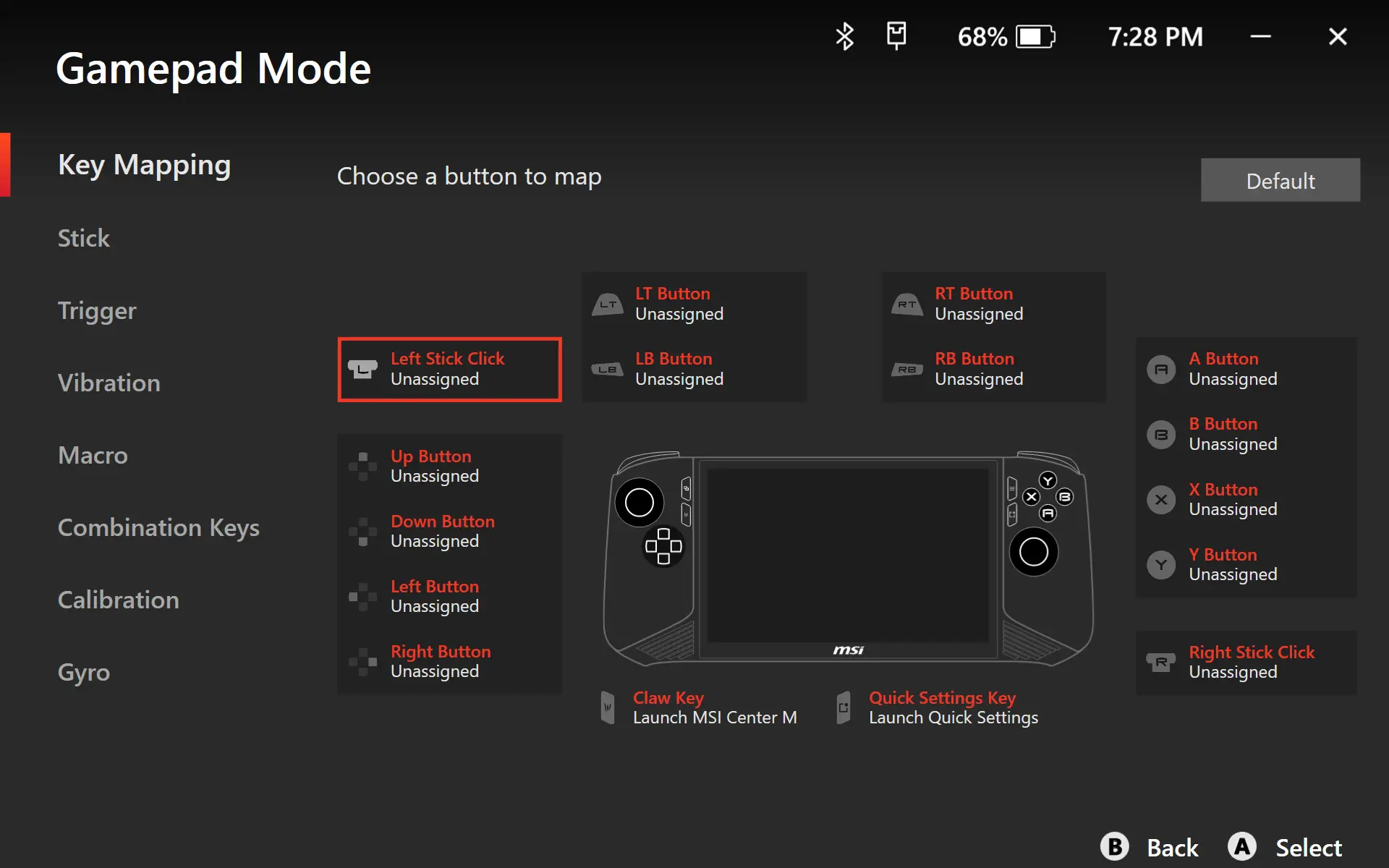
Кнопка A — Лівий Клік Миші
Кнопка B — Правий Клік Миші
Кнопка X — ESC
Правий Джойстик Вгору — Прокрутка Сторінки Вгору
Правий Джойстик Вниз — Прокрутка Сторінки Вниз
Правий Джойстик Ліворуч — Попередня Сторінка
Правий Джойстик Праворуч — Наступна Сторінка
Кнопка Перегляду — Tab
Лівий Стік — Управління Мишею
Кнопка Вгору — Клавіша Вгору
Кнопка Вниз — Клавіша Вниз
Кнопка Ліворуч — Клавіша Ліворуч
Кнопка Праворуч — Клавіша Праворуч
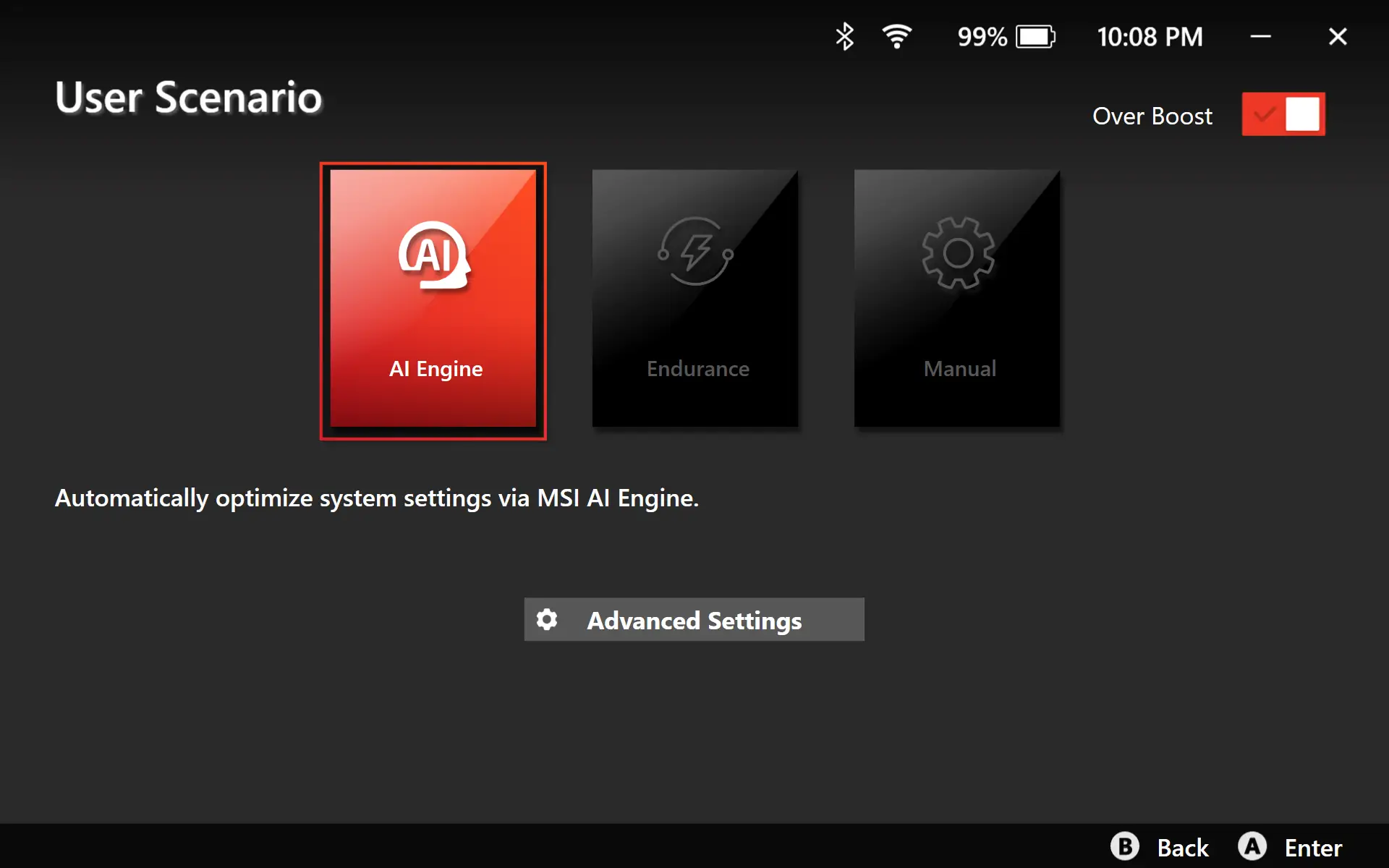
Готові розважитися з Claw? Ви можете легко отримати доступ до Сценарію Користувача, вибрати Extreme для пікових ігор або Супер Батарею для продовженого використання. Або нехай режим AI Engine інтелектуально адаптує продуктивність Claw відповідно до ваших потреб.
Незалежно від того, чи ви зайняті роботою чи відпочиваєте, MSI AI Engine знає, що вам потрібно. Він адаптується до ваших уподобань, а також має розумний режим AI, який робить ваш користувацький досвід більш повним і плавним.
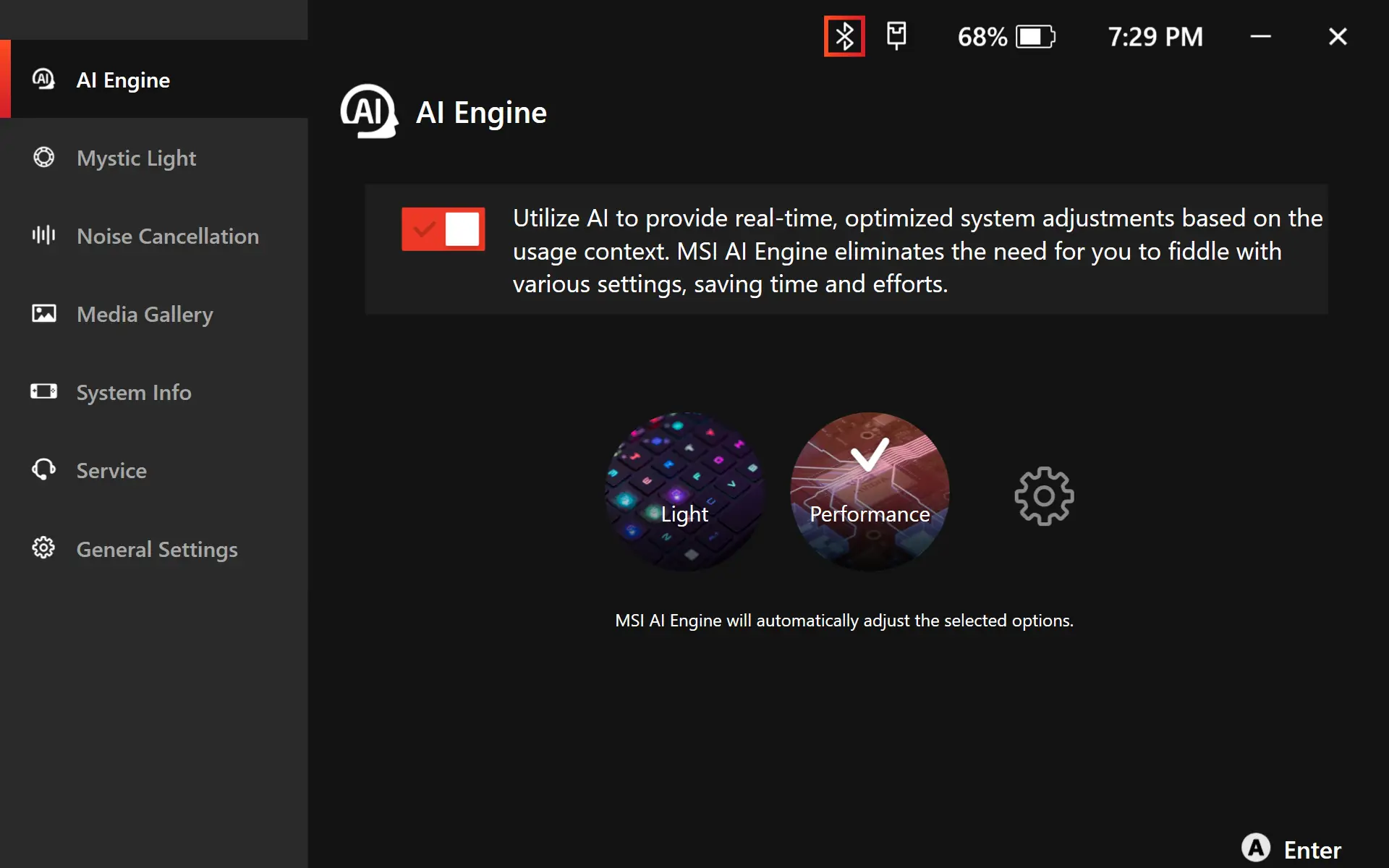
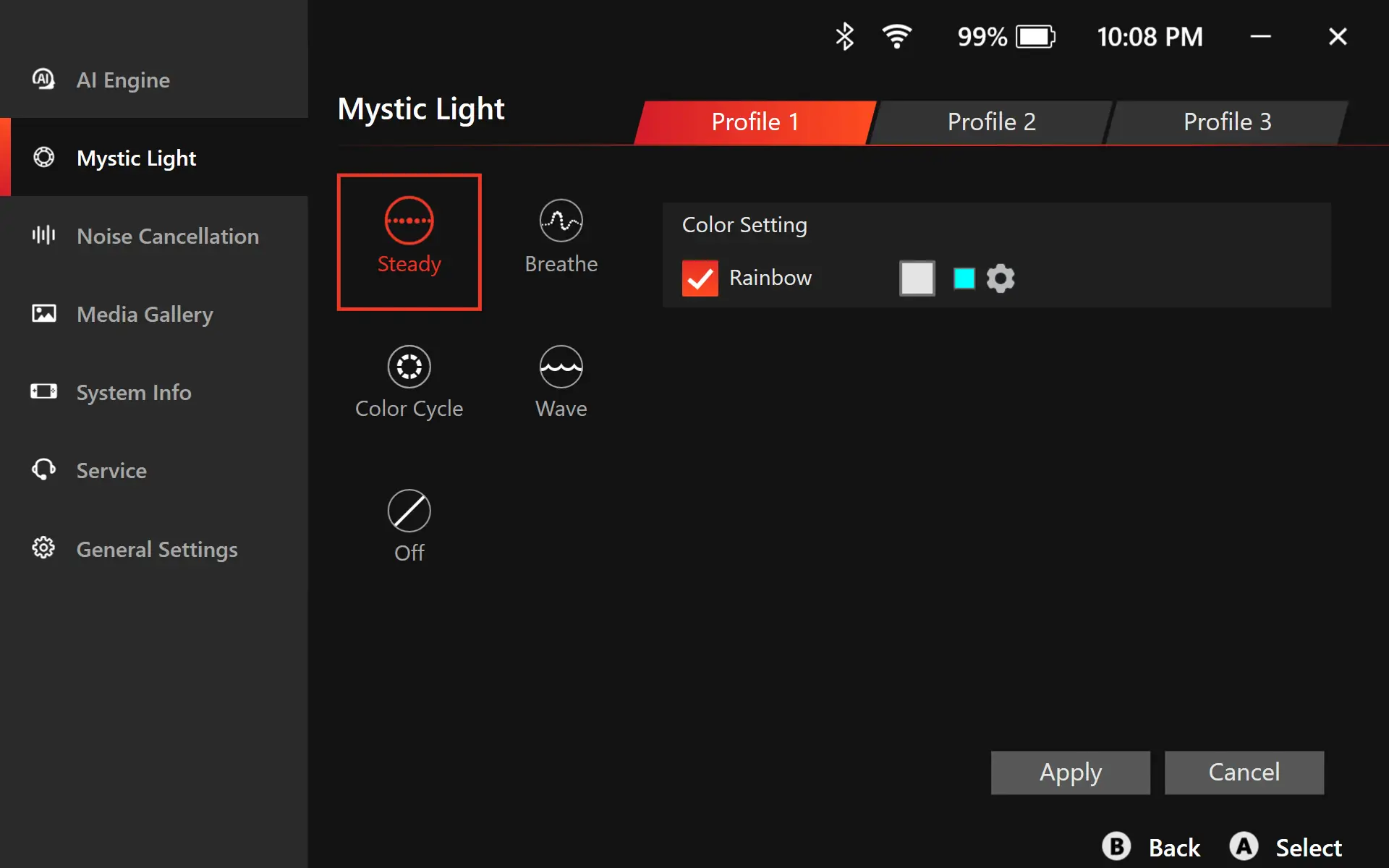
Ви не хочете грати без класного RGB підсвічування? Просто натисніть значок налаштувань та виберіть ''Mystic Light'', де ви можете налаштувати різні профілі, включаючи налаштування кольору і різні ефекти під час гри.
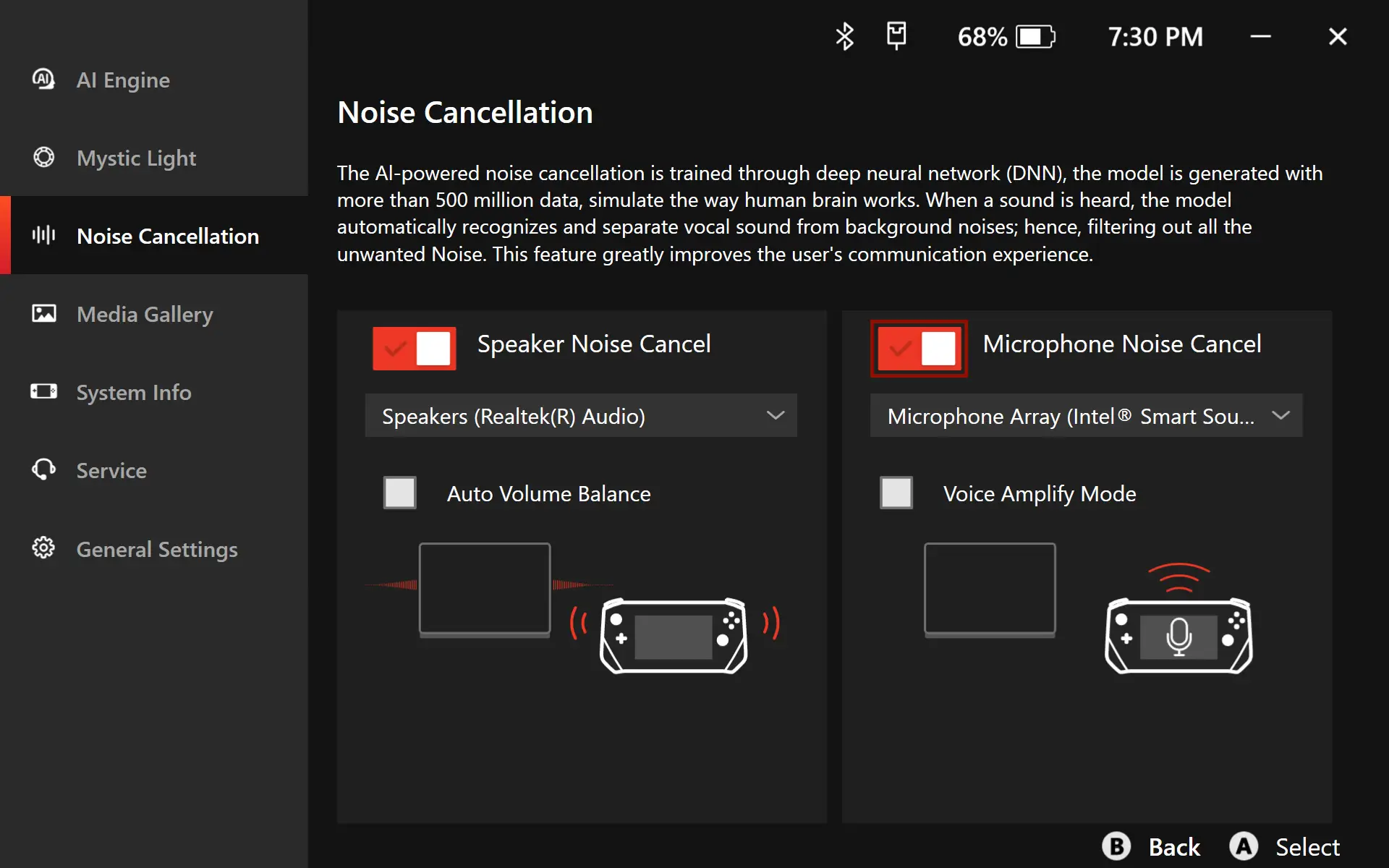
Ви можете натиснути значок налаштувань та вибрати ''Noise Cancellation'', що працює на основі ШІ, автоматично відфільтровуючи небажані шуми для покращення якості спілкування користувачів.
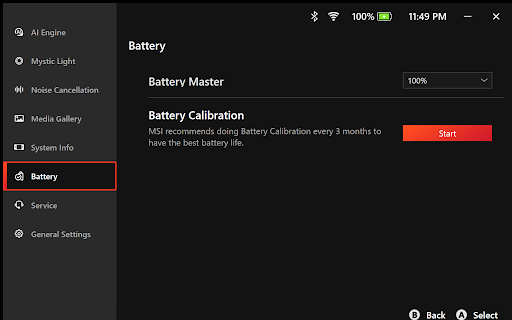
Battery Master дозволяє вам налаштувати межу зарядки акумулятора — ідеально для користувачів, які в основному підключені та хочуть зменшити довгострокове зношення батареї. Поєднайте це з Калібруванням Батареї, яке MSI рекомендує виконувати кожні 3 місяці, щоб підтримувати пікову продуктивність та стан акумулятора. Разом вони допомагають продовжити термін служби батареї та забезпечити стабільне живлення, коли вам це потрібно.
Часті Питання
НАЗАД
Якщо віртуальна клавіатура не з'являється після завантаження в OOBE, ви можете примусово вимкнути Claw, натиснувши кнопку живлення протягом 10 секунд, а потім знову натиснути кнопку живлення, щоб вирішити цю проблему.
Готові грати у свою першу гру на Claw? Перейдіть на головну сторінку MSI Center M і виберіть бажану ігрову платформу. Потім увійдіть зі своїм обліковим записом і паролем, і ви зможете завантажити гру. Як тільки завантаження завершено, настає час для гри!
1. Натисніть кнопку Швидких Налаштувань, натисніть ''Режим Управління'' потім змініть режим із 'Режим Робочого Стілу' на ''Режим Геймпада'' і насолоджуйтесь грою.
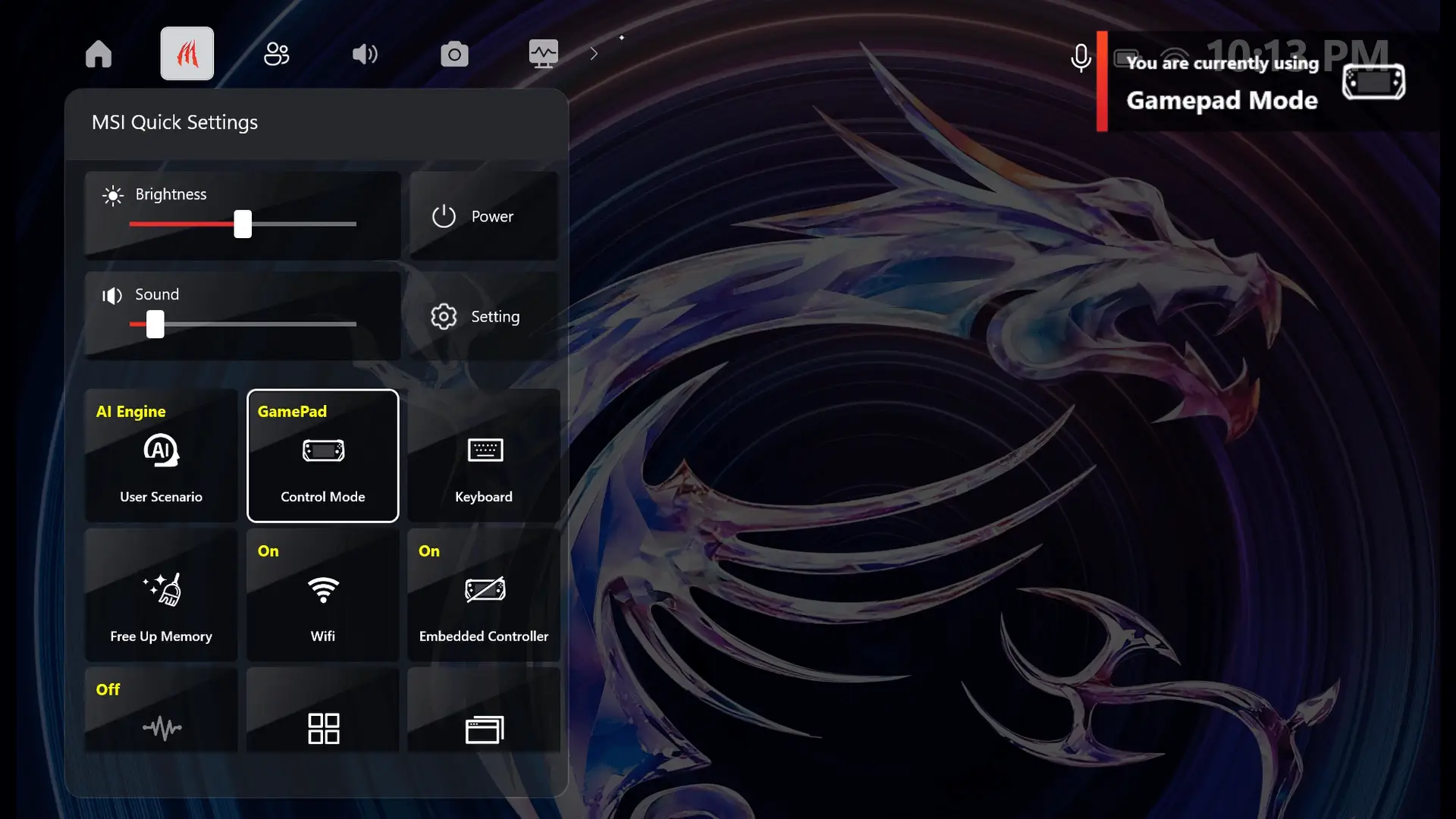
2. Аналогічно, натисніть "Режим Управління", щоб переключитися з "Режиму Геймпада" на "Режим Робочого Стілу".
Якщо ви хочете транслювати свої ігри в прямому ефірі, вам потрібно завантажити та встановити OBS (Open Broadcaster Software). OBS — це програмне забезпечення, яке підтримує безліч платформ, таких як Facebook, YouTube, Twitch, Tiktok тощо. Ви можете використовувати його для трансляції та запису своїх ігор, а також транслювати з телефону, комп'ютера або камери. OBS легко використовувати + вона має багато функцій, щоб зробити вашу трансляцію в прямому ефірі більш цікавою та захоплюючою.
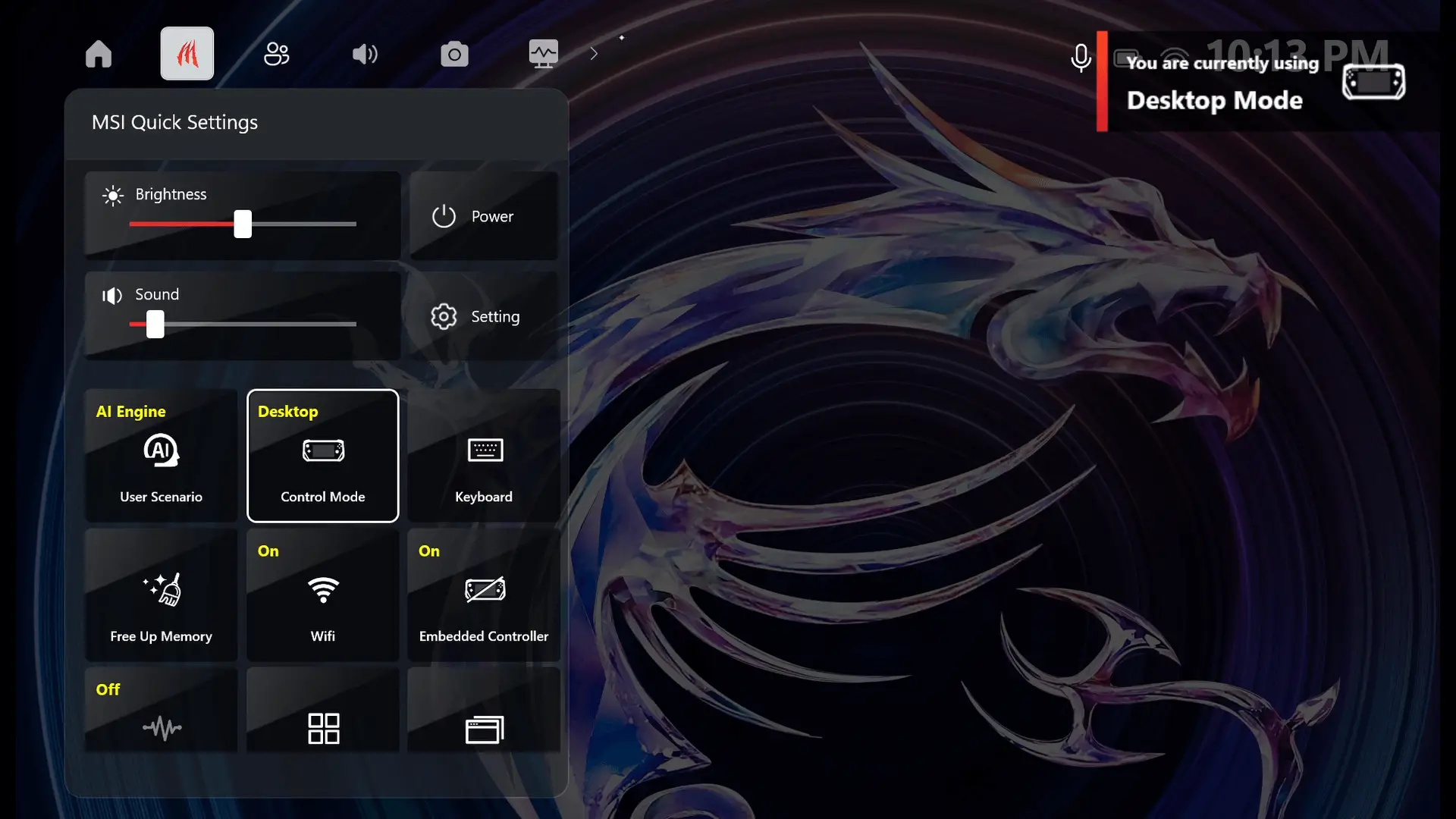
Хочете записати свої блискучі ігрові моменти? Ось як це зробити:
1. Натисніть кнопку Швидких Налаштувань MSI та виберіть "Налаштування".
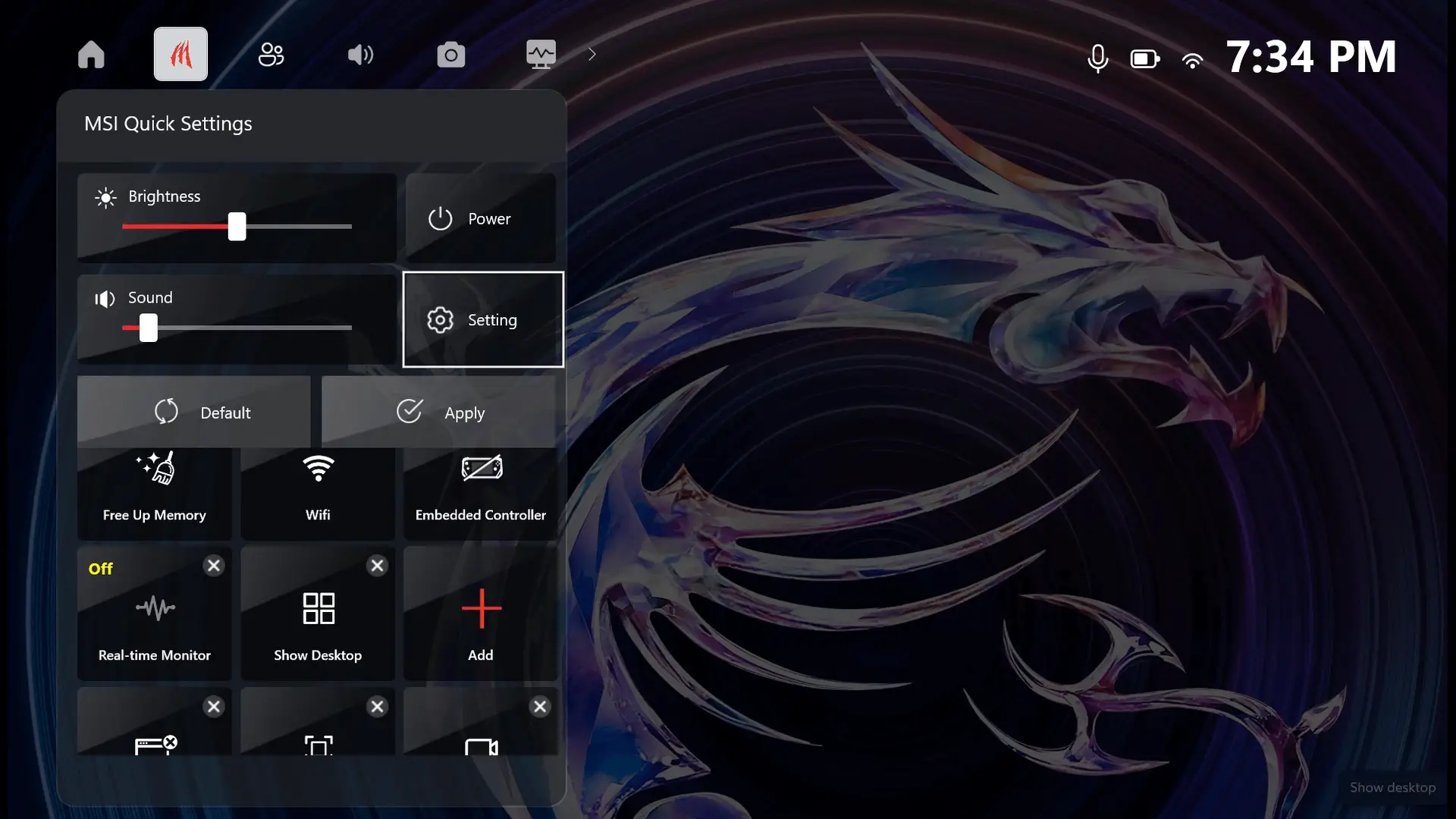
2. Натисніть знак " + ".
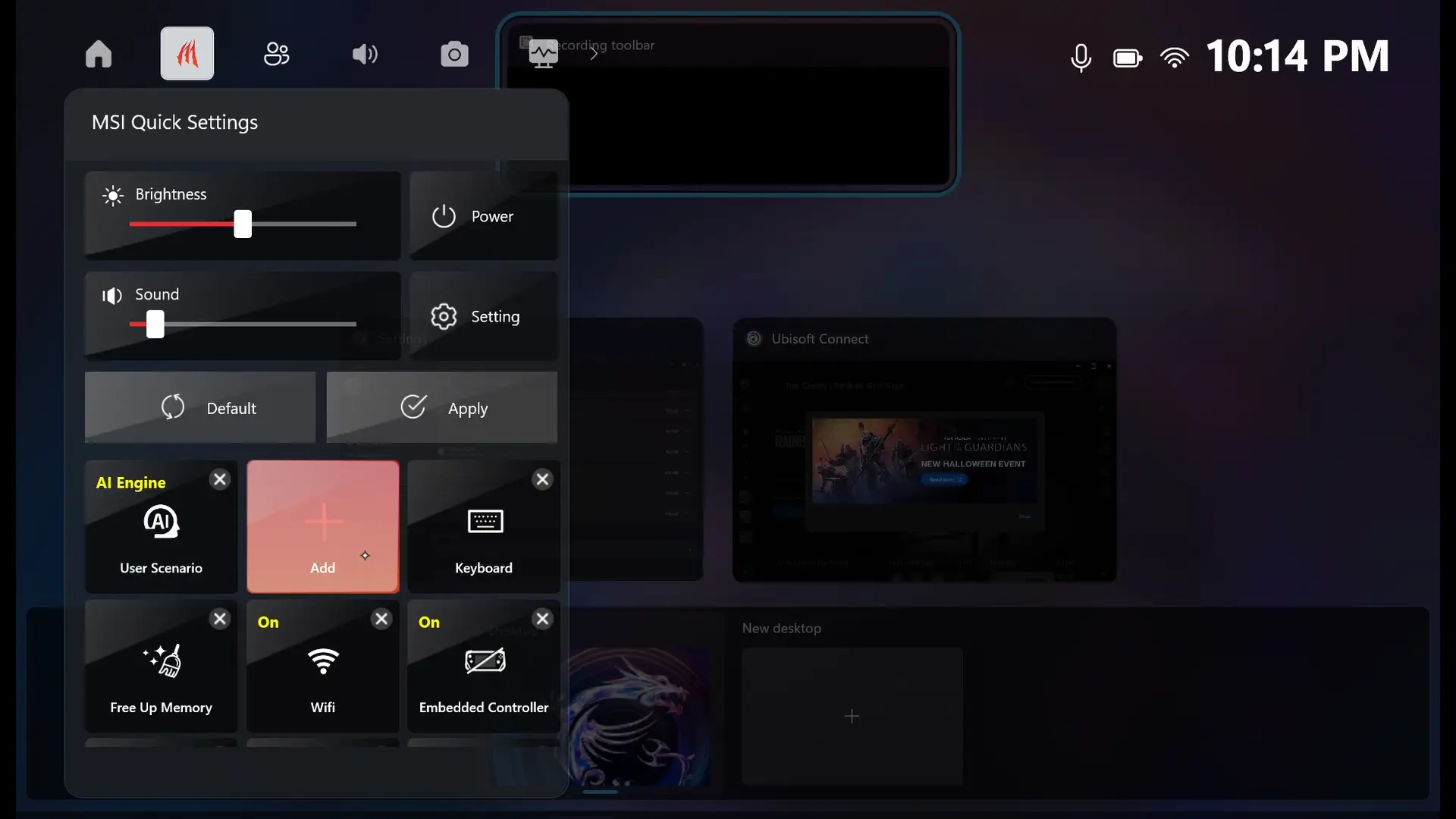
3. Додайте "Зробити Скріншот" або "Записати Екран" до списку опцій.
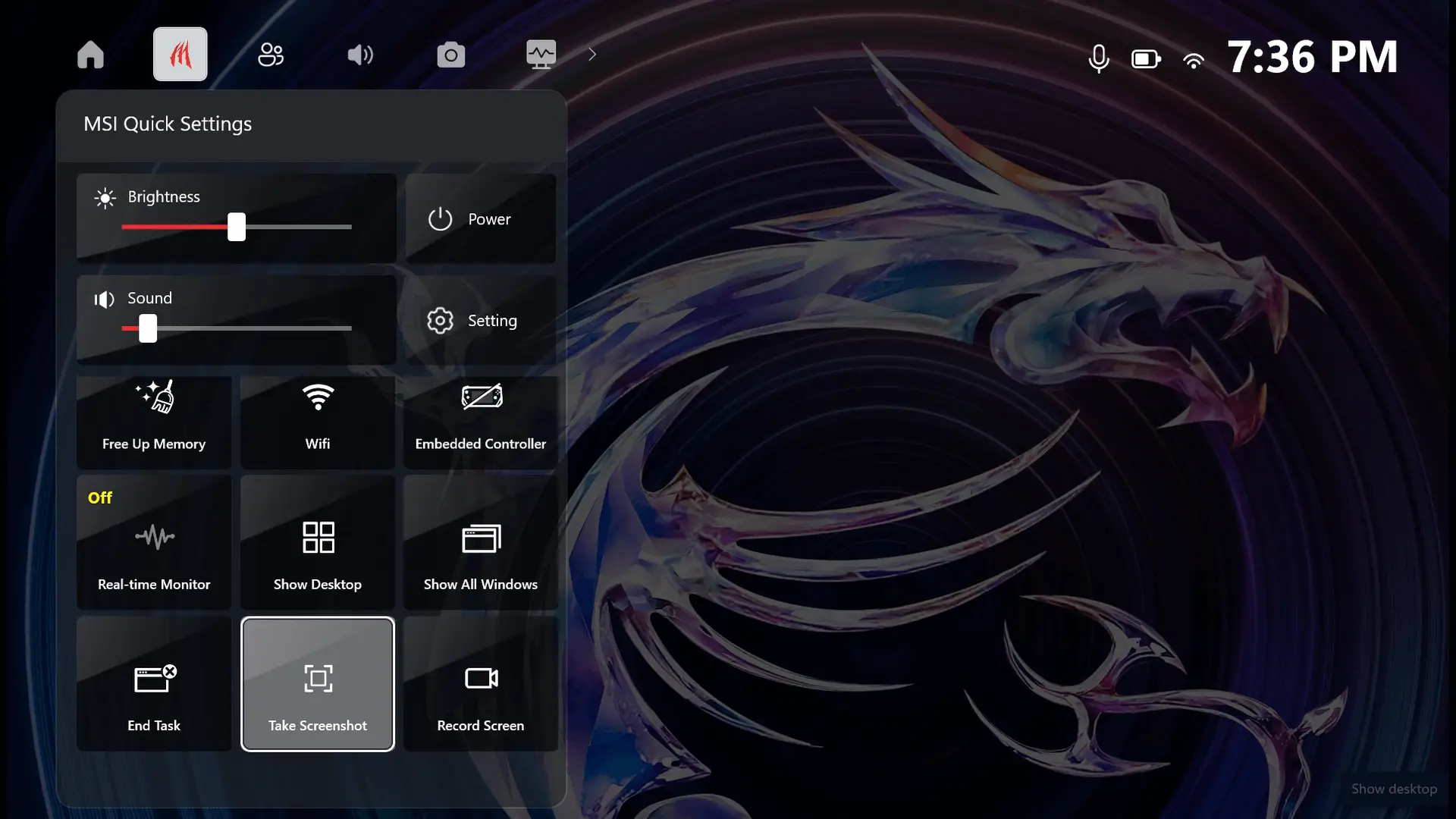
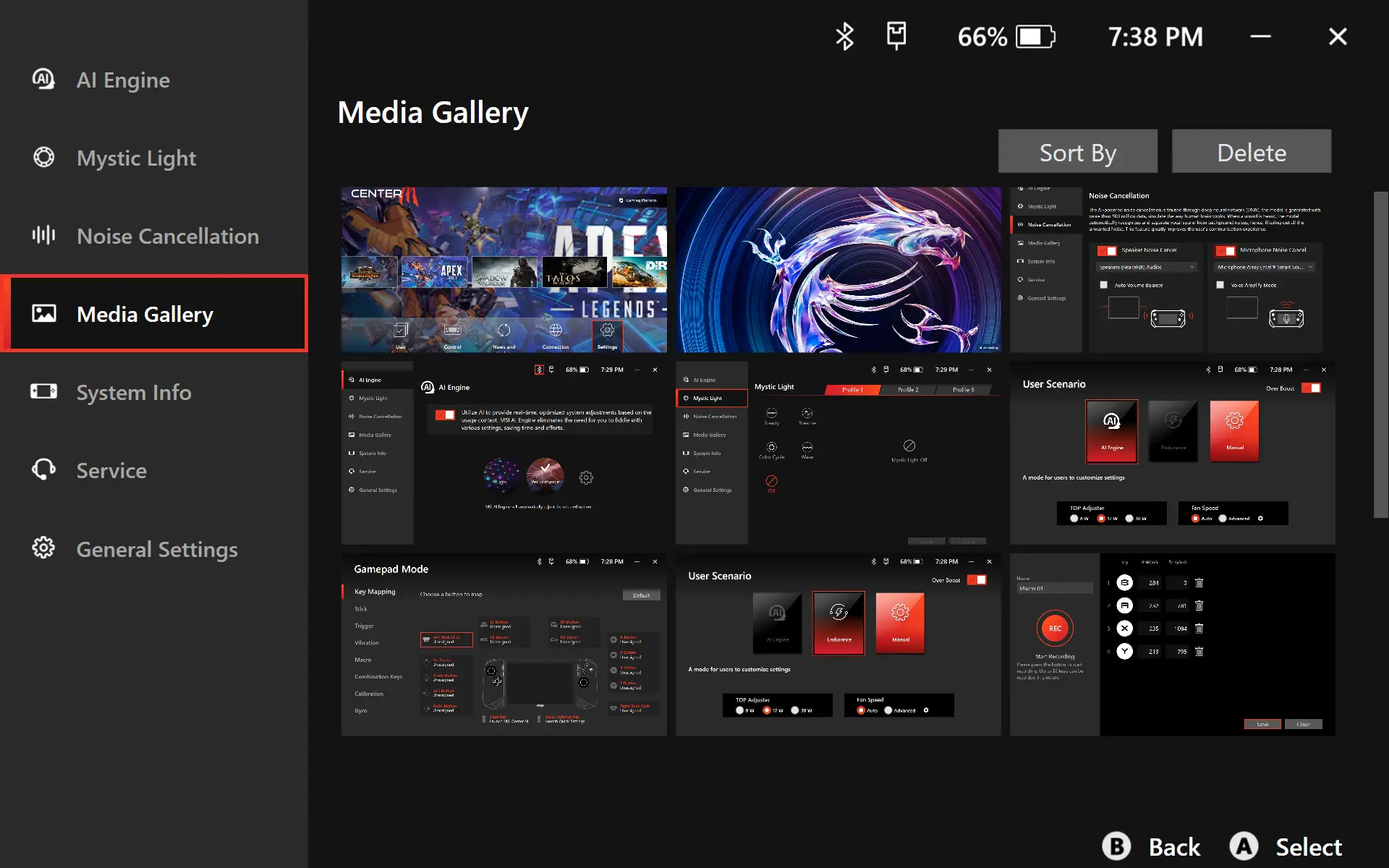
Галерея зберігатиме ваші блискучі моменти гри. Будь ласка, дотримуйтеся цих кроків, щоб переглянути записи:
1.Перейдіть на головну сторінку MSI Center M та натисніть ''Налаштування''.
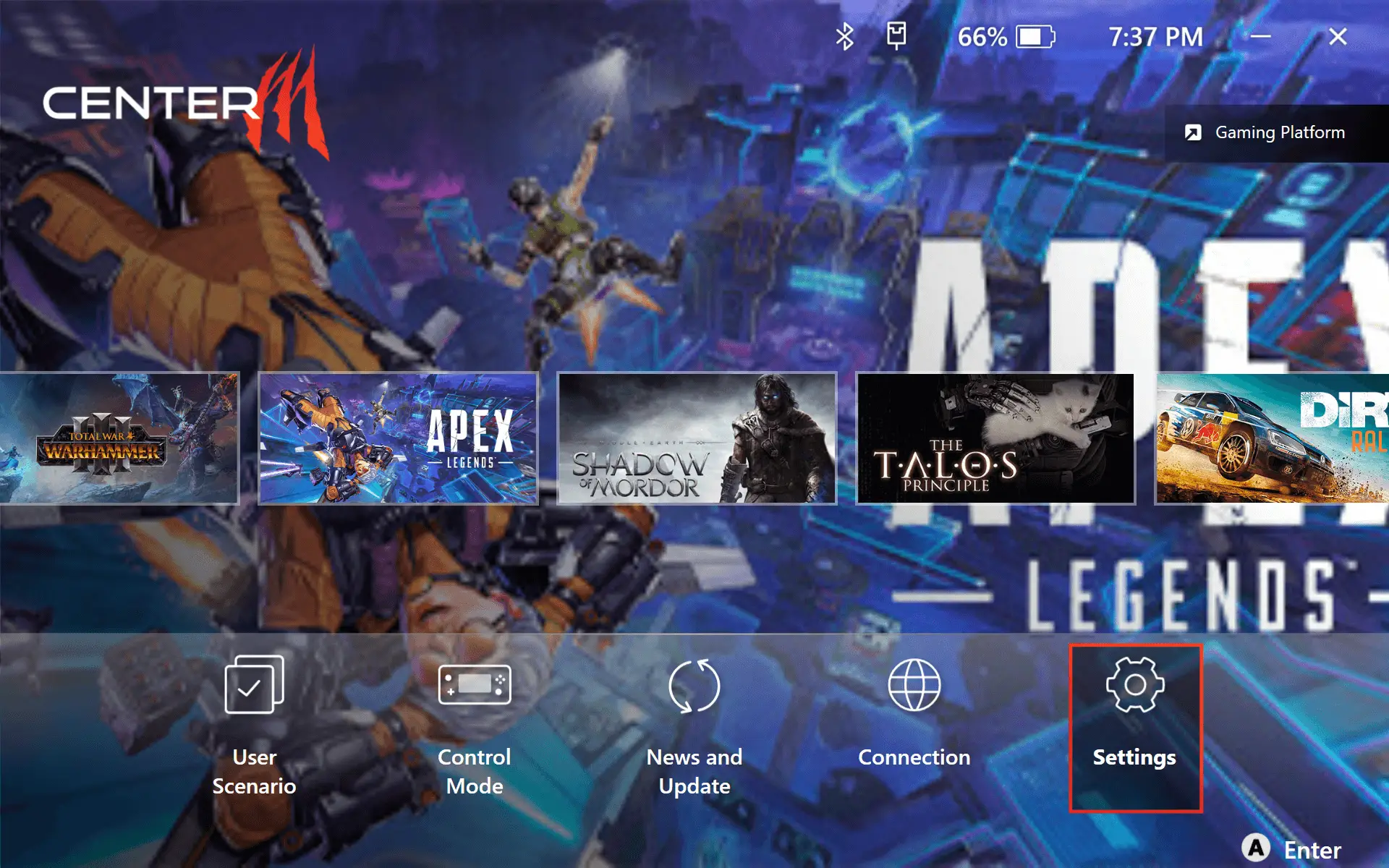
2. Виберіть ''Галерея'', і ви зможете згадати всі пам'ятні моменти.
Поточні ігрові платформи відмінно підходять для збереження ваших ігор. Вони зберігатимуть ваші ігри як на пристрої, так і в хмарних сховищах. Це означає, що ви завжди можете продовжити гру з того ж місця без перерв.
Щоб закрити гру, дотримуйтесь цих кроків:
1. Натисніть кнопку Швидких Налаштувань MSI та виберіть "Налаштування", та натисніть знак " + ".
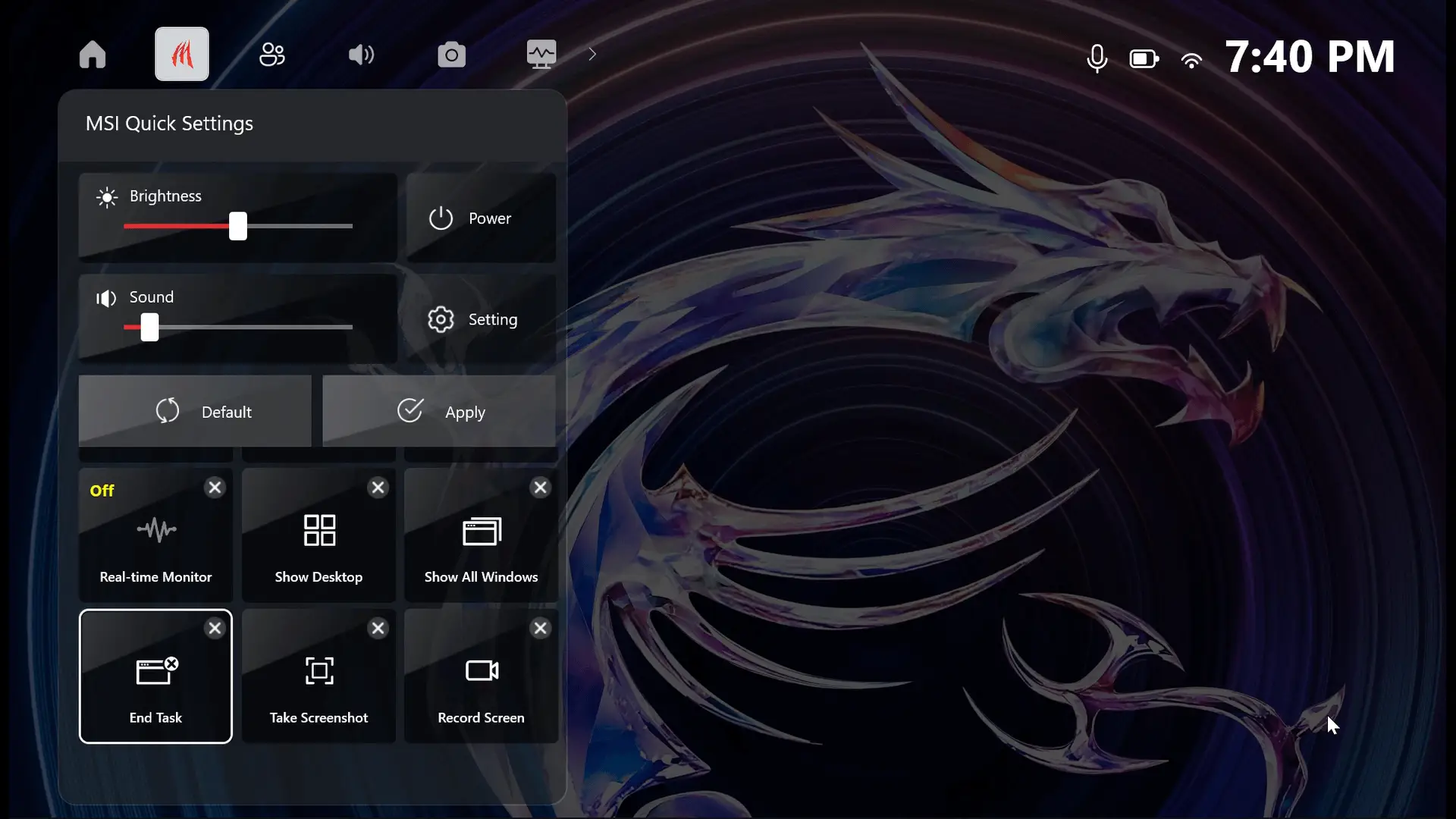
2. Додайте "Закінчити Завдання" до списку опцій.
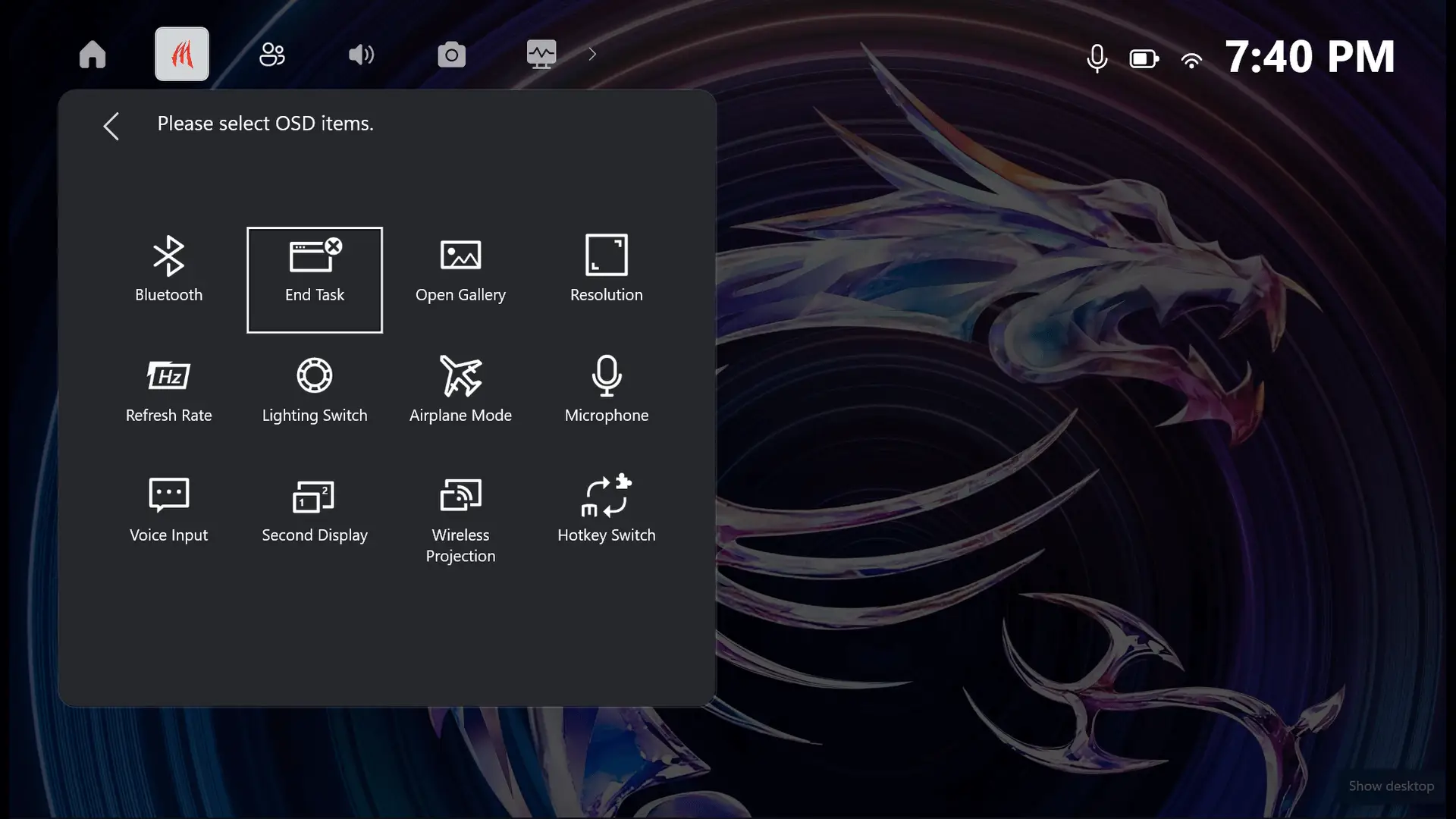
3. Натисніть кнопку Швидких Налаштувань праворуч та виберіть ''Закінчити Завдання'', щоб закрити гру.
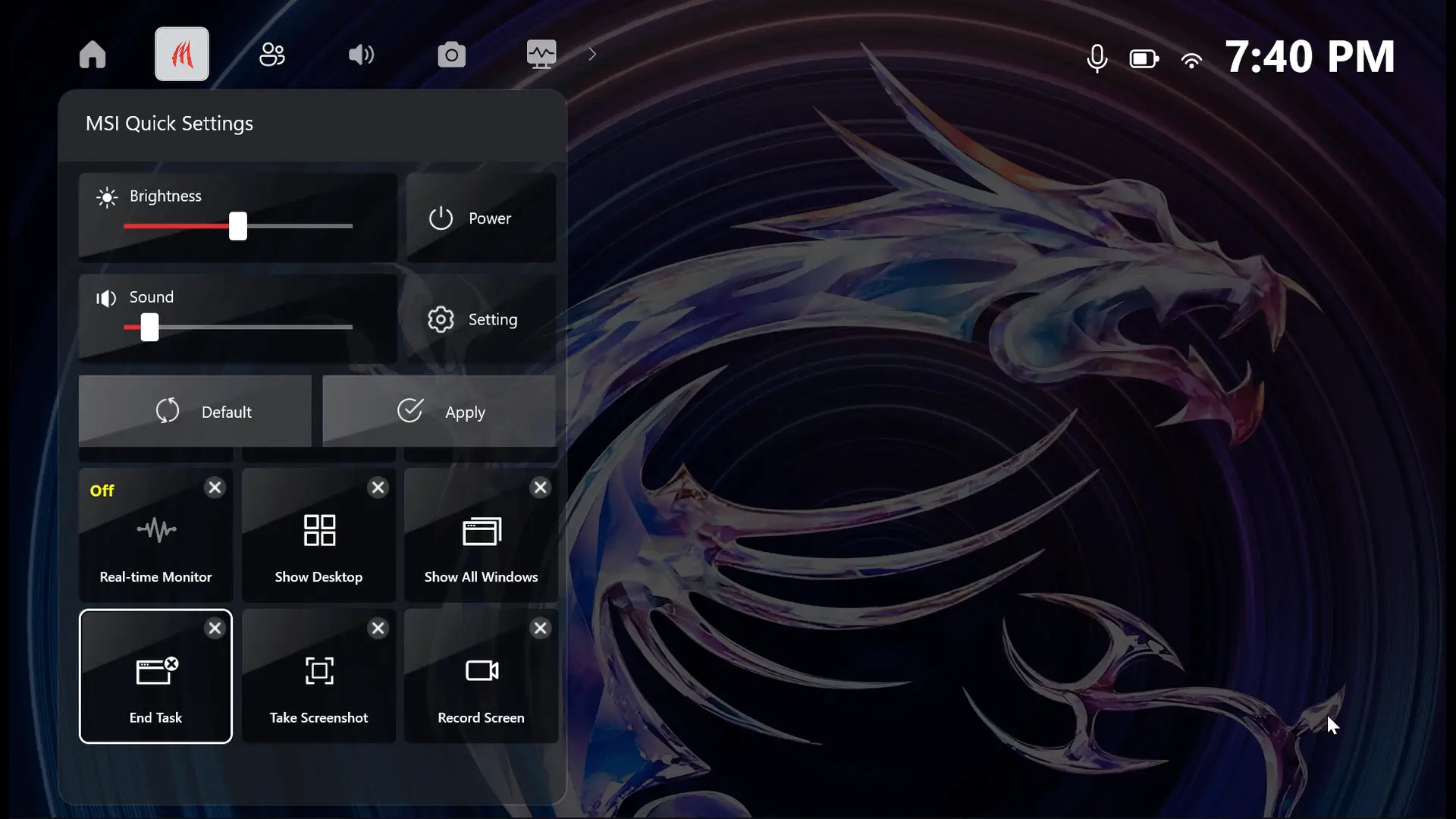
Щоб змінити яскравість вашого екрану, натисніть кнопку Швидких Налаштувань, і ви побачите повзунок регулювання яскравості. Перемістіть його, щоб зробити ваш екран яскравішим або темнішим.
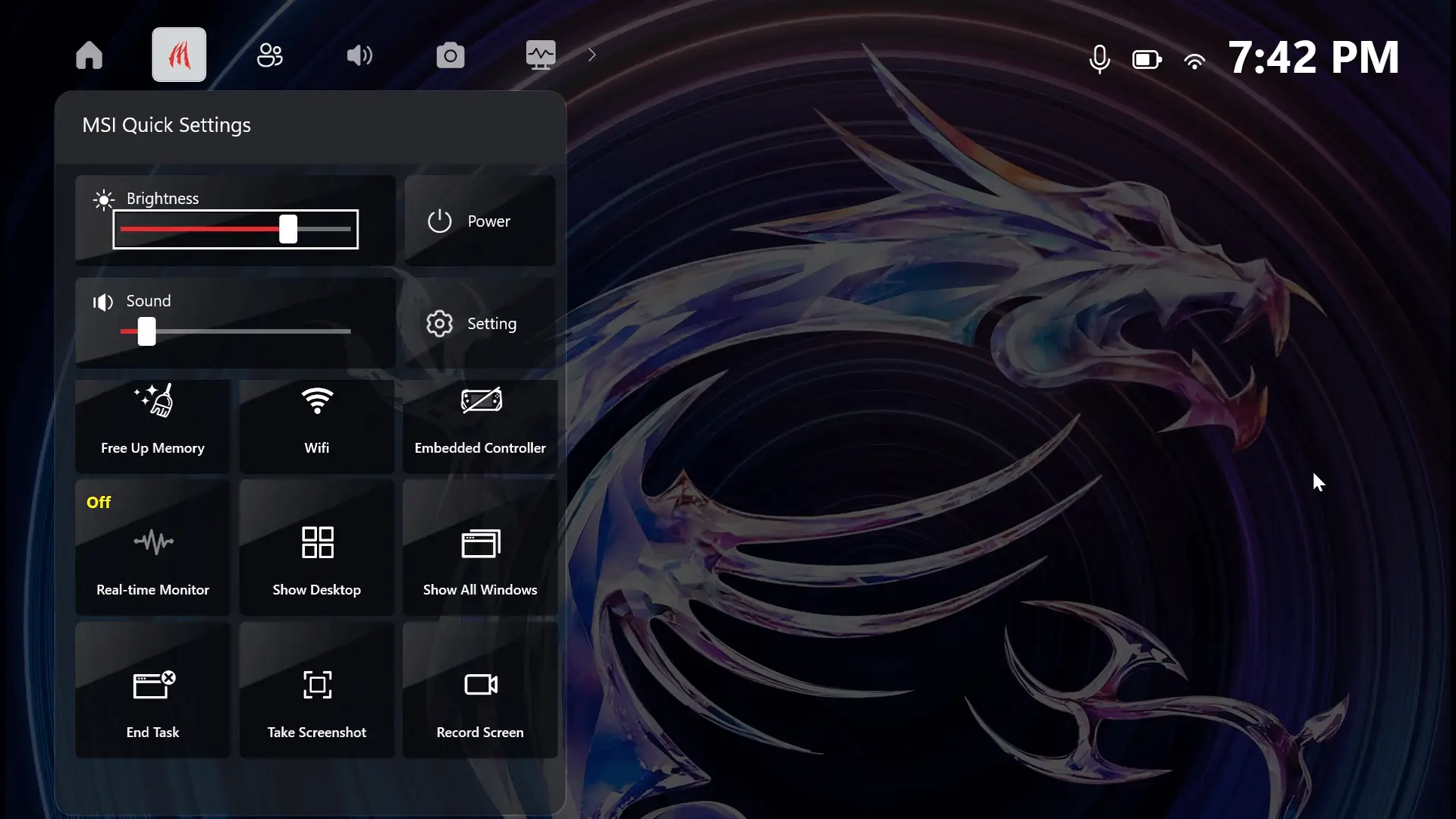
Щоб налаштувати швидкість вентилятора, дотримуйтесь цих кроків:
1. Перейдіть на головну сторінку MSI Center M та натисніть ''Сценарій Користувача'' .
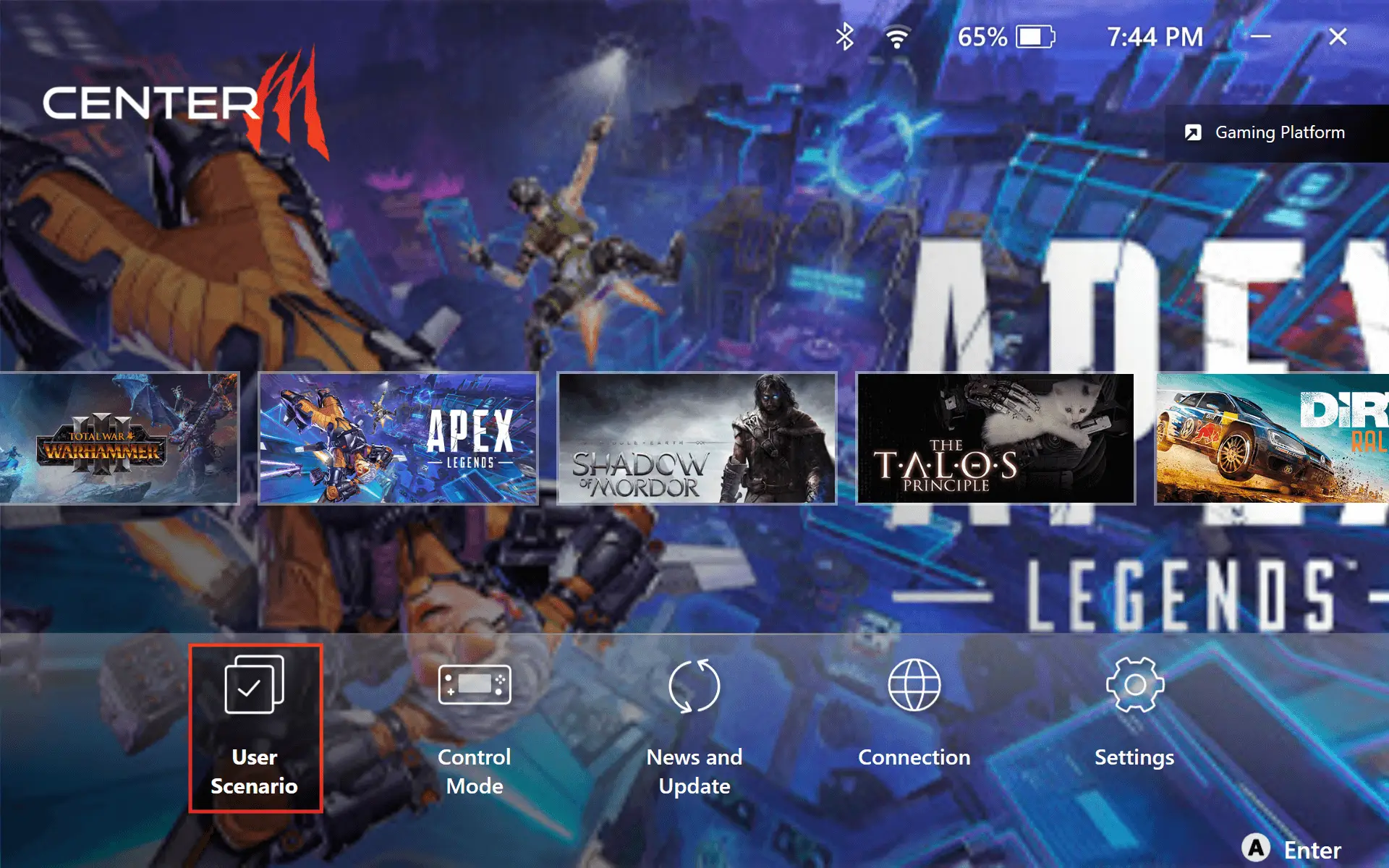
2. Виберіть "Режим екстремальної продуктивності".
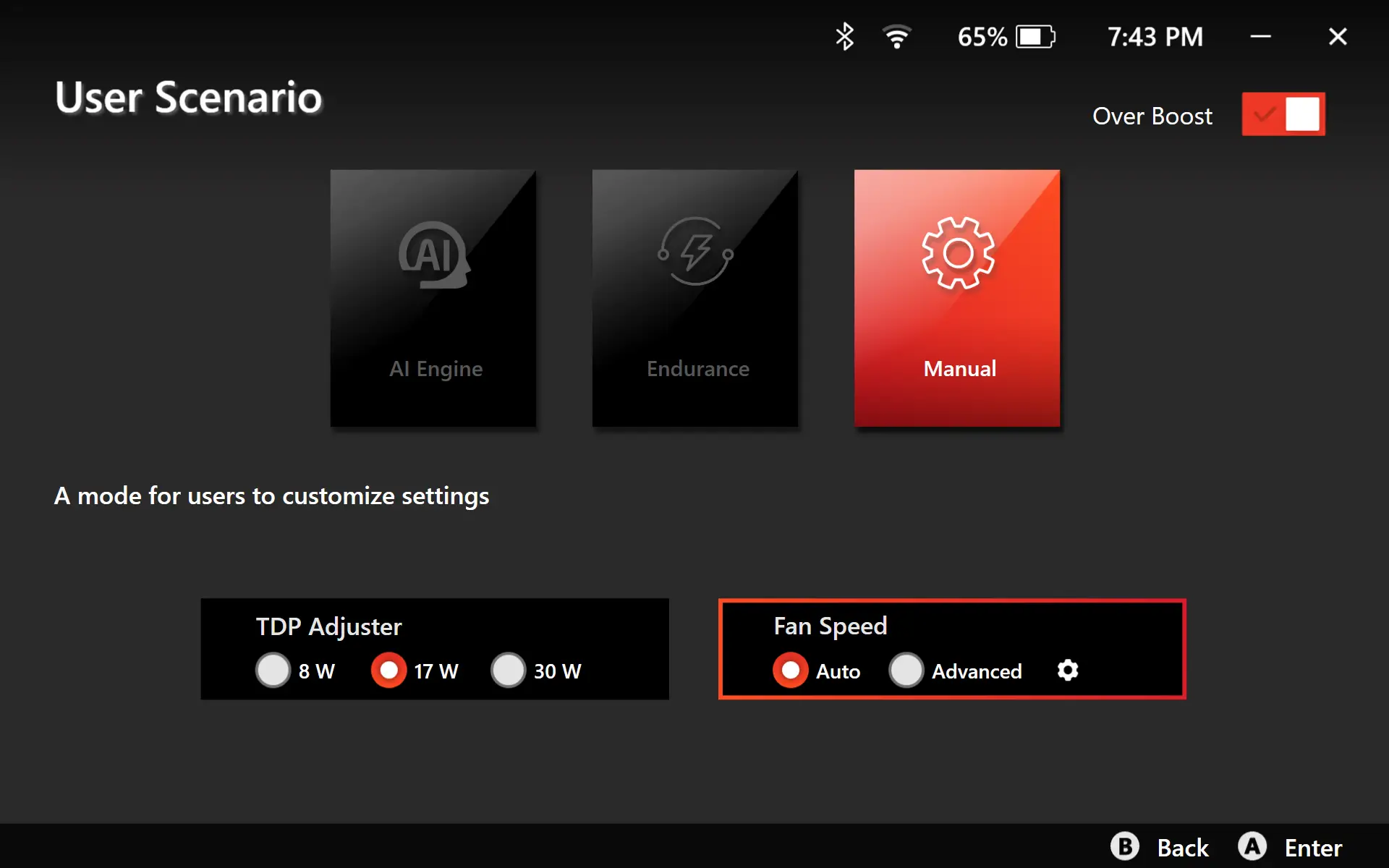
3. Виберіть "Автоматичний режим" або налаштуйте параметри на свій розсуд.
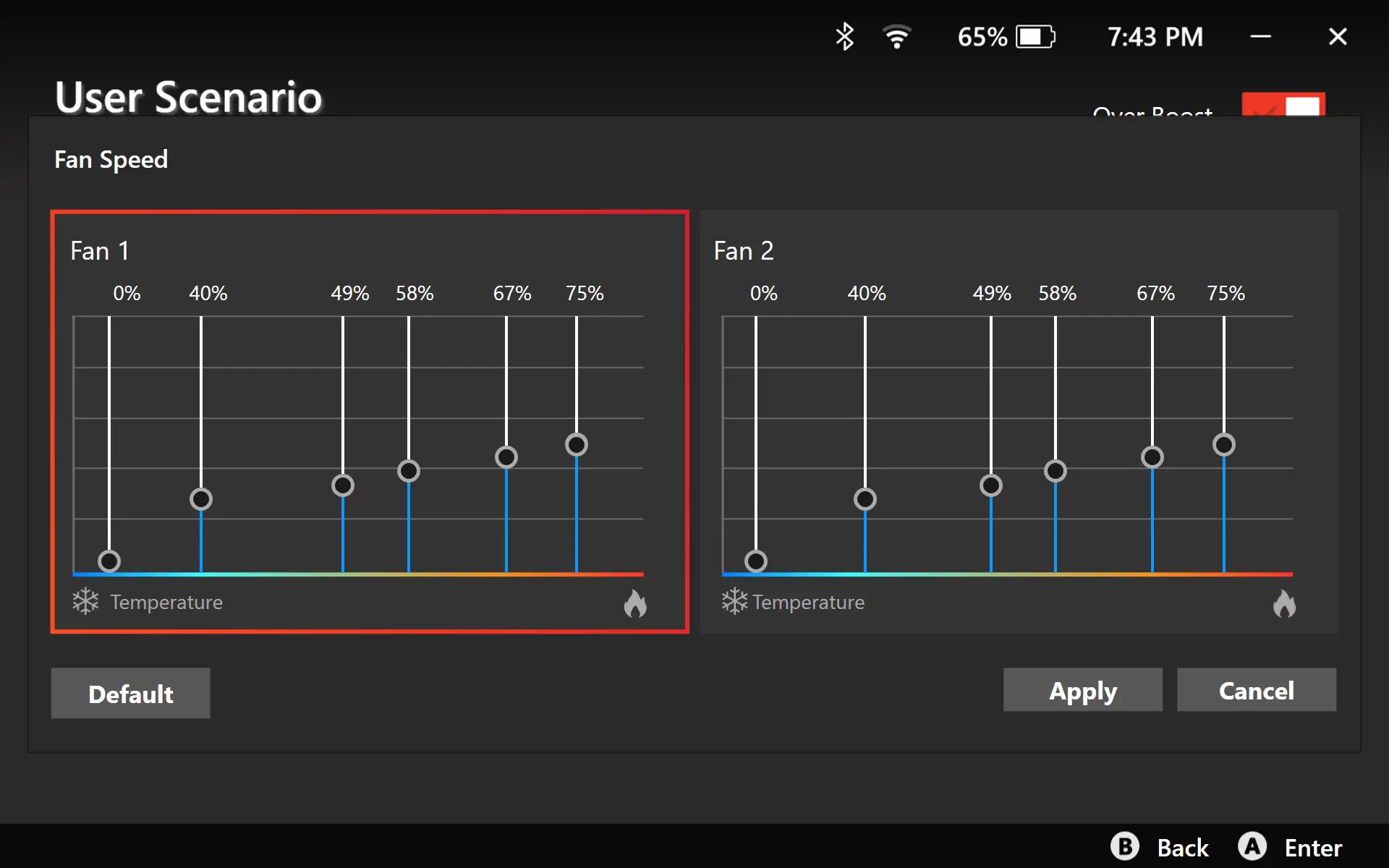
MSI Claw підтримує багато платформ, таких як Ubisoft, EPIC, Steam, XBOX тощо. Ви можете легко отримати доступ до різних платформ, куди б ви не зайшли.
Щоб увійти в режим сну та зберегти заряд батареї, коли ваш пристрій не використовується, ви можете просто натиснути кнопку живлення в верхньому лівому куті пристрою. Це переведе пристрій у стан низького споживання енергії та зберігатиме вашу роботу, доки ви не продовжите використання Claw.
Вам сподобається Claw за її неймовірну автономність. Вона має функцію швидкої зарядки, що може зарядити 50% вашої батареї за короткий час. Просто підключіть пристрій на 30 хвилин, і все готово.
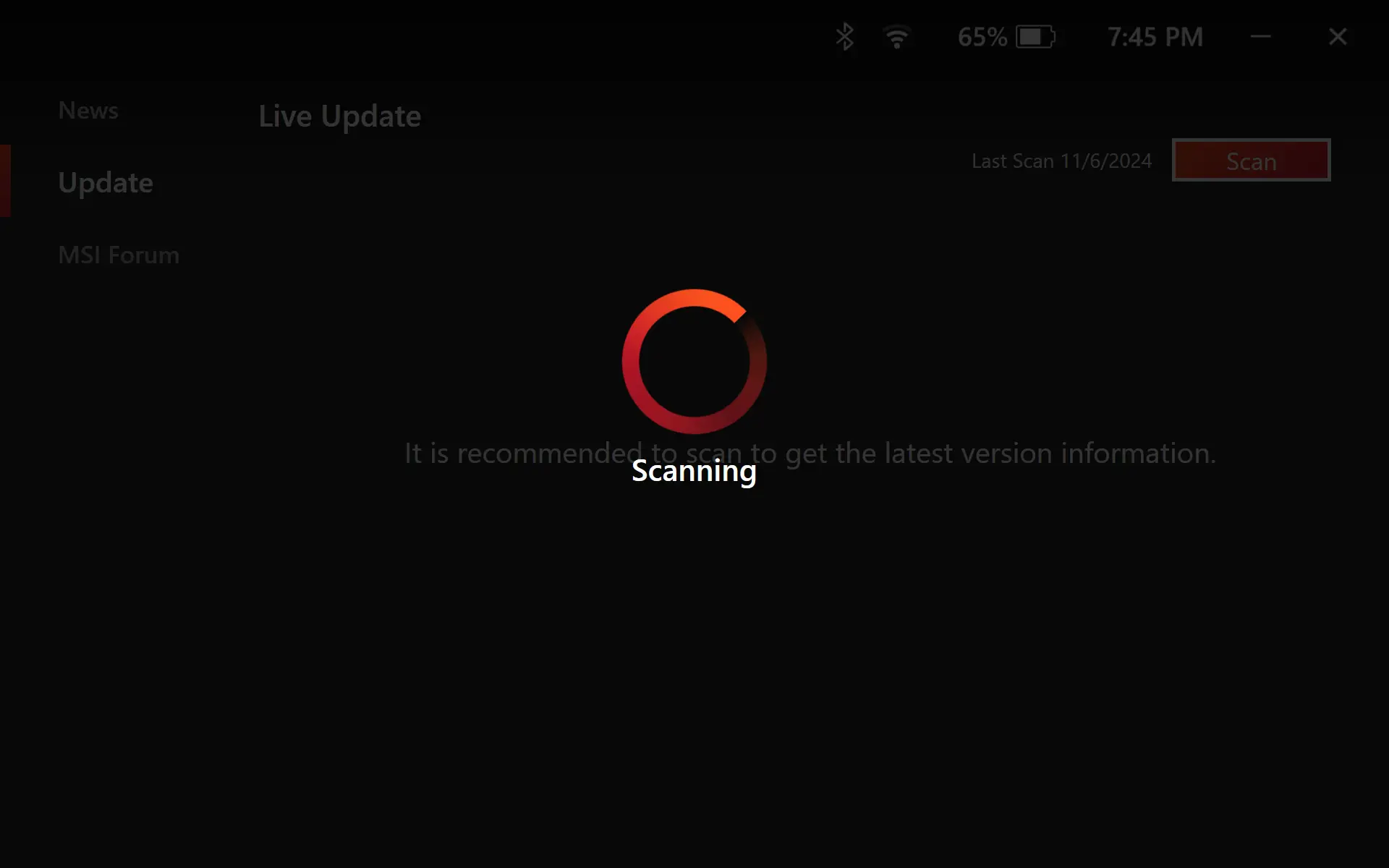
Щоб отримати останні оновлення функцій, будь ласка, дотримуйтеся цих кроків для оновлення драйверів:
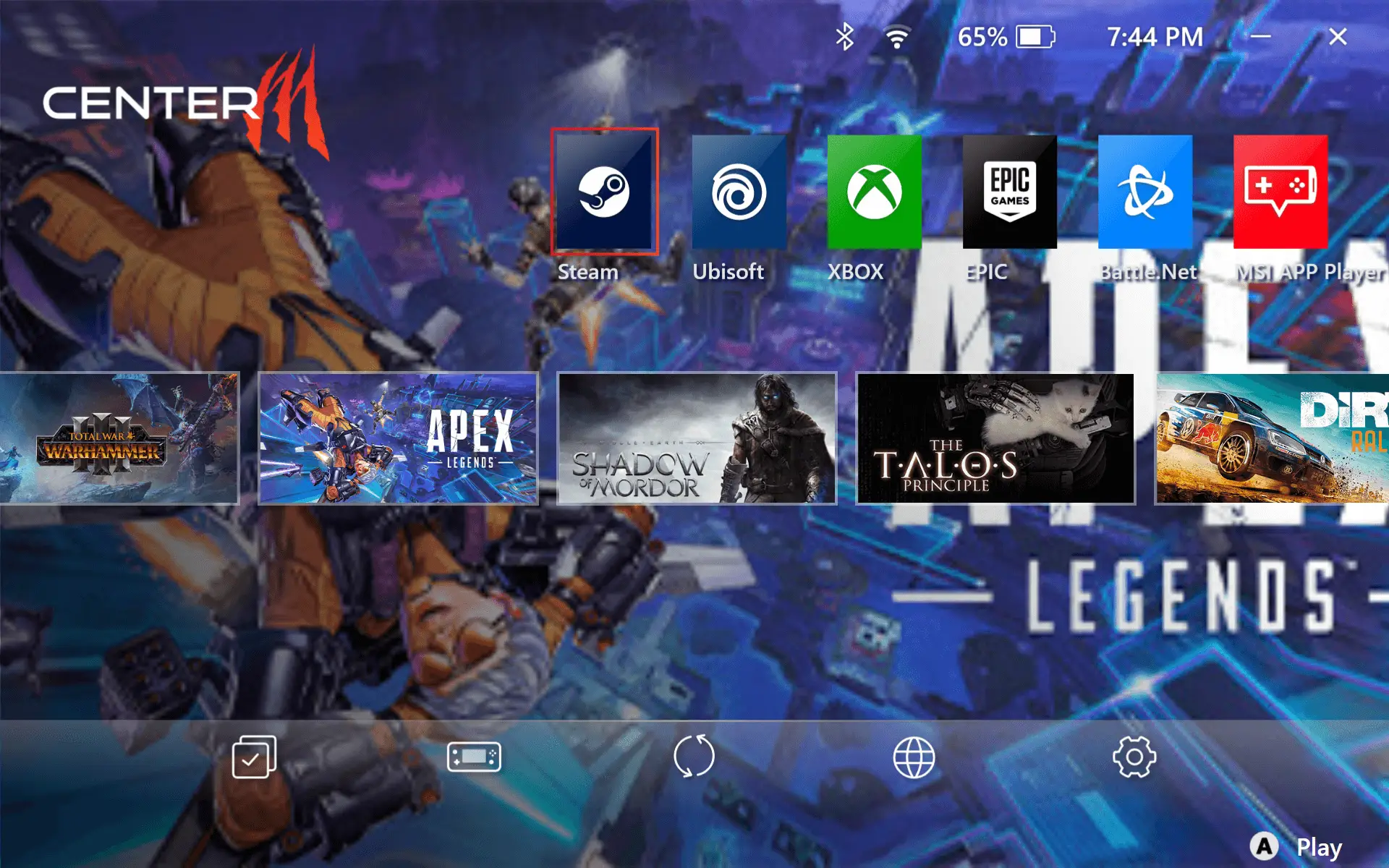
1. Запустіть MSI Center M і виберіть "Новини та Оновлення".
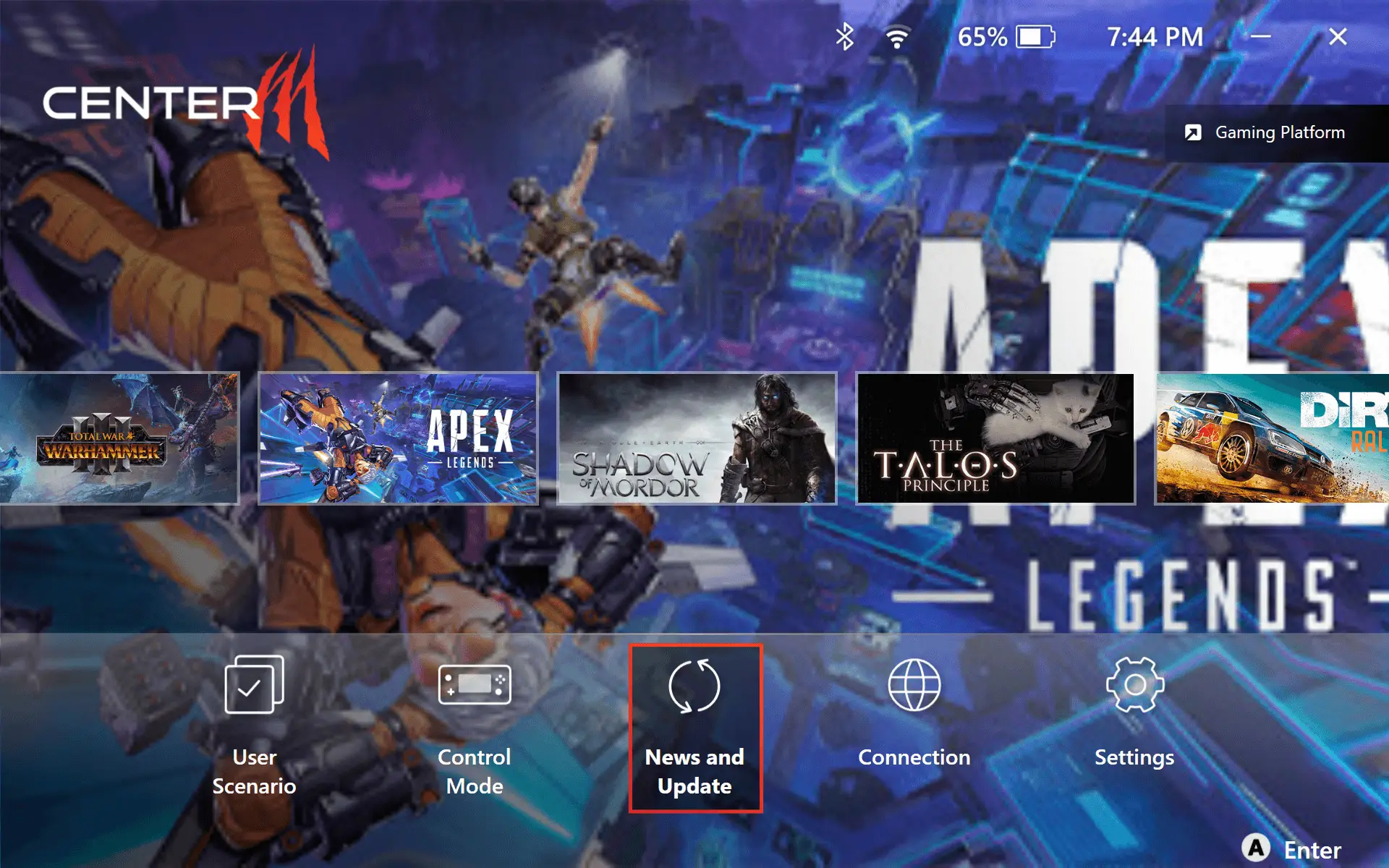
2. Виберіть "Оновлення" й натисніть "Сканувати".
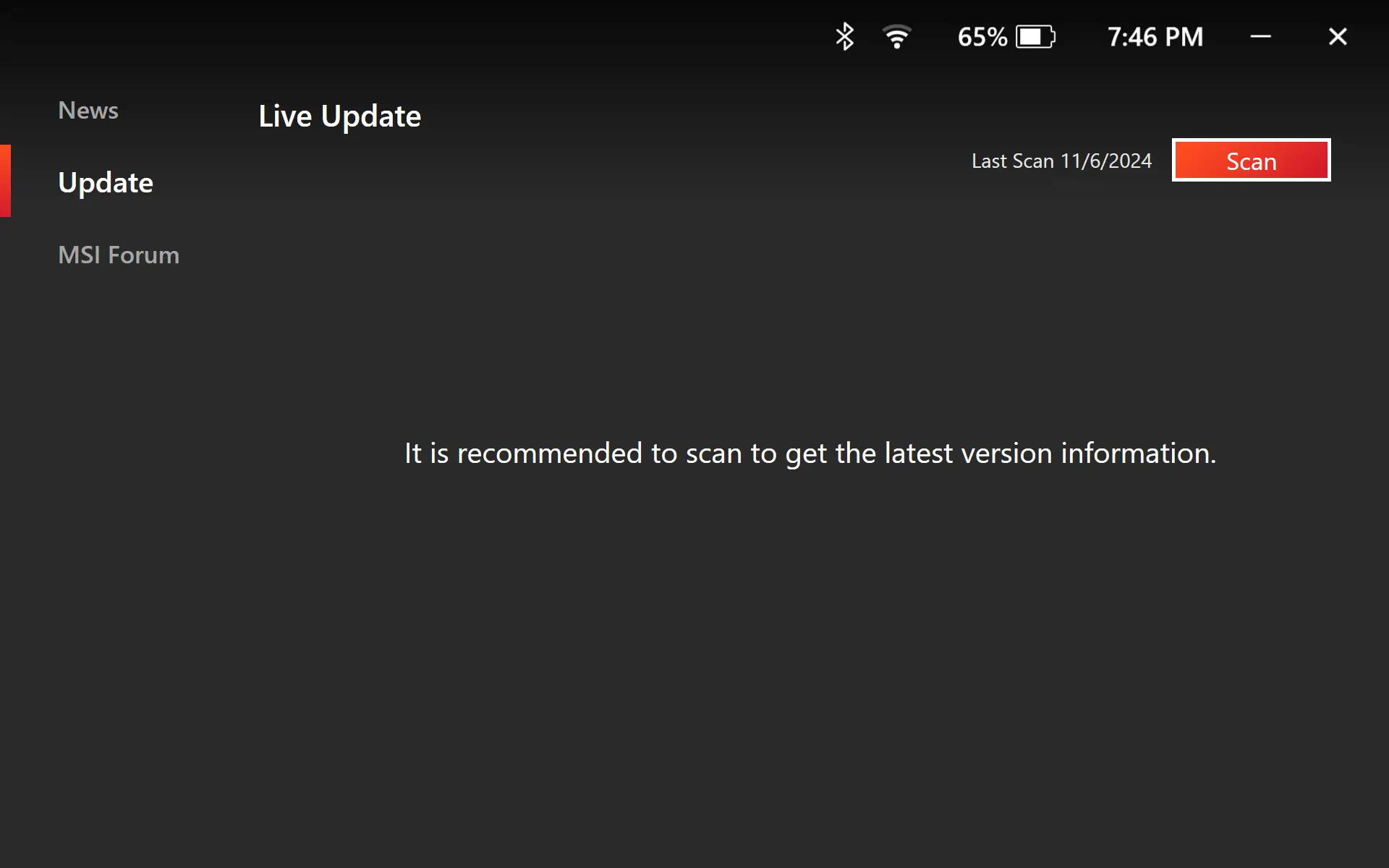
3. Натисніть на "Сканувати" та виберіть усі доступні оновлені
елементи.
**Примітка: деякі драйвери можуть вимагати встановлення вручну. Щоб це
зробити, поверніться на робочий стіл, відкрийте папку "Завантаження",
а потім знайдіть папку "Оновлення", двічі натиснувши на
кожен драйвер для його установки.
Натиснення RB+RT на вашому пристрої переведе вас на налаштування BIOS. Простий спосіб запам'ятати це: ліві кнопки призначені для відновлення пристрою, праві кнопки — для BIOS, а передні кнопки — для завантаження.
Якщо ви хочете скинути вашу MSI Claw, спочатку потрібно перезавантажити її та натиснути кнопку LB+LT на пристрої, як тільки увімкнеться екран. Це відновить пристрій до його заводських налаштувань. Якщо ви використовуєте режим робочого столу Windows, ви можете натиснути F11 замість цього.
Натисніть значок налаштувань і виберіть "Сервіс", і ви можете натиснути на кнопку MSI Сервісу та підтримки, щоб перейти на сторінку MSI Сервісу та підтримки безпосередньо.
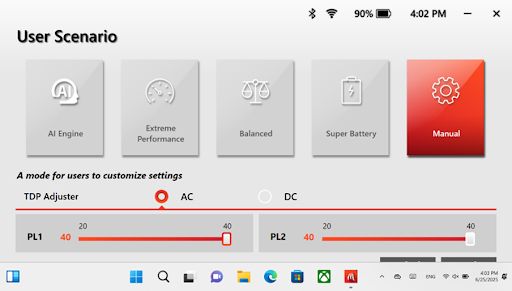
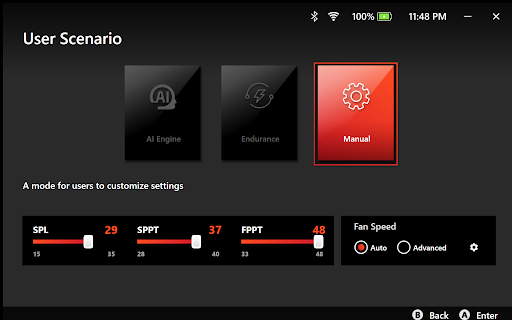
Перейдіть до Сценарію Користувача > Ручний, потім виберіть Налаштувати, щоб отримати доступ до налаштувань. Повзунок TDP дозволяє точно налаштувати споживання енергії, що полегшує адаптацію до різних сценаріїв використання та оптимізацію для персоналізованого геймінгу. *Макет інтерфейсу може відрізнятися залежно від моделі.
Ми дуже раді, що ви приєдналися до нашої спільноти. Ви можете знайти інформацію про продукт на сайті та у наших соціальних мережах, а також вільно ділитися своїми відгуками та пропозиціями з нами.


Відео Бібліотека
НАЗАД
Claw A1M — Тримай та Грай
Налаштуйте свою першу Claw
Як грати в ігри Steam на MSI Claw?
Гарячі клавіші BIOS та Відновлення Системи
MSI Center M: ваш портал до геймінгу будь-де!
Підвищення Продуктивності та Продовження терміну служби акумулятора

Навчальний посібник MSI Claw l MSI Center M 2.0 | MSI

Навчальний посібник MSI Claw l Claw 8 AI+ та Claw 7 AI+ | MSI

Навчальний посібник MSI Claw l Грайте в мобільні ігри на Claw із MSI App Player | MSI

Навчальний посібник MSI Claw| Макро Клавіші: насолоджуйтесь грою | MSI

Навчальний посібник MSI Claw| Інструкції Режиму Windows | MSI

Навчальний посібник MSI Claw l Скріншот та Запис | MSI